

Hai scaricato un eBook in formato EPUB ma non riesci ad aprirlo sul tuo PC Windows o Mac? Non sei il solo. EPUB è uno dei formati più diffusi per i libri digitali, ma non tutti i sistemi operativi e i browser web permettono di aprire direttamente questi file.
Fortunatamente, non è necessario acquistare un lettore eBook costoso o utilizzare dispositivi dedicati per leggere i tuoi libri digitali. Con la giusta estensione del browser, puoi aprire, leggere, ascoltare e persino convertire file EPUB direttamente in Google Chrome.
In questa guida vedremo cosa sono i file EPUB, come aprirli su Windows e macOS e quali strumenti gratuiti utilizzare per leggere eBook su Windows, Mac e Linux
Soluzione rapida
Uno dei modi più semplici per leggere libri EPUB direttamente in Chrome è installare 123 ePub Reader for Chrome. Questa estensione offre modalità di lettura personalizzabili, sintesi vocale, segnalibri e strumenti per convertire i file EPUB in altri formati.
Che cos’è un file EPUB?
EPUB è l’abbreviazione di Electronic Publication, ovvero pubblicazione elettronica. Si tratta di un formato aperto per libri digitali, comunemente utilizzato per romanzi, materiali didattici, manuali e pubblicazioni elettroniche.
A differenza dei tradizionali documenti PDF, molti file EPUB utilizzano un’impaginazione flessibile che si adatta automaticamente alle dimensioni dello schermo e alle preferenze del lettore. Questo significa che puoi ingrandire il testo, modificare il carattere, regolare i margini oppure passare dalla modalità chiara a quella scura senza dover scorrere continuamente la pagina in orizzontale.
Un file EPUB può contenere testo, immagini, collegamenti ipertestuali, un indice navigabile dei capitoli e diversi elementi di formattazione. Alcune pubblicazioni utilizzano anche un’impaginazione fissa, soprattutto nel caso di libri illustrati, fumetti e materiali scolastici.
Poiché EPUB è stato progettato principalmente per la lettura digitale, può offrire un’esperienza più confortevole rispetto al PDF, specialmente quando si leggono libri molto lunghi sul computer.
Metodo 1: Aprire file EPUB con Google Chrome
Se utilizzi abitualmente Google Chrome, un’estensione dedicata alla lettura EPUB rappresenta una delle soluzioni più comode. Puoi gestire i tuoi libri digitali direttamente nel browser, senza installare un programma desktop separato.
123 ePub Reader for Chrome
123 ePub Reader for Chrome è un’estensione progettata per trasformare il browser in un pratico lettore di libri digitali.
Offre un ambiente di lettura personalizzabile e funziona sui computer Windows e Mac che utilizzano Chrome. I libri possono essere aperti da file EPUB salvati sul computer e la normale lettura non richiede una connessione Internet.

Come aprire un file EPUB in Chrome
- Apri Google Chrome sul tuo computer Windows o Mac.
- Visita la pagina di 123 ePub Reader sul Chrome Web Store.
- Clicca su Aggiungi a Chrome e conferma l’installazione.
- Clicca sull’icona dell’estensione e apri EPUB Reader.
- Seleziona un file EPUB dal computer oppure trascinalo direttamente nella finestra del lettore.
- Il tuo eBook verrà aperto in Chrome e sarà subito pronto per la lettura.
Potrai navigare tra i capitoli, personalizzare la visualizzazione, salvare segnalibri e riprendere la lettura dal punto in cui l’avevi interrotta.
Un’esperienza di lettura confortevole
Una delle caratteristiche più interessanti di 123 ePub Reader è la possibilità di personalizzare l’interfaccia di lettura.
- Modalità pagina singola: visualizza una pagina alla volta.
- Modalità doppia pagina: mostra due pagine affiancate, come in un libro tradizionale.
- Lettura a schermo intero: elimina le distrazioni e offre una visualizzazione immersiva.
- Quattro temi: Chiaro, Seppia, Scuro e Nero OLED.
- Testo personalizzabile: modifica dimensione dei caratteri, zoom e interlinea.
- Indice interattivo: passa rapidamente da un capitolo all’altro e individua quello che stai leggendo.
Il tema Seppia è particolarmente piacevole per chi preferisce uno sfondo caldo, simile alla carta di un libro, invece delle classiche pagine bianche molto luminose.
Ascoltare libri EPUB con la sintesi vocale
Leggere non è sempre la soluzione più comoda. A volte potresti preferire ascoltare un libro mentre lavori, ti rilassi o svolgi altre attività.
123 ePub Reader include una funzione integrata di sintesi vocale (Text-to-Speech o TTS), chiamata Listen, che permette al computer di leggere ad alta voce il testo dei libri EPUB supportati.
L’estensione è in grado di riconoscere la lingua dichiarata nel libro e consente di selezionare manualmente una delle voci disponibili. Puoi inoltre regolare la velocità di lettura, l’intonazione e le pause.
Grazie alla funzione Listen & Follow, il lettore evidenzia il testo durante la riproduzione vocale e avanza automaticamente tra le pagine. Un mini player permette di controllare l’ascolto, mentre uno Sleep Timer può interrompere automaticamente la narrazione dopo un intervallo prestabilito.
Questa funzionalità è particolarmente utile per chi studia le lingue straniere, per gli studenti, per le persone con esigenze di accessibilità e per chi ama combinare lettura e ascolto.
Nota: la disponibilità e la naturalezza delle voci dipendono dal sistema operativo e dai motori di sintesi vocale installati. La versione gratuita consente attualmente di ascoltare fino a cinque pagine per ogni libro.
Convertire file EPUB in PDF, Word o TXT
Un altro problema frequente si presenta quando desideri aprire un libro EPUB su un dispositivo o con un’applicazione che non supporta questo formato.
In questi casi, convertire il libro in un formato più diffuso può essere particolarmente utile.
123 ePub Reader include strumenti di esportazione verso diversi formati:
- EPUB in PDF: utile per stampare, condividere oppure visualizzare il documento con un lettore PDF.
- EPUB in DOCX: permette di aprire il contenuto in Microsoft Word o in altri programmi compatibili.
- EPUB in TXT: consente di estrarre il testo leggibile e utilizzarlo con un semplice editor di testo.
La versione gratuita include l’esportazione in DOCX e TXT. È disponibile anche l’esportazione in PDF, ma con una filigrana che può essere rimossa passando alla versione PRO.
Durante le conversioni supportate è possibile conservare la formattazione di base, inclusi titoli e paragrafi. Tuttavia, layout EPUB complessi, pubblicazioni a impaginazione fissa e stili CSS avanzati potrebbero non essere riprodotti esattamente.
Versione gratuita e PRO: quali sono le differenze?
Con 123 ePub Reader puoi leggere gratuitamente libri EPUB completi. Non esiste un limite al numero di pagine che puoi leggere visivamente, anche se durante la lettura potrebbero apparire occasionalmente avvisi per il passaggio alla versione PRO.
| Funzionalità | GRATIS | PRO |
|---|---|---|
| Lettura EPUB | Illimitata | Illimitata |
| Libri salvati | 5 | Illimitati |
| Sintesi vocale | 5 pagine/libro | Illimitata |
| Esportazione DOCX / TXT | Inclusa | Inclusa |
| Esportazione PDF | Con filigrana | Senza filigrana |
| Note ed evidenziazioni avanzate | Limitate | Incluse |
| Avvisi per passare a PRO | Sì | No |
La versione PRO è disponibile con un acquisto una tantum, senza abbonamento mensile.
Scopri tutti i vantaggi di 123 ePub Reader PRO.
Metodo 2: Utilizzare EPUBReader su Chrome o Firefox
Un’altra alternativa è EPUBReader, un’estensione leggera disponibile per Chrome, Firefox e altri browser compatibili.
EPUBReader si concentra principalmente sull’apertura e sulla lettura di file EPUB privi di protezione DRM direttamente nel browser. Supporta la lettura offline e offre strumenti di navigazione adatti alla maggior parte degli eBook tradizionali.
Può essere una buona alternativa se cerchi soprattutto un semplice visualizzatore EPUB. Tuttavia, chi desidera strumenti integrati per convertire documenti e impostazioni avanzate di sintesi vocale potrebbe preferire un’estensione che includa queste funzionalità.
Gli utenti Firefox possono trovare EPUBReader anche sul sito ufficiale Mozilla Add-ons.
Metodo 3: Provare Thorium Reader su Windows o Mac
Se leggi spesso libri molto grandi, pubblicazioni illustrate oppure EPUB che richiedono particolari funzionalità di accessibilità, Thorium Reader rappresenta un’altra valida soluzione.

Thorium è un programma desktop gratuito e open source disponibile per Windows, macOS e Linux. A differenza di un’estensione Chrome, viene eseguito come applicazione indipendente.
Supporta le pubblicazioni EPUB, i documenti a impaginazione fissa, diverse funzioni di accessibilità, la sintesi vocale, i segnalibri e numerosi strumenti avanzati per la lettura.
Thorium supporta anche pubblicazioni protette con licenze Readium LCP compatibili. Questo lo rende utile per alcuni eBook provenienti da biblioteche digitali e librerie online che non possono essere aperti dai normali lettori EPUB privi di supporto DRM.
Lo svantaggio principale, per chi desidera una soluzione completamente integrata nel browser, è la necessità di installare un programma separato.
Metodo 4: Leggere libri EPUB con Calibre
Calibre è uno dei programmi gratuiti più conosciuti per organizzare e gestire raccolte di libri digitali.
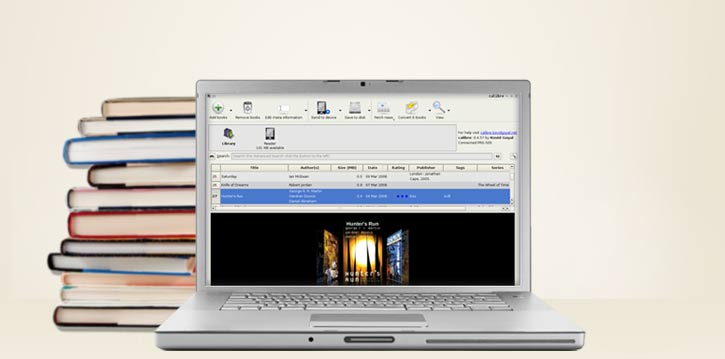
Disponibile per Windows, macOS e Linux, Calibre include un visualizzatore di eBook, strumenti per la gestione della libreria, la modifica dei metadati e la conversione dei documenti.
Il lettore integrato permette di personalizzare l’impaginazione, cambiare i caratteri, utilizzare segnalibri e accedere a numerose altre funzioni.
Calibre può inoltre funzionare come content server, consentendo di accedere ai libri della propria libreria tramite browser su dispositivi compatibili.
È una soluzione particolarmente indicata per chi possiede centinaia o migliaia di eBook e desidera gestire una grande biblioteca digitale.
Per chi invece vuole semplicemente aprire rapidamente un singolo file EPUB direttamente in Chrome, un’estensione del browser può risultare più comoda.
È possibile aprire file EPUB senza installare nulla?
Alcuni siti web mettono a disposizione visualizzatori EPUB online, attraverso i quali è possibile caricare un libro e leggerlo direttamente in una pagina web.
Sebbene questa soluzione possa essere comoda per un utilizzo occasionale, ci sono alcuni aspetti importanti da considerare.
Prima di tutto, verifica se il sito elabora i file EPUB direttamente nel browser oppure li carica su un server remoto. Questo è particolarmente importante quando si utilizzano documenti personali, manoscritti non pubblicati o materiali riservati.
In secondo luogo, i visualizzatori online possono prevedere limiti sulle dimensioni dei file, mostrare pubblicità oppure offrire meno possibilità di personalizzazione rispetto ai programmi dedicati.
Infine, potrebbe essere necessaria una connessione Internet ogni volta che desideri aprire il libro.
Se per te sono importanti la privacy e la possibilità di leggere offline, un programma locale o un’estensione che elabora i libri direttamente sul computer rappresenta generalmente una scelta più adatta.
Domande frequenti sui file EPUB
Google Chrome può aprire direttamente i file EPUB?
Chrome non offre un’esperienza di lettura EPUB integrata paragonabile a quella di un lettore eBook dedicato. Installare un’estensione compatibile è un modo semplice per aggiungere questa funzionalità.
Posso leggere file EPUB su Windows 10 o Windows 11?
Sì. Puoi utilizzare un’estensione EPUB per Chrome oppure un programma desktop come Thorium Reader o Calibre.
Come si aprono i file EPUB su Mac?
Puoi aprire i libri EPUB tramite un’estensione compatibile con Chrome oppure utilizzare un’applicazione dedicata per macOS. Anche Apple Books rappresenta una soluzione per i file EPUB supportati.
Posso ascoltare i libri EPUB invece di leggerli?
Sì. I lettori EPUB dotati di sintesi vocale possono trasformare il testo dei libri in audio utilizzando le voci disponibili sul computer. 123 ePub Reader include la funzione Listen & Follow proprio per questo scopo.
I libri EPUB protetti da DRM sono supportati?
Non da tutti i lettori. 123 ePub Reader e molte estensioni del browser sono progettati per file EPUB privi di DRM.
Per le pubblicazioni protette potrebbe essere necessario utilizzare l’applicazione ufficiale fornita dalla libreria digitale o dal negozio, oppure un lettore compatibile come Thorium per i libri che utilizzano Readium LCP.
Conclusioni: quale lettore EPUB scegliere?
Il miglior lettore EPUB dipende soprattutto dal modo in cui preferisci leggere e organizzare i tuoi libri digitali.
Se desideri un programma completo per gestire una grande libreria desktop, Calibre è un’ottima scelta. Se invece hai bisogno di funzioni avanzate di accessibilità o del supporto per alcune pubblicazioni protette, Thorium Reader merita sicuramente di essere preso in considerazione.
Tuttavia, se il tuo obiettivo è semplicemente aprire file EPUB su Windows o Mac direttamente in Google Chrome, 123 ePub Reader offre una soluzione pratica che combina gli strumenti di lettura quotidiani con la sintesi vocale e la conversione dei documenti.
Puoi leggere gratuitamente libri completi, personalizzare l’aspetto delle pagine, navigare tra i capitoli ed esportare i contenuti supportati in formati comunemente utilizzati.
Inizia a leggere libri EPUB su Chrome
Apri, leggi, ascolta e converti i tuoi libri EPUB preferiti direttamente nel browser.
Scarica gratis 123 ePub Reader per Chrome
Disponibile sul Chrome Web Store
