

Se hai problemi con la riproduzione o visualizzazione di un video in formato MP4, in questo articolo potrai trovare la soluzione al problema. Sebbene il formato MP4 sia forse quello più compatibile sia con dispositivi fissi (computer, notebook) che con dispositivi mobili (smartphone, tablet, ecc…), a volte ci si ritrova nell’impossibilità di visualizzarlo, probabilmente a causa di alcune impostazioni particolari del filmato stesso. La soluzione è quasi sempre quella di convertire video MP4 per ripristinare il tutto. Ci sono anche casi in cui il video MP4 non è riproducibile perché danneggiato, ma questo è un altro problema che richiede l’uso di un software per riparare video.
Caratteristiche Formato Video MP4
Il file multimediale MP4 è un file in formato multimediale digitale. Viene utilizzato per l’archiviazione di file video e audio. Può anche aiutare a memorizzare altri tipi di file di dati, ad esempio immagini fisse e sottotitoli.
Il formato MP4 è una sorta di contenitore multimediale, il che significa che consente un mix di video, audio, sottotitoli e immagini fisse che possono essere contenuti solo nel singolo file. Questo formato consente anche l’archiviazione di contenuti avanzati come la grafica 3D, l’interattività degli utenti e i menu. Questo strumento è estremamente comodo e accessibile e tutti possono usarlo con facilità.
Il nome ufficiale dell’estensione del nome del file è .mp4 ma sono disponibili molte estensioni diverse. Questo formato è protetto e sicuro se usato in combinazione con la tecnologia DRM che limita la copia. La base di MP4 è Apple QuickTime.
Ecco le caratteristiche principali del formato MP4:
- È un file standard gratuito e facile da usare da chiunque
- Offre un supporto completo per molti sistemi operativi differenti che lo rende più affidabile, consentendo così una facile distribuzione.
- Offre livelli di compressione più elevati che producono formati di file più piccoli rispetto ad altri tipi di file.
- Il formato di file convertito mantiene la sua qualità originale
- È un’ottima scelta allo scopo di acquisire contenuti con un alto livello di movimento. Fornisce immagini chiare, precise e nitide, ideali per qualsiasi tipo di registrazione video.
- La maggior parte delle applicazioni audio e video supportano il formato MP4
- È la scelta migliore per la formattazione o lo streaming di video online.
📌 NOTA: Non tutti i file MP4 sono uguali. Il formato MP4 è un contenitore che può racchiudere codec video molto diversi tra loro. Un video MP4 codificato in H.265/HEVC o AV1 potrebbe non essere riproducibile su un dispositivo più datato o su un player che non supporta quei codec. In questi casi, la conversione verso un MP4 con codec H.264 è la soluzione più affidabile per garantire la massima compatibilità.
Convertire Video MP4 con UniConverter (PC e Mac)
Se hai la necessità di convertire un video in formato MP4 (o da MP4 ad altro formato video), la prima soluzione che consigliamo è un software. Di seguito vediamo come convertire filmati MP4 in qualsiasi altro formato sia su Windows che su Mac OS. Un buon MP4 Video Converter è rappresentato da Wondershare UniConverter, scaricabile dai pulsanti seguenti:


📌 NOTA: Wondershare UniConverter (precedentemente noto come Video Converter Ultimate) è arrivato alla versione 17, con aggiornamenti regolari (l’ultima release è la 17.6 di agosto 2026). La versione attuale integra funzionalità basate sull’intelligenza artificiale per il miglioramento video e audio, la conversione e la compressione di alta qualità, oltre a strumenti per il download e la registrazione. La versione demo gratuita applica un watermark ai file convertiti e limita la durata dei video a 1/3 del totale; per rimuovere queste limitazioni è necessario acquistare la licenza.
Guida: Come convertire MP4 utilizzando questo MP4 Video Converter
Step 1. Importa file video MP4
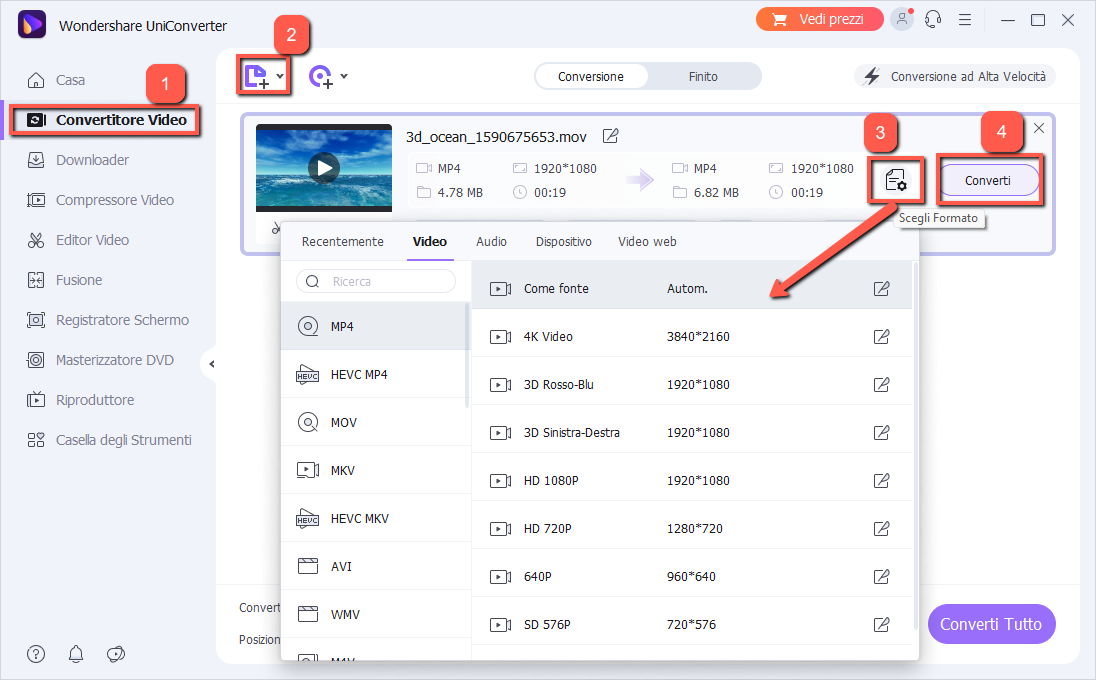
Per importare i video MP4 basterà trascinarli direttamente nella schermata del software oppure premere sul pulsante “Aggiungi” per poi cercare i file MP4 da importare dal tuo computer. Il programma supporta la conversione batch, cioè potrai importare e convertire più files MP4 allo stesso tempo, senza problemi, e risparmiando un sacco di tempo.
NB: Se stai usando la versione Mac di questo MP4 Video Converter potrai importare i video MP4 o trascinandoli nell’app oppure cliccando dal menu su “File –> Aggiungi video”.
Step 2. Scegli formato di conversione (MP4)
Clicca in alto a destra del programma per scegliere il formato di conversione per il tuo filmato MP4. Potrai scegliere un formato popolare come “AVI” dalla sezione “Formato –> Video” oppure un formato ottimizzato per un certo dispositivo dalla sezione “Device“. Troverai diversi tipi di dispositivi come ad esempio iPhone, iPad, Samsung Galaxy, ecc…
Step 3. Converti MP4
Quando tutto è pronto clicca sul pulsante “CONVERTI” e il programma inizierà il processo di conversione.
NB: Prima della conversione MP4 è anche possibile modificare/personalizzare il video utilizzando le tante funzioni messe a disposizione, come ad esempio il taglio, l’aggiunta di effetti video, watermark, ecc…
Convertire Video MP4 direttamente Online
MEDIA.IO
Media.IO è un convertitore MP4 online semplice e veloce che può convertire i file in MP4 gratuitamente (supporta anche conversione da MP4 ad altri formati).
📌 NOTA: Media.IO è stato evoluto in una piattaforma AI completa che include strumenti di generazione video, sintesi vocale, rimozione watermark, upscaling immagini e molto altro. La conversione MP4 rimane una delle funzioni principali e gratuite. Il servizio supporta oltre 1000 formati e offre conversioni in batch fino a 30 file contemporaneamente nella versione a pagamento. I file vengono eliminati automaticamente dopo 24 ore.
Caratteristiche principali:
- Non è necessario alcun download, installazione o registrazione di software.
- Supporta tutti i formati audio e video più diffusi.
- Interfaccia semplice che permette la conversione rapida.
- Supporta risoluzioni fino a 4K.
- Include funzionalità AI per il miglioramento e la generazione di contenuti multimediali.
Questo video converter gratis (online) consente di convertire fino a 2 file alla volta nella versione gratuita, con una dimensione massima di 500 MB per file. Il processo è veloce e non è necessario scaricare o installare software.
ONLINE CONVERT
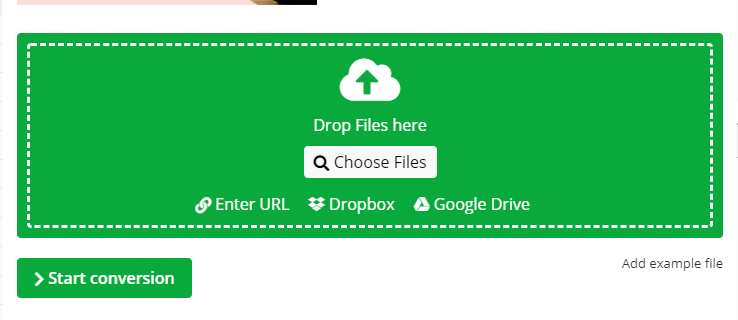
Online Convert è uno dei servizi online più utilizzati e che consente di aggiungere file da computer, fonti online e cloud storage. Il tool supporta i formati più diffusi per la conversione. Il bit rate, il frame rate, la dimensione e altri parametri del file di output possono essere modificati utilizzando il programma. C’è anche un’opzione per modificare le impostazioni del file per la conversione futura.
📌 NOTA: OnlineConvert supporta oltre 1200 formati e combina l’elaborazione locale con l’AI cloud. La versione gratuita ha un limite di dimensione per file, mentre la versione a pagamento (fino a 64 GB per attività) è pensata per usi professionali. È disponibile anche un’applicazione per Chrome e iOS.
Caratteristiche principali:
- Supporta l’aggiunta di file dal computer, URL, Dropbox e Google Drive.
- Modifica i parametri del file di output rispetto a frame rate, dimensioni e altro.
- Salva le impostazioni di conversione per future conversioni.
- Supporta oltre 1200 formati tra documenti, immagini, video, audio e archivi.
ACONVERT
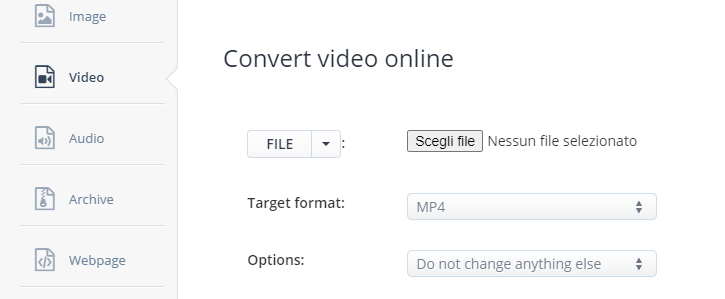
AConvert funziona direttamente dal tuo browser e non necessita di download o installazione di software. Il processo è anche semplice e veloce. Puoi persino modificare la velocità in bitrate, le dimensioni, la frequenza dei fotogrammi e altri parametri del file di output.
📌 NOTA: AConvert rimane uno degli strumenti online più completi e affidabili. Oltre alla conversione video, offre strumenti per PDF, documenti, ebook, immagini, audio e archivi. Supporta l’aggiunta di file da PC, URL, Google Drive e Dropbox. La versione gratuita ha un limite di 40 MB per file, ma è possibile convertire più file contemporaneamente.
Caratteristiche principali:
- Aggiungi file dal computer, URL e spazio di archiviazione cloud per la conversione.
- Modifica bit rate, frame rate, dimensioni e altri parametri del file.
- Supporta tutti i formati video più diffusi per la conversione.
- Offre anche strumenti di editing video come taglio, unione e ridimensionamento.
Le migliori alternative gratuite per convertire MP4 nel 2026
Se non vuoi utilizzare un software a pagamento o un servizio online, esistono alternative desktop gratuite, open source e multipiattaforma in grado di convertire video MP4 in qualsiasi altro formato, e viceversa.
1. HandBrake (Windows, Mac, Linux)
HandBrake è il transcoder open source più conosciuto e apprezzato. Supporta la conversione verso i codec moderni come H.264, H.265 (HEVC), AV1, VP9, MPEG-4 e MPEG-2, con contenitori MP4, MKV e WebM. Offre preset già configurati per dispositivi specifici (iPhone, Android, YouTube, ecc.) e permette di regolare manualmente risoluzione, bitrate, filtri e molto altro. È completamente gratuito, senza watermark e senza limiti di durata.
💡 NOTA: HandBrake è aggiornato regolarmente e supporta le versioni più recenti di Windows, macOS e Linux. È la scelta ideale per chi cerca un convertitore potente, gratuito e senza compromessi. Scaricabile da handbrake.fr.
2. Shutter Encoder (Windows, Mac, Linux)
Shutter Encoder è un’applicazione gratuita e open source basata su FFmpeg, con un’interfaccia grafica pensata per video editor e professionisti del post-production. Supporta H.264, H.265, ProRes, DNxHR, AV1, VP9, MPEG-2 e molti altri codec. Oltre alla conversione, offre funzionalità avanzate come il taglio senza perdita di qualità, l’estrazione e l’inserimento di sottotitoli, la gestione dei metadati e l’upscaling basato sull’AI. La versione attuale è la 20.4 (settembre 2026).
3. FFmpeg (Windows, Mac, Linux)
FFmpeg è il motore su cui si basano la maggior parte degli altri strumenti. È uno strumento da riga di comando estremamente potente e flessibile, in grado di gestire praticamente qualsiasi formato audio e video. Sebbene possa intimidire i principianti, per gli utenti avanzati e per le operazioni automatizzate è imbattibile.
Per convertire un video in MP4 con FFmpeg, il comando di base è:
ffmpeg -i input.avi -c:v libx264 -crf 23 -c:a aac -b:a 128k output.mp4-c:v libx264seleziona l’encoder H.264 (massima compatibilità).-crf 23imposta la qualità costante (valori più bassi = qualità migliore, 23 è un buon compromesso).-c:a aacseleziona il codec audio AAC, il più compatibile con MP4.
FFmpeg è disponibile per Windows, macOS e Linux e può essere scaricato da ffmpeg.org.
4. Altri convertitori gratuiti degni di nota
- Format Factory — Convertitore multiformato per Windows con supporto per video, audio e immagini. Supporta MP4, AVI, MKV, MOV e molti altri formati. Attenzione: durante l’installazione, deseleziona le offerte aggiuntive.
- Any Video Converter Free — Convertitore gratuito per Windows e Mac con interfaccia semplice e supporto per oltre 100 formati. La versione gratuita non applica watermark.
- MediaHuman Video Converter — Convertitore leggero per Windows, Mac e Linux, con supporto per MP4, MKV, AVI, MOV e altri formati. Include la conversione batch e il download da YouTube.
- Freemake Video Converter — Convertitore gratuito per Windows con interfaccia intuitiva e supporto per molti formati. Attenzione: l’installer contiene adware, scegli l’installazione personalizzata.
Convertitori online gratuiti alternativi
Oltre a Media.IO, Online-Convert e AConvert, esistono altri servizi online gratuiti che meritano di essere considerati.
- FreeConvert — Supporta oltre 1500 formati ed è completamente gratuito, senza watermark e senza limiti di dimensione (fino a 1 GB). Supporta anche la conversione batch.
- CloudConvert — Supporta oltre 200 formati e offre una versione gratuita con 25 conversioni al giorno. Utilizza un’infrastruttura cloud affidabile e non applica watermark.
- AnyMP4 Free Online Video Converter — Convertitore online gratuito senza limiti di dimensione e senza watermark. Supporta MP4, AVI, MOV, MKV e molti altri formati.
- Convertio — Supporta oltre 300 formati e offre una versione gratuita con limite di 100 MB per file. L’interfaccia è semplice e intuitiva.
- VEED.IO — Piattaforma online con funzionalità di conversione video integrate, oltre a strumenti di editing e sottotitoli. La versione gratuita ha limitazioni sul peso dei file.
⚠️ ATTENZIONE: Quando utilizzi un convertitore online, il file viene caricato su un server remoto. Se il video contiene dati sensibili, valuta se preferisci una soluzione offline come HandBrake o Shutter Encoder, che elaborano il file interamente sul tuo dispositivo senza alcun upload.
Riepilogo: quale scegliere?
- Per una soluzione completa e professionale: Wondershare UniConverter è la scelta più completa, con funzionalità AI, conversione batch e supporto per oltre 1000 formati. La versione demo ha watermark e limitazioni.
- Per una soluzione gratuita e open source: HandBrake è la scelta migliore per la maggior parte degli utenti. Potente, affidabile, senza watermark e senza limiti.
- Per funzionalità avanzate da professionista: Shutter Encoder offre il miglior compromesso tra potenza e facilità d’uso, con supporto per codec professionali.
- Per automazione e script: FFmpeg è lo strumento più potente e flessibile, ma richiede familiarità con la riga di comando.
- Per conversioni rapide senza installazione: Media.IO, Online-Convert o AConvert sono veloci e non richiedono software, ma il file viene caricato su un server esterno.
- Per chi ha bisogno di convertire file di grandi dimensioni: FreeConvert o AnyMP4 Free Online Video Converter offrono conversioni online senza limiti di dimensione e senza watermark.
💡 Consiglio finale: Se devi convertire un video una tantum e non hai esigenze di riservatezza, un tool online come Media.IO o FreeConvert è la soluzione più immediata. Se invece converti video spesso o gestisci file di grandi dimensioni, investi qualche minuto in più per installare HandBrake o Shutter Encoder: lavorano offline, non hanno limiti di dimensione e non espongono i tuoi dati a terze parti. Per la massima qualità e funzionalità professionali, Wondershare UniConverter rimane la scelta più completa, con l’unico svantaggio del costo della licenza.

GloboSoft è una software house italiana che progetta e sviluppa software per la gestione dei file multimediali, dispositivi mobili e per la comunicazione digitale su diverse piattaforme. Da oltre 10 anni il team di GloboSoft aggiorna il blog Softstore.it focalizzandosi sulla recensione dei migliori software per PC e Mac in ambito video, audio, phone manager e recupero dati.