
High Efficiency Video Coding (HEVC) o anche chiamato H.265 è un codec video che comprime i file video circa al 50% rispetto al formato di codifica precedente, MPEG-4 (H.264), mantenendo la stessa qualità. Questo lo rende ideale per la compressione di video ad alta risoluzione come il 4K. Più precisamente, il codec H.265 è lo standard principale utilizzato per i file video in 4K, la risoluzione più alta ampiamente disponibile in ambito consumer.
📌 NOTA: Negli ultimi anni il panorama dei codec video si è evoluto. Oggi HEVC (H.265) è ampiamente supportato su dispositivi Apple, smart TV e set-top box, ma non è l’unico codec di nuova generazione. Sono emersi nuovi standard come AV1 (royalty-free, ideale per lo streaming web) e VVC/H.266 (successore dell’HEVC, con un’efficienza superiore del 40-50% ma ancora in fase di adozione iniziale). HEVC rimane comunque la scelta più sicura per la compatibilità con la maggior parte dei dispositivi, in particolare nell’ecosistema Apple.
Essendo il formato H.265 uno dei migliori per un’esperienza video di alta qualità, sono tante le persone che potrebbero aver bisogno di convertire i propri filmati in formato H.265. Per convertire diversi file video come WMV, AVI, MP4, FLV, MOV, M4V, MKV, MPEG, MPG, VOB, e altri in formato H.265, è necessario disporre di un convertitore H.265 affidabile e potente. In questo articolo segnaliamo proprio un convertitore video di questo tipo con cui è possibile convertire qualsiasi video in formato H.265 e viceversa trasformare file H.265 in altri formati video (es. H.264).
Il programma in questione si chiama Wondershare UniConverter (precedentemente noto come Video Converter Ultimate). Puoi scaricarne subito la versione demo gratuita sul tuo PC Windows o Mac:


📌 NOTA: Il software è stato rinominato in Wondershare UniConverter a partire dalla versione 11, ma le funzionalità di conversione H.265/HEVC sono rimaste centrali. La versione attuale supporta oltre 1000 formati di conversione e vanta una velocità fino a 30 volte superiore rispetto ai convertitori tradizionali. La versione demo gratuita applica un watermark ai video convertiti e ha alcune limitazioni funzionali rispetto alla versione completa.
Guida: Convertire Video da e verso formato H.265
Fase 1. Importa il file video da convertire
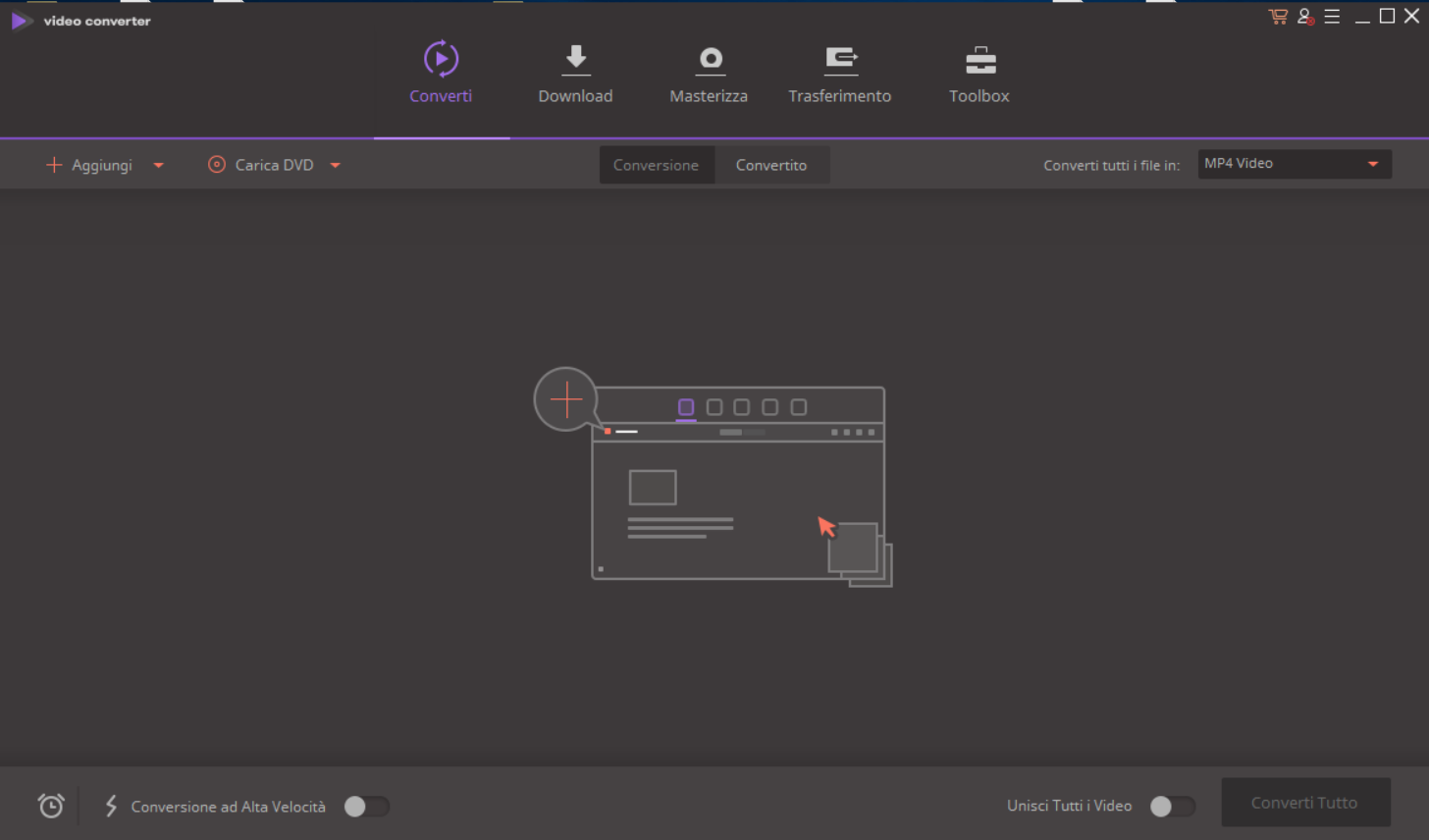
Ci sono due modi per importare il filmato da convertire: il primo modo è quello di cliccare su ‘Aggiungi‘, il secondo invece è quello di aprire la cartella contenente il file che si desidera convertire e spostarlo dalla cartella alla schermata del software.
Fase 2. Scegli formato di output
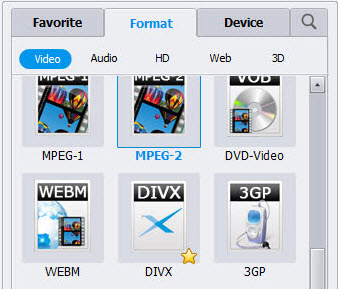
Al fine di convertire qualsiasi file in H.265, è sufficiente selezionare il formato che si desidera e poi impostare il codec H.265.
È possibile fare tale scelta accedendo al riquadro “Formato Uscita” sulla sinistra del programma. Poi, dal menu a tendina che si apre, basta accedere alla scheda “Formato” e scegliere il formato desiderato, es. ‘MP4’. Infine bisogna cliccare su IMPOSTAZIONI e da qui selezionare ‘H.265‘ come video encoder.
Se si desidera invece convertire un video H.265 in un altro formato, basta scegliere tale formato di uscita.
Fase 3. Avvia Conversione
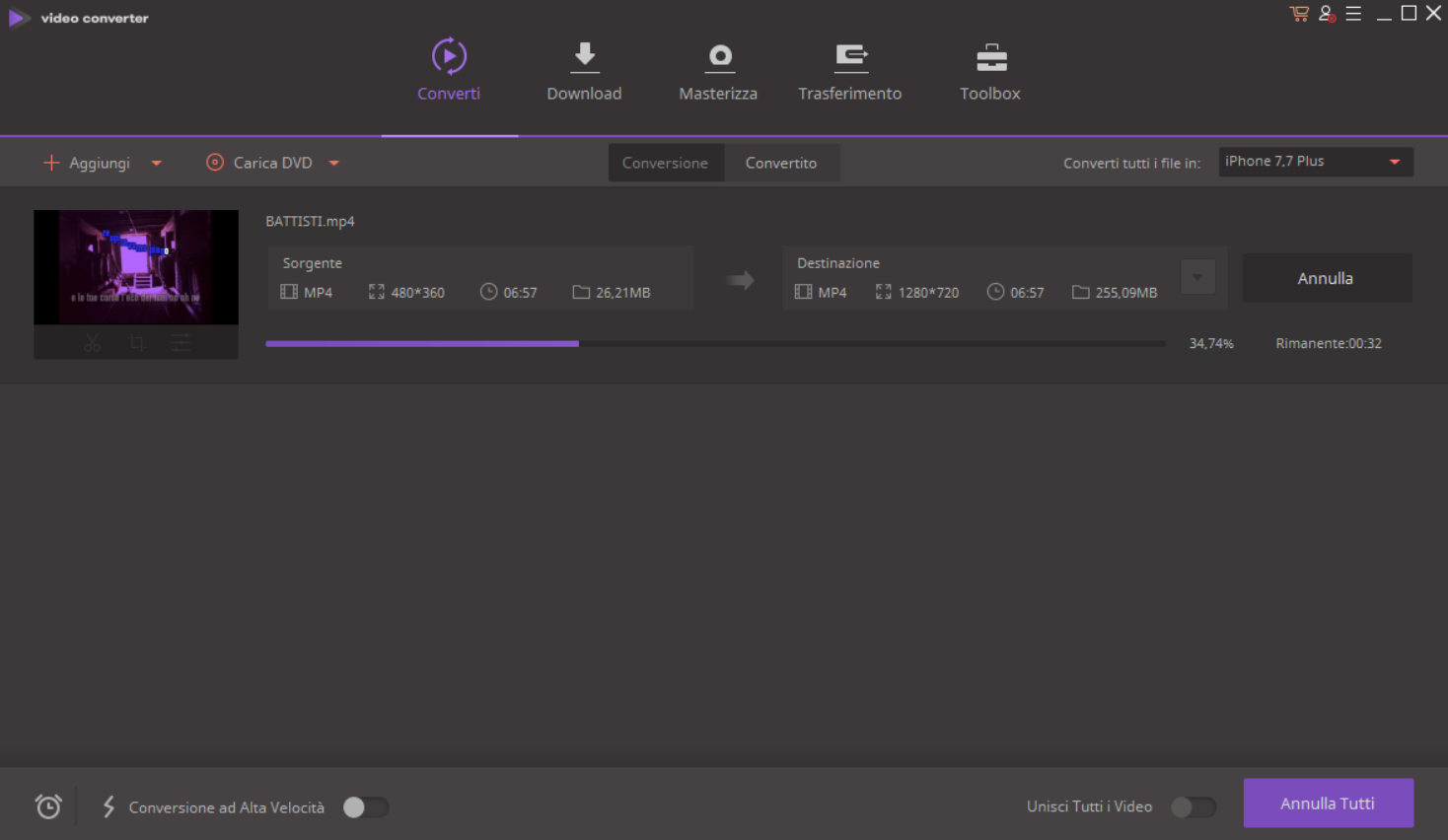
Clicca su “Converti” nella parte inferiore della finestra del software per iniziare la conversione. Attendi la fine del processo: la velocità di completamento dipende sempre da quanto grande è il file da convertire.
È possibile trovare facilmente i file di uscita nella cartella di destinazione al termine del processo. Questo software di conversione video fornisce anche buone funzionalità di video editing come la possibilità di unire, dividere, tagliare, aggiungere effetti, e tanto altro.
📌 NOTA: Oltre alla conversione H.265, UniConverter supporta l’elaborazione di video in 4K, 8K e HDR senza perdita di qualità. La versione recente ha introdotto funzionalità basate sull’intelligenza artificiale, come la rimozione automatica dello sfondo e la rimozione vocale per scopi karaoke.
Alternative gratuite per la conversione H.265
Se non vuoi acquistare una licenza, esistono diverse alternative gratuite, open source e multipiattaforma in grado di convertire video in formato H.265/HEVC. Ecco le migliori.
1. HandBrake
HandBrake è probabilmente il convertitore video gratuito più conosciuto e apprezzato. Si tratta di un transcoder open source per Windows, macOS e Linux che utilizza FFmpeg internamente. Supporta la conversione verso i codec moderni come H.264, H.265 (HEVC), AV1 e VP9. Grazie a un’interfaccia grafica semplice e a preset già configurati per dispositivi specifici (iPhone, Android, YouTube, ecc.), è la scelta ideale per chi cerca un tool potente ma facile da usare.
💡 Consiglio per HandBrake: Per ottenere la massima qualità con H.265, si consiglia di utilizzare il codec x265 (HEVC) con un valore di Constant Quality RF tra 18 e 20 per contenuti a 1080p. Preset più lenti, come “Slow” o “Slower”, offrono una migliore efficienza di compressione. Scaricabile da handbrake.fr.
2. FFmpeg
FFmpeg è il motore su cui si basano la maggior parte degli altri strumenti, incluso HandBrake. È uno strumento da riga di comando estremamente potente e flessibile, in grado di gestire praticamente qualsiasi formato audio e video. Sebbene possa intimidire i principianti, per gli utenti avanzati e per le operazioni automatizzate è imbattibile.
Per convertire un video in H.265 con FFmpeg, il comando di base è:
ffmpeg -i input.mp4 -c:v libx265 -preset medium -crf 28 -c:a aac -b:a 128k output.mp4-c:v libx265seleziona l’encoder H.265 (HEVC).-preset mediumbilancia velocità e compressione (puoi usareslowper una compressione migliore).-crf 28imposta la qualità costante (valori più bassi = qualità migliore, 28 è un buon compromesso).
FFmpeg è disponibile per Windows, macOS e Linux e può essere scaricato da ffmpeg.org.
3. Shutter Encoder
Shutter Encoder è un’applicazione gratuita e open source basata su FFmpeg, con un’interfaccia grafica pensata per video editor e professionisti del post-production. Supporta H.264, H.265, ProRes, DNxHR, AV1, VP9 e molti altri codec. Oltre alla conversione, offre funzionalità avanzate come il taglio senza perdita di qualità, l’estrazione e l’inserimento di sottotitoli, la gestione dei metadati e persino l’upscaling basato sull’AI. È disponibile per Windows, macOS e Linux e può essere scaricato da shutterencoder.com.
💡 Consiglio finale: Se stai cercando un programma con interfaccia grafica, semplicità d’uso e supporto H.265 immediato, Wondershare UniConverter è la scelta più diretta. Se invece preferisci una soluzione completamente gratuita, HandBrake è la migliore alternativa per la maggior parte degli utenti. Per chi ha bisogno di automazione o di funzionalità avanzate da riga di comando, FFmpeg e Shutter Encoder sono le opzioni più potenti.

GloboSoft è una software house italiana che progetta e sviluppa software per la gestione dei file multimediali, dispositivi mobili e per la comunicazione digitale su diverse piattaforme. Da oltre 10 anni il team di GloboSoft aggiorna il blog Softstore.it focalizzandosi sulla recensione dei migliori software per PC e Mac in ambito video, audio, phone manager e recupero dati.
ciao conoscete un programma per tagliare eliminare incollare fotogrammi da video con codec h265 ? grazie
Ottimo programma ma…. si ostina a convertire 4 file alla volta e non ho trovato il modo di dirgli di lavorare 1 file alla volta. Così si appesantisce e soprattutto succhia troppe risorse al pc. Preso e abbandonato
Basta importare un file alla volta e lui converte un file alla volta..