
Se hai una memory card (scheda SD esterna) all’interno del tuo cellulare Android (es. Samsung Galaxy, Motorola, HTC, Sony Xperia, ecc..) che è piena di files non più indispensabili e vuoi fare tabula rasa, in questo articolo troverai i semplici passi da seguire per formattare SD Card su Android.
Formattare significa cancellare le informazioni e i dati memorizzati in un dispositivo o in una scheda di memoria. La formattazione della scheda di memoria (SD Card) può essere utile se la scheda dà errori di lettura o scrittura, se vuoi riutilizzarla da zero o se devi cambiare il modo in cui Android la gestisce; non è però un’operazione da fare di routine solo per cercare migliori prestazioni, perché una scheda che funziona bene non diventa più veloce solo perché è stata formattata. Per la maggior parte degli smartphone, si può facilmente formattare la scheda SD utilizzando le funzioni interne del dispositivo. Ma prima di formattare la scheda SD si consiglia di eseguire il backup dei file per un possibile ripristino degli stessi in futuro. Comunque vediamo di seguito i passi dettagliati da seguire.
SD portatile o memoria interna: quale formattazione scegliere
Su molte versioni di Android, quando inserisci una microSD puoi scegliere tra due modi d’uso. Come memoria portatile, la scheda resta separata: la usi per foto, musica, video e documenti, e puoi estrarla e leggerla su altri dispositivi compatibili. Come memoria interna (spesso chiamata archiviazione adottabile), la scheda viene formattata e crittografata dal telefono, può ospitare app e dati e non è più leggibile su altri dispositivi senza il telefono. Scegli la memoria portatile se ti serve scambiare file o fare backup semplice; scegli la memoria interna solo se la memoria del telefono è quasi piena e la scheda è di buona qualità, ricordando che la velocità della scheda può influire sulle prestazioni e che, se si guasta o la rimuovi, i dati collegati possono diventare inaccessibili. La formattazione cancella tutto in entrambi i casi: non è un semplice cambio di etichetta.
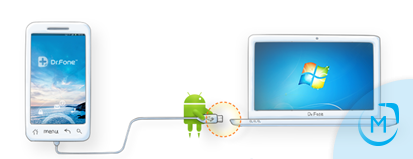
Fase 1. Collega il tuo dispositivo Android al PC usando un cavetto USB. Oppure utilizza un “card reader” per avere accesso alla tua SD Card dal tuo PC. Per fare il backup dei dati prima della formattazione non devi far altro che accedere alla cartella della scheda SD e copiare tutti i files in una cartella del tuo PC.
Backup prima della formattazione: cosa salvare davvero
Prima di confermare la formattazione, collega il telefono al PC o usa un lettore di schede e copia sul computer le cartelle che ti interessano: in genere DCIM (foto e video), Download, Documents, Pictures, Music e i file scaricati da app di messaggistica o produttività. Se usi la scheda come memoria portatile, il copia-incolla verso una cartella del PC è di solito sufficiente. Se invece la scheda è configurata come memoria interna, il PC potrebbe non mostrarla come unità normale: in quel caso esporta i contenuti dalle singole app, usa le funzioni di condivisione o il backup del sistema, e verifica che i file siano davvero nel backup prima di procedere. Non fidarti della sola anteprima: apri almeno un’immagine o un documento copiato per controllare che non sia danneggiato.
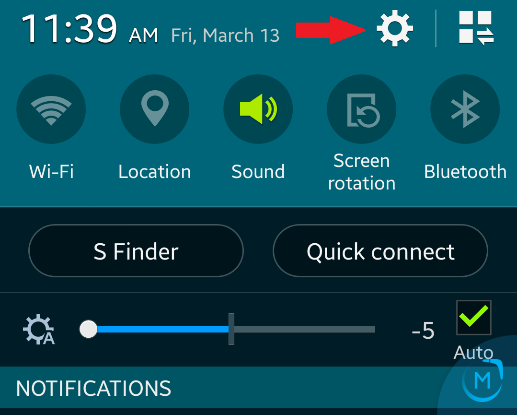
Fase 2. Trascina col dito verso il basso la schermata del dispositivo per far aprire il menu delle notifiche. Da qui clicca sull’icona relativa alla funzione delle Impostazioni.
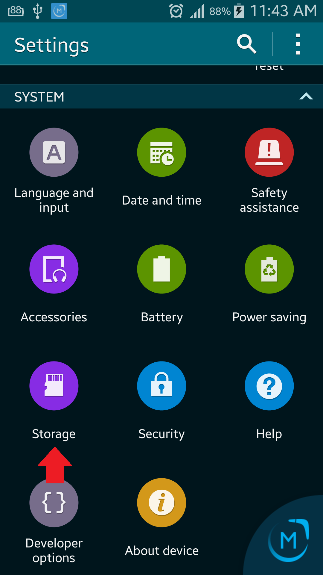
Fase 3. Clicca sull’icona o sulla voce Memoria o Archiviazione (il nome cambia a seconda della versione Android e del produttore). Appariranno diverse voci relative alla memoria interna ed esterna del tuo dispositivo Android. Seleziona la SD Card e apri il menu con i tre puntini in alto a destra: tra le varie opzioni dovresti trovare quella che riguarda la formattazione della scheda. Se non la vedi, controlla di aver selezionato la scheda esterna e non la memoria interna.
Se il percorso non corrisponde
I nomi delle voci cambiano molto tra versioni Android e produttori: puoi trovare Memoria, Archiviazione, Storage o Manutenzione dispositivo. In diversi modelli la voce per formattare non è nella prima schermata: seleziona la scheda SD e apri il menu con i tre puntini in alto a destra (o tieni premuto sulla voce della scheda) per cercare Formatta. Se l’opzione non compare, la scheda potrebbe essere montata come memoria interna: valuta prima di smontarla o rimuoverla solo dopo aver spostato i dati importanti. Un’alternativa è usare un lettore di schede sul PC con uno strumento di formattazione affidabile, come quello ufficiale della SD Association, e poi reinserire la scheda nel telefono: se Android non la riconosce, riformattala dal dispositivo.
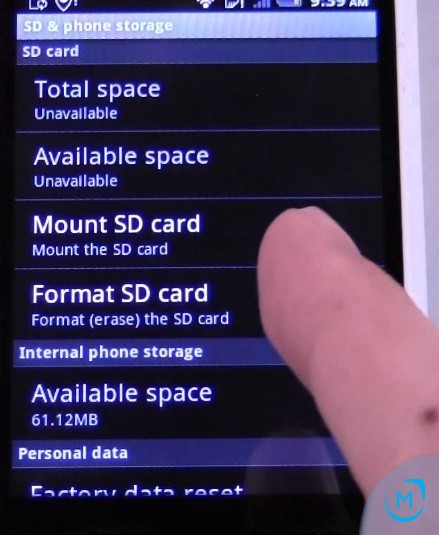
Fase 4. Clicca su “Formatta SD Card” o “Formatta” e si aprirà una nuova schermata in cui apparirà un avviso del tipo “I dati non potranno essere recuperati dopo la formattazione della SD Card”. Conferma l’operazione cliccando su “Formatta SD card” e poi su “Elimina tutto” o “Cancella tutto“, a seconda dei termini mostrati dal tuo telefono. La memory card verrà formattata in pochi secondi e apparirà un avviso al termine dell’operazione.
Verificare che la formattazione sia riuscita
Al termine dovresti vedere un messaggio di conferma e la scheda deve risultare vuota. Apri l’app File o Gestione file, seleziona la SD Card e controlla che non contenga più le cartelle di prima; poi crea una cartella di prova e copiaci un file. Infine riavvia il telefono e verifica che la scheda venga ancora letta. Se la scheda non appare, è vuota solo in apparenza o dà errori, prova a spegnere il telefono, rimuoverla e reinserirla a dispositivo spento, poi riavvia. Se il problema resta, collegala a un PC con un lettore: se anche il PC non la legge, potrebbe essere danneggiata o essere una scheda contraffatta; se la legge, fai un backup e ripeti la formattazione dal PC, quindi rimettila nel telefono.
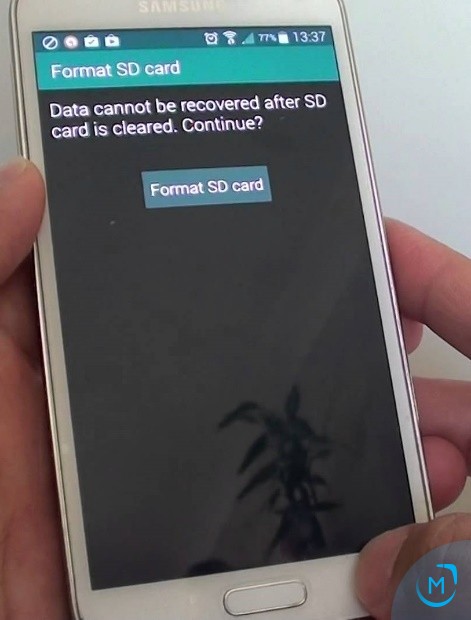
NB: la formattazione normale non garantisce che i dati precedenti siano irrecuperabili: con strumenti di recupero, in alcuni casi è ancora possibile ricostruire parte dei file. Se la scheda contiene dati sensibili, prima di venderla, regalarla o smaltirla valuta una cancellazione più sicura, per esempio riempiendola con file inutili e riformattandola, oppure usando un software di cancellazione dedicato come quello descritto in questa pagina.
Quando serve una cancellazione più sicura
La formattazione da Android cancella l’indice dei file, ma non azzera necessariamente tutte le celle della scheda. Se devi solo liberare spazio, è sufficiente. Se invece la scheda ha ospitato documenti, foto private o backup, dopo la formattazione puoi ridurre molto la recuperabilità dei dati riempiendo la scheda con file grandi e inutili fino a esaurirne lo spazio e formattandola di nuovo. Se la scheda era configurata come memoria interna, era crittografata dal telefono: in quel caso la formattazione elimina la chiave di accesso e rende i vecchi contenuti molto più difficili da recuperare, ma è comunque prudente non riutilizzare la scheda per dati sensibili senza una cancellazione aggiuntiva. Nessun metodo fai-da-te offre una garanzia assoluta su schede SD; per dati molto riservati, valuta la distruzione fisica della scheda.

GloboSoft è una software house italiana che progetta e sviluppa software per la gestione dei file multimediali, dispositivi mobili e per la comunicazione digitale su diverse piattaforme. Da oltre 10 anni il team di GloboSoft aggiorna il blog Softstore.it focalizzandosi sulla recensione dei migliori software per PC e Mac in ambito video, audio, phone manager e recupero dati.