

Al giorno d’oggi, Internet rappresenta una parte della nostra vita. Quando si naviga su Internet per divertimento e si trovano dei video interessanti, potrebbe essere bello poterli scaricare sul computer per vederli anche offline, e magari trasferirli sul proprio dispositivo mobile o cellulare. Per scaricare video da internet è quasi sempre necessario un programma “internet video downloader” affidabile e potente.
Ci sono molti strumenti di questo tipo e servizi on-line, ma solo alcuni di essi possono scaricare qualsiasi video da Internet. Se il programma “video downloader” che possiedi non ti permette di scaricare il video desiderato da Internet, allora non esitare a AllMyTube, software per PC e Mac che consente di scaricare video da tantissimi siti web e ad una velocità supersonica!
Scaricare video da Internet con AllMyTube
Innanzitutto scarica e installa il programma AllMyTube sul tuo computer:


1. Avvia questo Internet Video Downloader
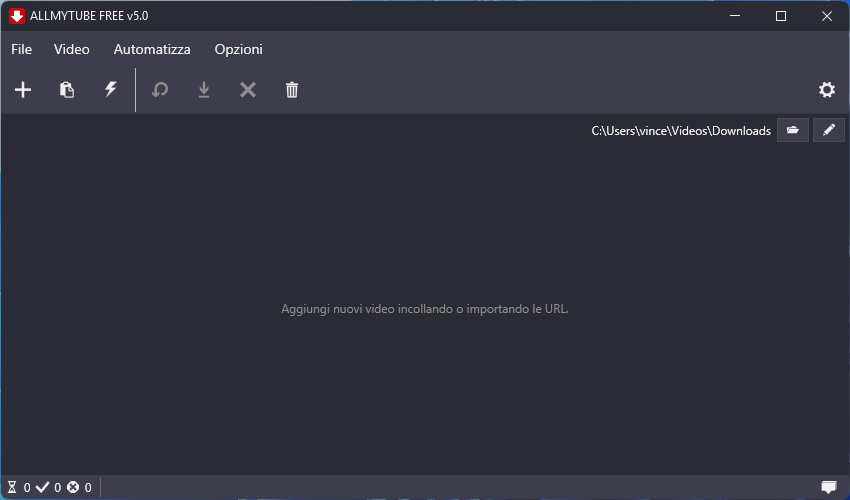
Dopo aver scaricato e installato il programma, fai doppio click sull’icona sul desktop per aprirlo. Questa è l’interfaccia iniziale del programma:
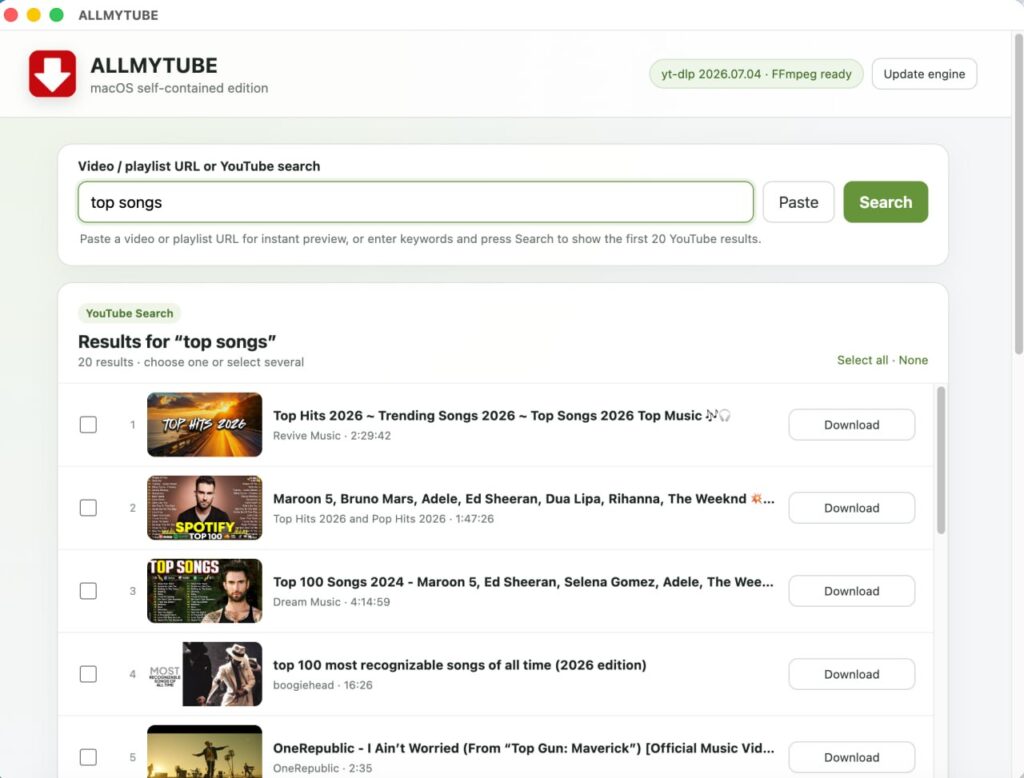
Su Mac vedrai un’interfaccia altrettanto semplice ed intuitiva:
2. Scarica video da Internet
Vai adesso sul sito web da cui vuoi scaricare il video. Potrai scaricare video 4k da YouTube, scaricare video da Vimeo, da Hulu, da Facebook, e da tantissimi altri siti web (anche da Mediaset Play, Rai Play, Netflix, e tanti altri).
Potrai accedere ai siti di video sharing da cui scaricare i video, anche tramite la sezione “ONLINE” di AllMyTube
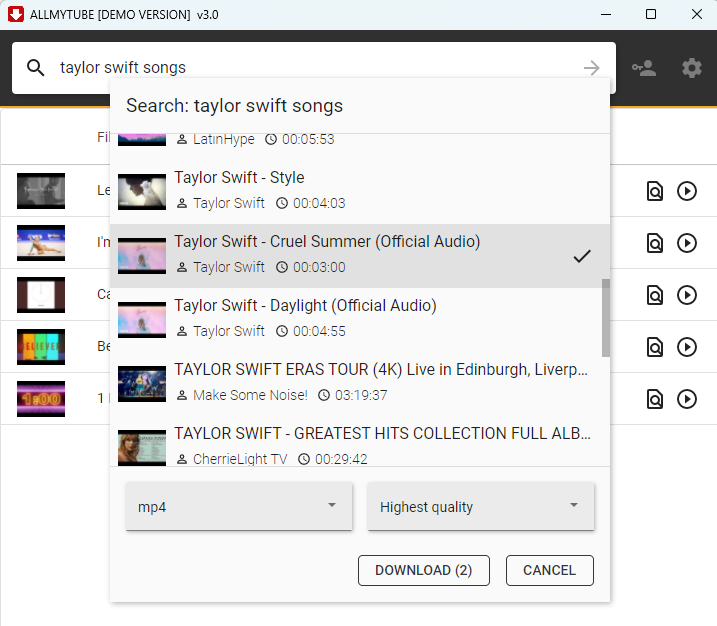
Per scaricare un video ti basterà copiare la URL del video e poi cliccare su INCOLLA URL nella finestra principale di AllMyTube.

NB: Se per caso ti trovi su un sito da sito da cui risulta impossibile scaricare il video, con AllMyTube hai ancora un’altra modalità: quella di “CATTURARE” il video registrandolo in tempo reale, mentre lo visualizzi sul desktop del tuo computer. Per maggiori info su tale modalità leggi: come registrare video dal desktop del PC
3. Gestisci i video scaricati da Internet
Al termine del download accedi alla sezione “Scaricati” per aprire la libreria video. Qui potrai trovare i video appena scaricati e potrai gestirli come vuoi. Potrai anche convertirli tramite AllMyTube stesso in modo da poterli poi trasferire e vedere su iPad, iPhone, cellulari Android, Xbox, Kindle Fire, ecc….

Siti web supportati da AllMyTube
Sono oltre 1000 i siti web supportati da AllMyTube e dai quali potrai scaricare filmati e video clip. Tra i siti supportati citiamo: Youtube, Facebook, Vimeo, Dailymotion, BBC, Yahoo, MTV, Xvideos, Xhamster, RedTube, Youporn, Porntube, Tube8, ecc…

Scaricare video da Internet manualmente
Se hai un po’ di praticità col computer allora potresti anche provare a scaricare video da internet manualmente. Questo metodo non funziona sempre però potresti fare una prova, non costa nulla.
Innanzitutto accedi alla pagina che contiene il video che vuoi scaricare. A questo punto fai clic col tasto destro del mouse sull’anteprima del video e premi sull’opzione “Ispeziona”. Sulla destra del browser (chrome) apparirà il codice html della pagina e in evidenziato apparirà il link del video.

A questo punto fai doppio clic sul link (presente all’interno del tag href oppure src) e incolla tale link in un’altra scheda del browser. Premi invio e il video dovrebbe apparire in quella scheda. Infine fai clic col tasto destro sul video e premi l’opzione Salva Video Come…
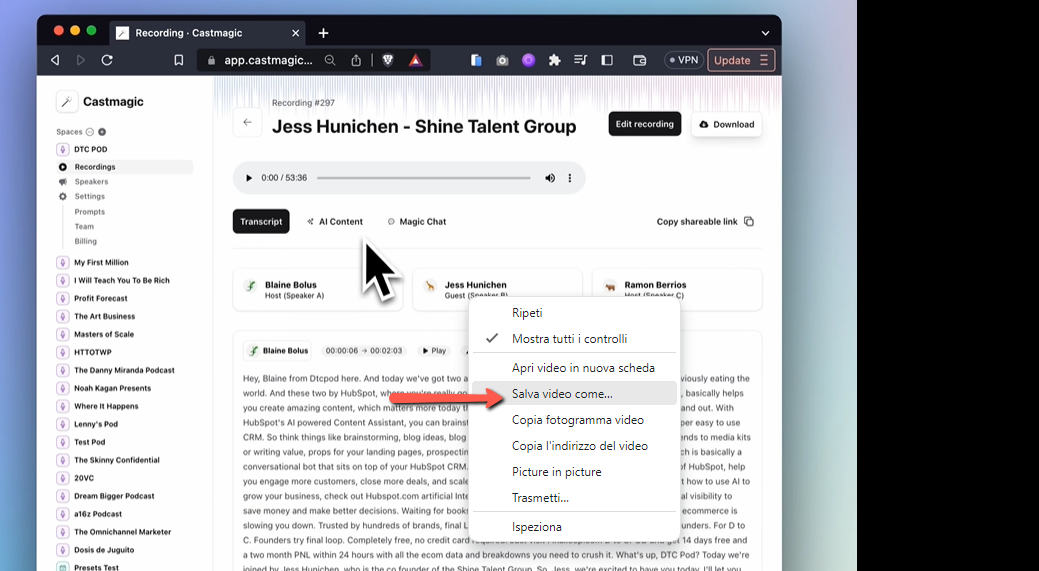
OK, potrai così scaricare il video sul tuo computer nel formato originale!
Tutto qui!

GloboSoft è una software house italiana che progetta e sviluppa software per la gestione dei file multimediali, dispositivi mobili e per la comunicazione digitale su diverse piattaforme. Da oltre 10 anni il team di GloboSoft aggiorna il blog Softstore.it focalizzandosi sulla recensione dei migliori software per PC e Mac in ambito video, audio, phone manager e recupero dati.
Programma a mio parere completo e ben fatto. Ho anche notato che per i siti web con video “non scaricabili” è possibile utilizzare la funzione video recorder che oltre al video registra anche l’audio… davvero ottimo. E’ possibile “programmare” questa registrazione video per evitare di dover manualmente avviare e interrompere la registrazione? Spero che la mia domanda sia chiara…
grazie
Ferdinando
Purtroppo non è presente questa funzione di “schedulazione” della registrazione. Se vuoi però potresti usare un programma che “automatizza” alcune operazioni in modo che non devi stare per forza davanti al PC per registrare o scaricare video da internet. Ecco un programma interessante: http://www.adsmcard.com/2014/02/automatizzare-azioni-mouse-e-tastiera-pc/