

Come Liberare Spazio su Google Drive
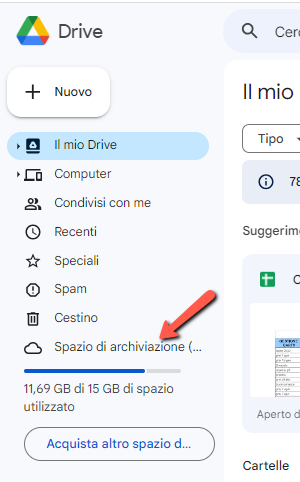
💡 NOVITÀ 2026: Google ha introdotto il Gestione archiviazione (Storage Manager), accessibile da Google Drive > Spazio di archiviazione o dall’app Google One. Questo strumento mostra una panoramica chiara dello spazio utilizzato per ogni servizio (Drive, Gmail, Foto) e suggerisce file da eliminare in base a categorie come file di grandi dimensioni, screenshot, foto sfocate, video duplicati e allegati email pesanti. È disponibile anche la funzione Photo Stacks in Google Foto, che raggruppa automaticamente le foto quasi identiche scattate in rapida successione, permettendoti di conservare solo la migliore e liberare spazio rapidamente.
File di Unità
Per vedere i file di Google Drive che stanno occupando più spazio, accedi al tuo account Google Drive e fai clic sul link di archiviazione alla fine del menu a sinistra. Questo collegamento ti porterà a un elenco dei documenti nella tua memoria in ordine di dimensione del file. Evidenzia i file che desideri rimuovere, fai clic con il pulsante destro del mouse e scegli Rimuovi

Se si desidera salvare i file in un altro posto, è possibile farlo selezionando prima Download, e poi rimuoverli dall’unità.
Dopo aver eliminato i file, vai nella cartella Cestino (o Bin) e fai clic sulla parola Cestino (o Bin) nella parte superiore sinistra dello schermo, quindi fai clic su “Svuota cestino” (o “Svuota cestino”) .
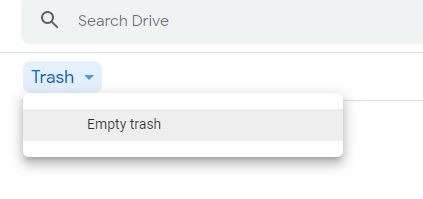
📌 NOTA: Gli elementi nel Cestino di Google Drive vengono eliminati automaticamente dopo 30 giorni. Per liberare spazio immediatamente, svuota manualmente il Cestino.
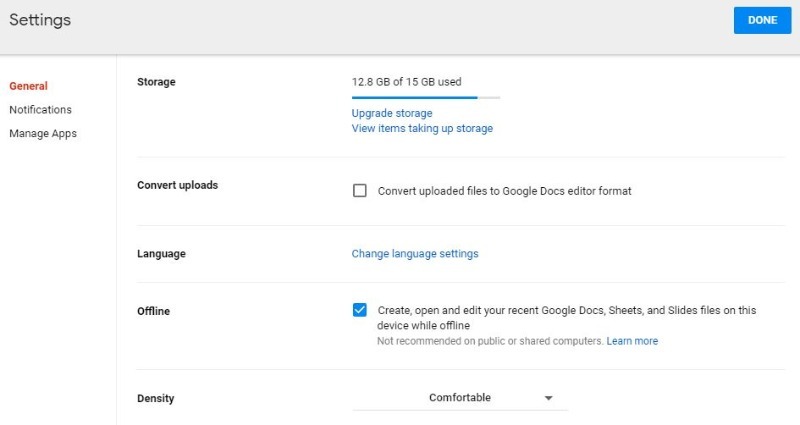
Puoi anche provare a fare clic sull’icona Impostazioni nella parte in alto a destra della schermata di Google Drive. In questa finestra, fai clic su “Visualizza elementi che occupano spazio” per ottenere un elenco dei tuoi documenti in ordine di dimensione. Hai le stesse opzioni per scaricare ed eliminare questi file.
Se ci sono file che vuoi conservare e salvati in un altro formato, come un PDF, puoi cambiarli in un file Google in modo che non occuperanno più spazio di archiviazione. Per fare ciò, fai clic con il pulsante destro del mouse sul file che desideri convertire e seleziona Apri con, quindi Google Documenti.
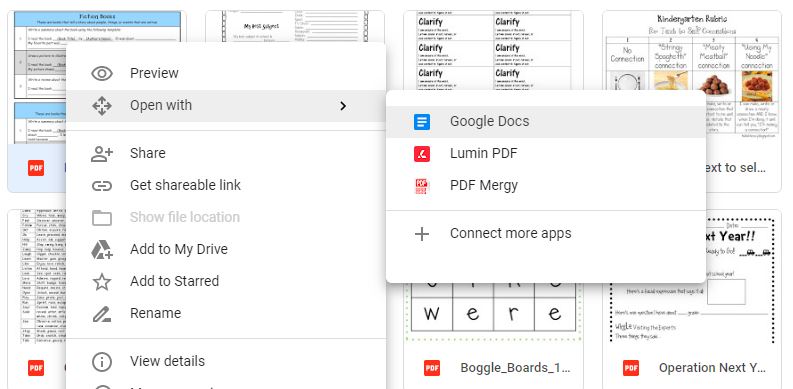
Questo aprirà il documento come Google Doc. Non salva la formattazione quindi dovresti usarla solo per documenti che non sono formattati pesantemente o che hanno molta grafica. Verrà salvato solo il testo!
Foto
Tutte le tue foto vengono salvate su Google Foto alla massima risoluzione. Per modificare l’impostazione in modo che le immagini vengano salvate in “alta qualità” (ora chiamata “Risparmio spazio“), vai su photos.google.com e fai clic sulla barra dei menu (le tre linee orizzontali nella parte superiore sinistra dello schermo) e fai clic su Impostazioni.
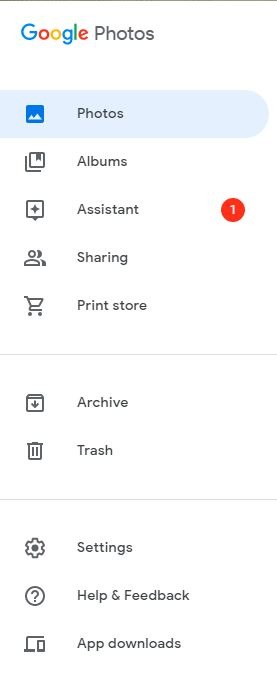
Dopo aver fatto clic su Impostazioni, vedrai l’opzione per modificare la risoluzione con cui le tue immagini vengono salvate. Impostalo su “Risparmio spazio” per ottenere lo spazio di archiviazione gratuito.
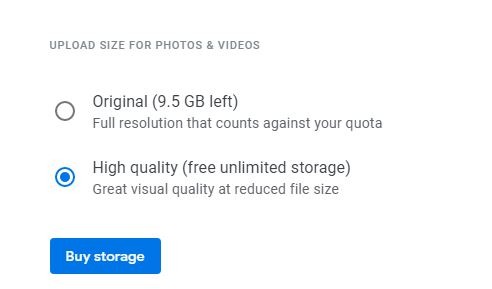
📌 NOTA: A partire dal 1° giugno 2021, le foto e i video caricati con l’opzione “Risparmio spazio” (alta qualità) vengono conteggiati nello spazio di archiviazione. Lo spazio illimitato per le foto in alta qualità non è più disponibile per i nuovi caricamenti. Tuttavia, le foto e i video caricati in alta qualità prima del 1° giugno 2021 non consumano spazio di archiviazione. Il piano Google One 2 TB + Foto senza limiti consente di eseguire il backup di un numero illimitato di foto e video in qualità originale, ma con un limite di 100 GB ogni 30 giorni.
Se le foto sono già state caricate alla massima risoluzione, fare clic sul pulsante “Ripristina memoria” (o “Libera spazio“). Questo comprimerà le tue foto in “alta qualità” e le rimuoverà dallo spazio di archiviazione usato. Ciò renderà le tue foto a bassa risoluzione, ma la differenza effettiva non sarà evidente per la maggior parte degli utenti.
⚠️ ATTENZIONE: La funzione “Ripristina memoria” comprime le foto e i video esistenti in qualità “Risparmio spazio”. Una volta eseguita, non è possibile annullare l’operazione. Assicurati di avere una copia di backup delle foto in qualità originale se ne hai bisogno per la stampa o l’archiviazione a lungo termine.
Allegati Gmail
La maggior parte delle e-mail non sono pesanti, ma potrebbero esserlo gli allegati. Per trovare gli allegati che occupano più spazio, digita has:attachment larger:10mb nella barra di ricerca. Controlla gli allegati per vedere se c’è qualcosa che devi conservare, quindi seleziona quelli che puoi eliminare in modo sicuro. Fai clic sull’icona del cestino per rimuovere le e-mail.

Un altro posto in cui potresti disporre di dati aggiuntivi utilizzando la tua memoria potrebbe essere nella cartella Spam. Svuota la cartella spam e quindi svuota il cestino per eliminare definitivamente i file.
💡 NOTA: Gmail offre anche la possibilità di archiviare le email invece di eliminarle. Le email archiviate non occupano spazio extra (sono già conteggiate) ma non appaiono nella Posta in arrivo. Utile per conservare email importanti senza intasare la casella principale.
Altre operazioni per liberare spazio
- Elimina i file nella cartella “Backup e sincronizzazione”: Se stai usando Google Backup e Sincronizzazione per il tuo computer, controlla la cartella “Google Drive” sul tuo computer. Potresti avere file o cartelle che non ti servono più. Eliminali dalla cartella sul tuo computer e quindi saranno rimossi anche da Google Drive.
- Rivedi e gestisci i file duplicati: Puoi utilizzare l’opzione “Trova duplicati” in Google Drive per individuare e rimuovere file duplicati che occupano spazio inutilmente.
- Comprimi o converti i file: In alcuni casi, puoi comprimere o convertire file per ridurne le dimensioni. Ad esempio, puoi convertire file video ad alta risoluzione in formati video con una risoluzione più bassa per risparmiare spazio.
- Usa Photo Stacks su Google Foto: La funzione Photo Stacks raggruppa automaticamente le foto quasi identiche scattate in rapida successione e seleziona una “Top pick”. Puoi rivedere le foto simili ed eliminare quelle che non ti servono. Puoi attivarla da Google Foto > Immagine del profilo > Impostazioni Foto > Preferenze > Visualizzazione foto > Attiva “Stack foto simili”.
- Disattiva il backup automatico di WhatsApp: I backup di WhatsApp su Android vengono conteggiati nello spazio di Google Drive. Se hai backup di WhatsApp di grandi dimensioni, puoi disattivare il backup automatico dalle impostazioni di WhatsApp o eliminare i backup più vecchi.
- Controlla i backup Android: Dal 21 luglio 2026, anche i backup dei dispositivi Android (SMS, registri chiamate, impostazioni) vengono conteggiati nello spazio di archiviazione. Vai in Impostazioni > Google > Backup per verificare e gestire i backup.
Ancora bisogno di spazio?
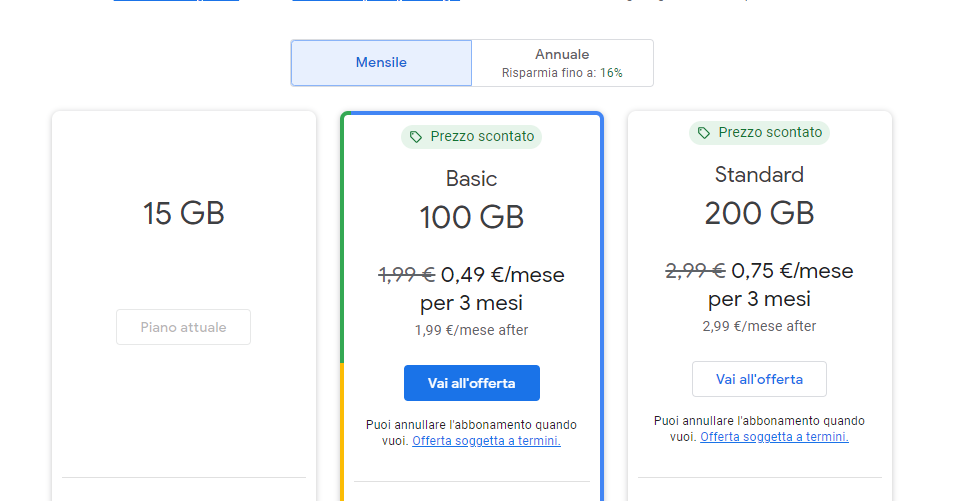
Se anche con tutte queste idee salvaspazio sei ancora in difficoltà e rischi di superare il limite di archiviazione allora devi pensare a spendere 1,99 € al mese per ottenere fino a 100 GB di spazio di archiviazione (piano Basic). Per gli utenti più esigenti ci sono opzioni che arrivano anche a 30 TB di spazio.
📌 NOTA: Se stai per acquistare un nuovo computer, puoi prendere in considerazione l’acquisto di un Chromebook, che viene fornito con 100 GB di spazio gratuito su Google One per un periodo limitato (solitamente 12 mesi). Inoltre, alcuni smartphone Android di fascia alta includono abbonamenti Google One in omaggio per periodi variabili.
💡 Consiglio finale: Se devi liberare spazio una tantum, inizia con lo svuotamento del Cestino di Drive e Gmail, poi elimina i file più grandi e gli allegati email pesanti. Se invece gestisci costantemente lo spazio, attiva Photo Stacks, disattiva il backup automatico di WhatsApp e imposta la qualità di backup di Google Foto su “Risparmio spazio”. Se hai bisogno di più spazio senza pagare, valuta la verifica del numero di telefono per ottenere i 10 GB extra (sui nuovi account) e sfrutta le promozioni periodiche di Google. Per un approccio più strutturato, usa il Gestione archiviazione di Google One, che ti guida passo passo nella pulizia.
