
![[Android] Trasmetti a TV non funziona. Che fare?](https://www.softstore.it/wp-content/uploads/2022/08/trasmetti-a-tv.jpg)
Non riesci a trasmettere lo schermo del tuo cellulare Android sulla tua TV? Vorresti vedere un video streaming dal tuo cellulare sul grande schermo della TV, ma quando premi il tasto “Trasmetti a TV” non accade nulla? Oppure quando clicchi su Trasmetti a TV, il cellulare inizia a ricercare dispositivi ma non rileva la TV?
Beh, c’è da dire che sono molte ragioni per cui la funzione Trasmetti a TV potrebbe non funzionare. Dal controllo della connessione Wi-Fi e delle impostazioni al problema con cavi o hardware.
📌 NOTA: Google ha recentemente aggiornato il panorama della trasmissione. Il Chromecast è stato evoluto nel Google TV Streamer (4K), un dispositivo con Google TV integrato che supporta il cast e il mirroring dello schermo. Inoltre, l’app Google Home è oggi il centro di controllo principale per gestire la trasmissione e il mirroring dello schermo sui dispositivi Google Cast. Le TV con Google Cast integrato (molte smart TV Sony, TCL, Hisense, Philips, Xiaomi) supportano il mirroring direttamente, senza bisogno di dispositivi aggiuntivi.
In questo articolo esamineremo alcune potenziali soluzioni per il problema “Trasmetti a TV” non funziona. Speriamo che queste indicazioni possano aiutarti a risolvere il problema e finalmente a trasmettere il contenuto dal cellulare sulla TV.
#1. Stessa rete Wi-Fi
Verifica innanzitutto che entrambi i dispositivi come la TV e lo smartphone siano collegati alla stessa rete Wi-Fi. Il tuo telefono o tablet è probabilmente connesso alla rete dati cellulare e non alla Wi-Fi. Passa il dispositivo al Wi-Fi a cui è collegata la TV. Entrambi i dispositivi devono essere sullo stesso Wi-Fi affinché la trasmissione funzioni.
💡 NOTA: A partire da Android 13, il sistema operativo mostra un avviso se stai tentando di trasmettere mentre sei connesso a una rete cellulare invece che al Wi-Fi. Se la trasmissione non funziona nonostante entrambi i dispositivi siano sulla stessa rete, prova a verificare che il router non abbia la funzione AP Isolation (isolamento dei client) attiva: questa impostazione impedisce ai dispositivi sulla stessa rete di comunicare tra loro e può bloccare la trasmissione.
Se ancora non riesci a trasmettere alla TV il contenuto di un’app come YouTube, Netflix, ecc… prova quanto segue…
#2. Compatibilità app
Assicurati che l’app che stai utilizzando sia compatibile con il cast. Alcune app infatti potrebbero non supportare la trasmissione del contenuto.
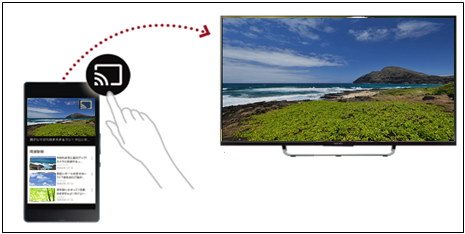
📌 NOTA: Non tutte le app supportano il pulsante “Trasmetti”. Le app ufficiali come YouTube, Netflix, Prime Video, Disney+, Spotify e Google Foto supportano nativamente Google Cast. Altre app potrebbero richiedere l’uso del mirroring dello schermo (tramite Google Home) per essere visualizzate sulla TV.
#3. Altre verifiche da fare
- Verifica che la tua TV sia in grado di trasmettere (deve supportare Google Cast o avere un dispositivo Chromecast/Google TV Streamer collegato).
- Assicurati che il tuo dispositivo (telefono, tablet o PC) sia in grado di trasmettere.
- Assicurati di eseguire l’ultima versione dell’app abilitata per Chromecast.
- Controlla la connessione tra la tua TV e la connessione Wi-Fi.
- Assicurati che il dispositivo che usi per trasmettere sia sulla stessa rete Wi-Fi del tuo Chromecast o Google TV Streamer.
- Verifica che la TV sia sull’impostazione di ingresso corretta (se applicabile).
- Prova a connetterti a un’altra rete (Wi-Fi o LAN).
- Riavvia il router scollegandolo e ricollegandolo dopo circa 30 secondi.
- Rimuovi tutti i tuoi dispositivi dall’alimentazione per 5-10 minuti, quindi ricollegali uno per uno.
- Controlla le impostazioni di data e ora: assicurati che il telefono e la TV abbiano le stesse impostazioni di data e ora. Una discrepanza può impedire la comunicazione tra i dispositivi.
- Disattiva il Bluetooth sulla TV (solo Android TV): in alcuni casi, il Bluetooth attivo sulla TV può causare interferenze con la trasmissione Wi-Fi Direct. Prova a disattivarlo dalle impostazioni della TV.
📌 NOTA: Se hai una TV Sony BRAVIA con Android TV o Google TV, Sony ha pubblicato una guida ufficiale per la risoluzione dei problemi di cast. Tra i passaggi consigliati c’è la cancellazione dei dati delle app “Cast function apps” (come Chromecast built-in e Android System WebView) dalle impostazioni della TV. Questa operazione può risolvere molti problemi di rilevamento e connessione.
Come trasmettere dalle app Chromecast alla TV
- Apri un’app di trasmissione o abilitata per Chromecast (es. YouTube, Netflix).
- Premi il pulsante Cast (l’icona a forma di schermo con onde).
- Trova e fai clic sul dispositivo su cui stai trasmettendo (es. “Salotto TV” o “Google TV Streamer”).
- Seleziona un’app e trasmettila, guarda YouTube o i video dal tuo dispositivo o telefono.
Ora dovresti essere in grado di trasmettere video e film alla tua televisione. Per interrompere il cast, premi il pulsante Trasmetti a TV e disabilitalo.
💡 NOVITÀ: Con l’app Google Home, puoi anche eseguire il mirroring completo dello schermo (non solo il cast di contenuti da app compatibili). Ecco come:
- Apri l’app Google Home sul tuo Android.
- Tocca l’icona “Dispositivi” o “Preferiti”.
- Trova il dispositivo TV o Google TV Streamer e tocca la sua scheda.
- Tocca “Trasmetti schermo” o “Trasmetti il mio schermo“.
- Il contenuto del tuo telefono apparirà sulla TV.
Nota importante: il mirroring dello schermo richiede che l’app Google Play Services abbia il permesso di accesso al microfono sul telefono. Se il mirroring non parte, controlla in Impostazioni > App > Google Play Services > Autorizzazioni e assicurati che il microfono sia consentito.
Altre considerazioni
La tua TV deve essere in grado di connettersi a una rete Wi-Fi per poter eseguire il mirroring dello schermo o trasmettere in modalità wireless. Se non hai una smart TV, avrai bisogno di un dispositivo di trasmissione come Google TV Streamer, Amazon Fire TV Stick o un Chromecast autonomo. Avrai bisogno di un dispositivo di questo tipo o di una TV con trasmissione integrata per guardare lo schermo del telefono sulla TV.
Puoi guardare foto o video dal tuo Android, iOS o altro dispositivo sullo schermo della TV tramite casting o mirroring. Questa funzione è anche nota come trasmissione dello schermo e visualizza i contenuti video da telefoni o tablet sullo schermo televisivo.
Alternative per la trasmissione dello schermo nel 2026
Se i metodi nativi non funzionano o se la tua TV non supporta Google Cast, esistono diverse alternative valide e aggiornate.
1. Miracast (integrato in Android)
Miracast è uno standard wireless HDMI supportato nativamente da molti dispositivi Android. A differenza di Google Cast, che richiede una rete Wi-Fi, Miracast utilizza una connessione Wi-Fi Direct diretta tra il telefono e la TV, senza bisogno di un router. Per usarlo, cerca l’opzione “Trasmetti schermo”, “Wireless display” o “Screen Mirroring” nelle impostazioni del tuo telefono. La TV deve supportare Miracast (molte smart TV lo includono) oppure puoi usare un adattatore Miracast dedicato.
📌 NOTA: Miracast funziona anche senza Wi-Fi, il che lo rende ideale in situazioni in cui non hai una rete disponibile. Tuttavia, la qualità e la stabilità della connessione possono variare in base alla distanza e alle interferenze.
2. AirDroid Cast TV
AirDroid Cast TV è una soluzione di mirroring wireless lanciata nell’agosto 2026, compatibile con la maggior parte delle smart TV Android (Sony, Hisense, TCL, Skyworth, Philips, Xiaomi). Supporta il mirroring da Android, iPhone, tablet e computer (Windows e Mac) verso TV Android. Utilizza un codice QR o un Cast Code per stabilire la connessione, e funziona sia in rete locale che remota. Non richiede dispositivi o software aggiuntivi.
⚠️ NOTA: Le recensioni utente segnalano problemi di connettività, lag e pubblicità invasive nella versione gratuita. La versione a pagamento elimina le pubblicità e migliora le prestazioni.
3. PigeonCast
PigeonCast è un’app di mirroring e cast per Android che supporta la trasmissione verso Apple TV, Chromecast, Google TV e Android TV. Supporta il mirroring fino a 2K a 60 FPS e richiede l’installazione dell’app sia sul dispositivo mittente che sulla TV (come ricevitore). È disponibile gratuitamente sul Google Play Store.
4. FCast (open source)
FCast è un protocollo open source per lo streaming wireless di contenuti multimediali tra dispositivi. A differenza di Chromecast e AirPlay, FCast è completamente aperto e supporta lo screen mirroring in tempo reale, oltre allo streaming di video, musica e immagini. È disponibile per Linux, Windows, macOS e Android. Il ricevitore FCast è disponibile sul Google Play Store. È la scelta ideale per chi cerca una soluzione libera e personalizzabile.
5. Duplila (alternativa a Miracast basata su ADB)
Duplila è un’app che utilizza il protocollo ADB per il mirroring dello schermo tra dispositivi Android, tramite USB o Wi-Fi. Offre funzionalità avanzate come il controllo remoto del dispositivo, la sincronizzazione degli appunti, la registrazione dello schermo in MPEG4 e il mirroring dell’audio interno. È compatibile anche con dispositivi meno recenti che non supportano Miracast. Richiede l’attivazione delle opzioni sviluppatore e del debug USB.
Riepilogo delle soluzioni
- Problema di connessione Wi-Fi: Verifica che entrambi i dispositivi siano sulla stessa rete e che l’AP Isolation sia disattivato.
- App non compatibile: Usa il mirroring dello schermo tramite Google Home invece del cast dall’app.
- TV non rilevata: Cancella i dati delle app Cast function sulla TV (impostazioni > app > visualizza app di sistema > Chromecast built-in > cancella dati).
- Permessi mancanti: Assicurati che Google Play Services abbia il permesso di accesso al microfono.
- Interferenze Bluetooth: Disattiva il Bluetooth sulla TV (solo Android TV).
- Data e ora errate: Assicurati che telefono e TV abbiano le stesse impostazioni di data e ora.
- TV non compatibile con Google Cast: Usa Miracast (se supportato), un adattatore Chromecast/Google TV Streamer, o app alternative come AirDroid Cast TV, PigeonCast o FCast.
- Mirroring completo: Usa l’app Google Home per trasmettere l’intero schermo, non solo il contenuto delle app compatibili.
💡 Consiglio finale: Se il problema è solo con un’app specifica (es. YouTube funziona ma Netflix no), il problema è quasi sempre nell’app stessa: aggiornala o reinstallala. Se invece nessuna app riesce a trasmettere, il problema è nella connessione o nelle impostazioni della TV. In quest’ultimo caso, inizia con i passaggi più semplici (riavvio, controllo Wi-Fi) e procedi con quelli più avanzati (cancellazione dati app Cast, disattivazione Bluetooth). Se la tua TV non supporta Google Cast, valuta l’acquisto di un Google TV Streamer (4K) o l’uso di Miracast se supportato dal tuo telefono.

GloboSoft è una software house italiana che progetta e sviluppa software per la gestione dei file multimediali, dispositivi mobili e per la comunicazione digitale su diverse piattaforme. Da oltre 10 anni il team di GloboSoft aggiorna il blog Softstore.it focalizzandosi sulla recensione dei migliori software per PC e Mac in ambito video, audio, phone manager e recupero dati.