
Molti appassionati di musica scelgono il servizio offerto da Grooveshark per lo streaming di musica su Internet perché ha molte caratteristiche interessanti. Ad esempio, è possibile caricare la propria musica sul sito e condividere con i tuoi amici le canzoni preferite tramite i social network o il proprio sistema. Consente inoltre di seguire altri utenti visualizzando le loro attività. Inoltre, è possibile creare e modificare le playlist in base alle proprie preferenze.
Oltre che ascoltare le playlist di Grooveshark online, è probabile che ci sia la volontà di scaricarle per ascoltarle in modalità offline o per masterizzare un CD per uso personale. A tal fine è necessario trovare un programma “playlist downloader” per Grooveshark, ossia un registratore audio streaming. Con esso è possibile scaricare playlist da grooveshark senza perdita di qualità e in pochi click. Vuoi provarlo adesso? Ecco il tutorial dettagliato qui sotto.
Passo 1. Installa Streaming Audio Recorder
E’ disponibile sia la versione per Windows che per Mac:


Scarica il programma facendo clic sull’icona download qui sopra. Esegui il programma sul tuo PC o Mac dopo l’installazione.
Passo 2. Scarica Playlist da Grooveshark
In alto a sinistra del programma noterai un pulsante “Record“. Clicca su tale pulsante e poi accedi al sito di Grooveshark per riprodurre la musica. Non appena la musica inizia a suonare, il programma avvierà il download.
Continua a riprodurre l’intera playlist e a mantenere una buona connessione a Internet per scaricare tutti i brani preferiti.

Passo 3. Trasferimento a iTunes
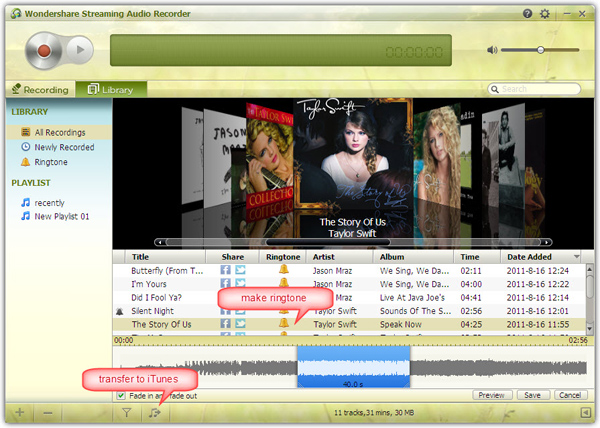
Dopo che l’intera playlist viene scaricata potrai trasferire le canzoni su iTunes senza problemi perchè tutta la musica è in formato MP3. Vai nella Libreria per selezionare i brani che vuoi trasferire e fai clic sul pulsante “Aggiungi iTunes“. Poi recupera i brani trasferiti nella sezione playlist di iTunes.
Se vuoi vedere dove sono memorizzate le canzoni, fai clic col tast destro sulle canzoni e seleziona “Apri in cartella”. Da tale cartella potrai trascinare e rilasciare i brani su qualsiasi lettore multimediale MP3 a tua disposizione.
A partire dalle canzoni scaricate potrai anche creare suonerie personalizzate: è sufficiente fare clic sull’icona della campanella e selezionare una parte della canzone da usare. Potrai salvare quella particolare parte della canzone e aggiungerla sul tuo telefono come suoneria.
Altra interessante funzionalità è quella che ti aiuta a identificare le canzoni recuperando automaticamente tutte le informazioni mancanti, come titolo, artista, album, ecc…

GloboSoft è una software house italiana che progetta e sviluppa software per la gestione dei file multimediali, dispositivi mobili e per la comunicazione digitale su diverse piattaforme. Da oltre 10 anni il team di GloboSoft aggiorna il blog Softstore.it focalizzandosi sulla recensione dei migliori software per PC e Mac in ambito video, audio, phone manager e recupero dati.