

La radio già da un po’ di anni non si ascolta più solamente in radio! Grazie ad Internet è infatti possibile ascoltare la propria stazione radio preferita direttamente tramite il proprio computer, smartphone o tablet. Per chi invece volesse anche visualizzare video musicali proposti dalla propria emittente radio, molte di esse hanno anche un canale TV sul digitale terrestre.
Per ascoltare la musica della propria radio via web, basta accedere al sito ufficiale e poi cercare il link che porta all’ascolto realtime della radio oppure il link che fa aprire la sezione “Web Radio” dove, oltre a poter ascoltare la radio in tempo reale, è anche possibile accedere a playlist, podcast, ecc… Ecco di seguito alcune delle radio famose italiane con relativo link del sito ufficiale:
Web Radio Deejay: https://www.deejay.it/webradio/
Web Radio 105: https://www.105.net/sezioni/637/webradio
Web Radio Globo: https://radioglobo.it/globo-tv
Web Radio RTL 102.5: https://www.rtl.it/radio/come-ascoltarci/
Web Radio R101: https://www.r101.it/come-ascoltarci/
📌 NOTA 2026: I siti delle radio sono cambiati nel corso degli anni. I link sopra riportati sono stati verificati a ottobre 2026. Alcune emittenti, come Radio Globo e RTL 102.5, offrono anche canali TV sul digitale terrestre (rispettivamente canale 91 e canale 36) e app dedicate per iOS e Android.
Un tempo, quando si voleva registrare musica dalla radio si usavano le mitiche cassette e non appena stava per partire una delle nostre canzoni preferite bisognava cliccare sul tasto record per registrare… al termine della canzone prontamente bisognava stoppare prima che si registrasse anche la pubblicità!
Oggi, per fortuna, ci sono mezzi più avanzati tecnologicamente e grazie al Web, anche la registrazione della musica delle radio è diventata più semplice. Grazie infatti al programma Streaming Audio Recorder, la registrazione delle Webradio è semplicissima e automatica. Vediamo come funziona.
⚠️ AVVISO LEGALE IMPORTANTE: La registrazione di musica protetta da copyright per uso personale è generalmente consentita in Italia (art. 71-sexies L. 633/1941), ma la condivisione o la distribuzione di file musicali registrati dalla radio è illegale. Assicurati di utilizzare i file registrati esclusivamente per uso privato e non commerciale.
Passo 1. Scarica e installa Streaming Audio Recorder sul tuo PC Windows o AllMyMusic sul tuo Mac OS X


📌 NOTA 2026: Streaming Audio Recorder (versione 4.3.5.9, aggiornata a luglio 2026) è ancora disponibile e funzionante su Windows. AllMyMusic per Mac (versione 10.2.7) è ancora scaricabile, ma non riceve aggiornamenti significativi da tempo. Per gli utenti Mac potrebbe essere preferibile una delle alternative gratuite menzionate in fondo all’articolo.
Passo 2. Avvia il programma Audio Recorder e accedi al sito della tua webradio preferita
Schermata iniziale del programma che vedrai:
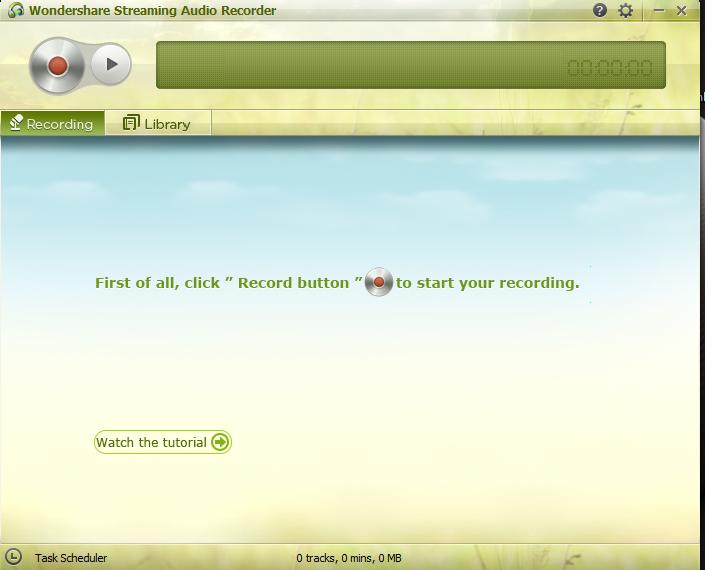
Passo 3. Clicca tasto RECORD sul programma e riproduci la musica della radio
Il programma inizierà a registrare quello che passa dalla scheda audio interna del tuo PC. La qualità audio sarà molto elevata in quanto tutti i rumori e disturbi esterni al PC non verranno captati dal programma.

Non appena il software rileverà il silenzio alla fine di una canzone, scaricherà la canzone appena registrata in formato MP3. Sul programma, accanto al file mp3 creato, apparirà un pulsante “Identify“. Cliccando su di esso potrai automaticamente cercare in rete le informazioni della musica appena scaricata (titolo, autore, album, ecc…)
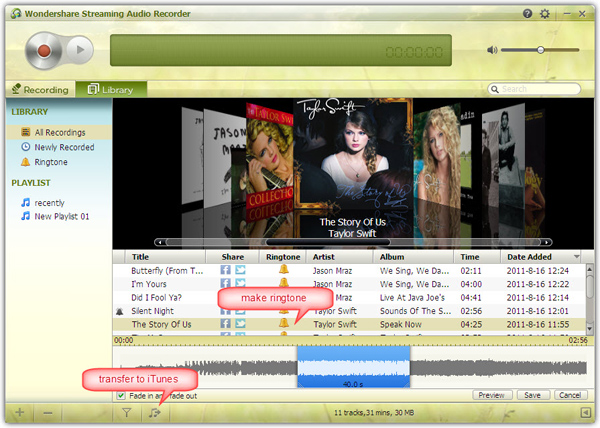
Insomma, grazie a Streaming Audio Recorder potrai finalmente scaricare la tua musica preferita direttamente dalla stazione radio via web. Provalo è davvero semplice e veloce! La versione demo gratuita consente di registrare fino a 5 canzoni.
Alternative gratuite per registrare streaming audio (2026)
Se non vuoi acquistare un software a pagamento, nel 2026 ci sono diverse alternative gratuite e valide per registrare l’audio delle webradio. Ecco le migliori:
1. Audacity
Audacity è il registratore audio open source più famoso e potente. È completamente gratuito, disponibile per Windows, Mac e Linux, e consente di registrare qualsiasi suono passi dalla scheda audio del computer. Per registrare lo streaming, è sufficiente selezionare il dispositivo di registrazione “Stereo Mix” (o “What U Hear” a seconda della scheda audio) e premere Record. Include inoltre un editor audio completo con effetti, taglio, riduzione del rumore e molto altro.
2. OBS Studio
OBS Studio è nato come software per lo streaming e la registrazione video, ma è perfetto anche per registrare solo l’audio. È gratuito e open source, disponibile per Windows, Mac e Linux. Basta aggiungere una “Sorgente di acquisizione audio in uscita” e avviare la registrazione. La qualità è eccellente e il formato di output è personalizzabile.
3. EaseUS RecExperts
EaseUS RecExperts è un registratore screen e audio molto semplice da usare. Offre una versione gratuita con funzionalità di base, tra cui la registrazione dell’audio di sistema e del microfono. È disponibile per Windows e Mac.
4. Chrome Audio Capture
Chrome Audio Capture è un’estensione gratuita per il browser Chrome che permette di registrare l’audio di qualsiasi scheda aperta. È ideale se ascolti la radio direttamente dal browser e non vuoi installare software aggiuntivi. L’estensione salva i file in formato MP3 o WAV.
5. SoundTap Streaming Audio Recorder
SoundTap è un software specificamente progettato per registrare streaming audio. È disponibile per Windows e Mac, con una versione gratuita che consente di registrare senza limiti di tempo, ma con alcune limitazioni sulle funzionalità avanzate (come la conversione in MP3).
💡 Consiglio: Se cerchi la soluzione più semplice e immediata, Chrome Audio Capture è probabilmente la scelta migliore: non richiede installazioni e funziona direttamente dal browser. Se invece vuoi la massima qualità e controllo, Audacity o OBS Studio sono le opzioni più professionali e completamente gratuite.

GloboSoft è una software house italiana che progetta e sviluppa software per la gestione dei file multimediali, dispositivi mobili e per la comunicazione digitale su diverse piattaforme. Da oltre 10 anni il team di GloboSoft aggiorna il blog Softstore.it focalizzandosi sulla recensione dei migliori software per PC e Mac in ambito video, audio, phone manager e recupero dati.