

Chi possiede un iPhone o un iPad avrà già notato un piccolo ma fastidioso problema che accade nella gestione delle foto scattate e memorizzate nel rullino foto del dispositivo iOS. Se si vogliono creare degli album per ordinare le foto presenti nel rullino foto, bisogna creare un album (dando un nome) e poi cliccare su “Aggiungi” per scegliere le foto da spostare dal Rullino Foto nell’Album appena creato. Però c’è un piccolo problema: se si cancella una foto dal rullino foto, allo stesso tempo viene cancellata anche dall’album. Come è possibile evitare tutto ciò? E’ possibile cancellare foto SOLO dal rullino foto e non dall’Album? Se si riuscisse a fare tutto ciò si riuscirebbe a risparmiare parecchio spazio in memoria.
Per fortuna una soluzione c’è! Si chiama TunesGO. In questo articolo spieghiamo come fare.
Guida: come eliminare foto dal Rullino e non dall’Album
Passo 1. Scarica e installa TunesGO
Di seguito i link per scaricare il programma in versione Windows o Mac, in base alle caratteristiche del tuo PC:


Installa e avvia TunesGO sul tuo computer.
Passo 2. Collega iPhone al PC/Mac
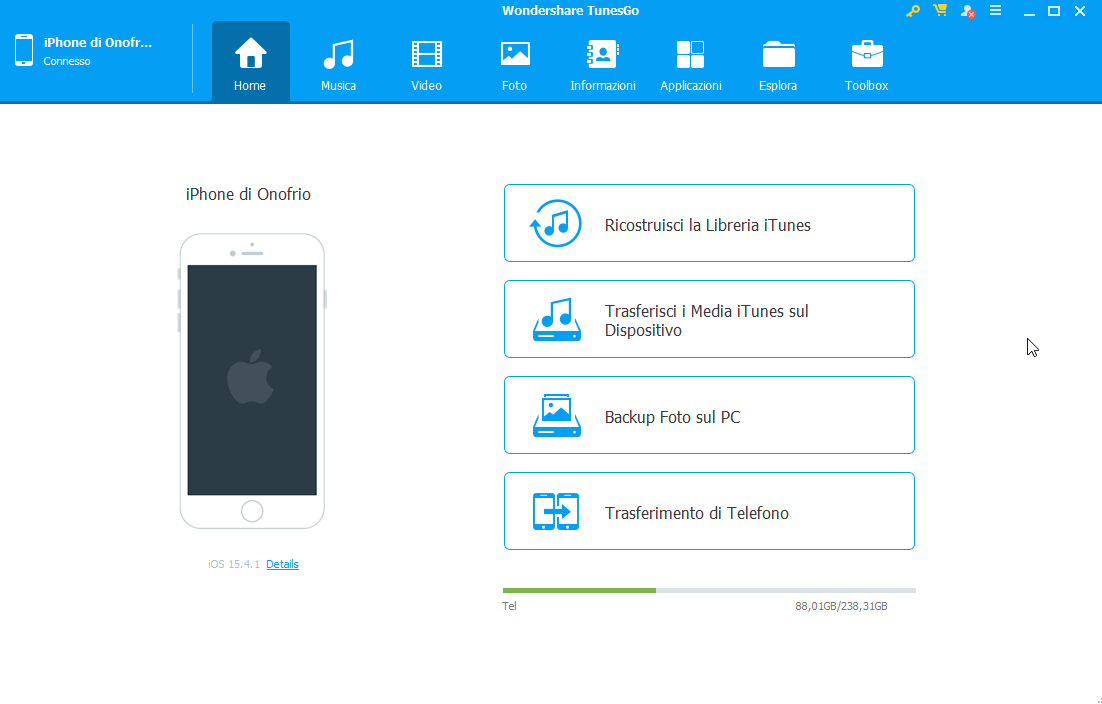
Collega il tuo iPhone al PC o Mac utilizzando un cavetto USB. Non appena effettuato il collegamento vedrai l’immagine del tuo cellulare nella schermata del programma:
Passo 3. Sposta foto dal rullino foto nell’album
Per spostare le foto dal Rullino Foto nell’album con TunesGO, ci sono due modi alternativi.
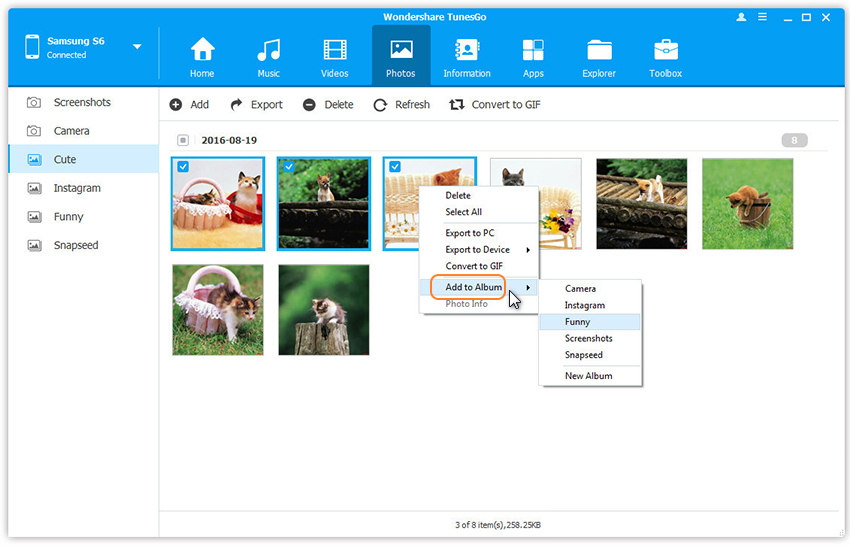
Il primo è quello di far uso della funzione presente in tunesgo che consente di spostare foto da una cartella all’altra. Per far ciò clicca su FOTO e poi dalla sinistra del programma scegli Rullino Foto per vedere tutte le foto salvate in esso. Adesso scegli le foto da trasferire in un album e col tasto destro del mouse seleziona ESPORTA SU e scegli quindi il nome dell’album di destinazione:
Il secondo modo, più lungo, è quello che consiste nel esportare prima le foto del rullino sul PC e poi importarle nell’album desiderato:
- Clicca “FOTO” in alto al programma.
- Seleziona Rullino Foto e clicca in alto “ESPORTA“. Oppure “Apri” la cartella dell’Album desiderato e scegli le foto da esportare.
- Nella finestra che si apre, seleziona la cartella del tuo computer in cui salvare le foto del rullino e dei vari album.

Una volta esportate tutte le foto del rullino e degli album sul computer (nelle apposite cartelle) possiamo procedere con l’importazione.
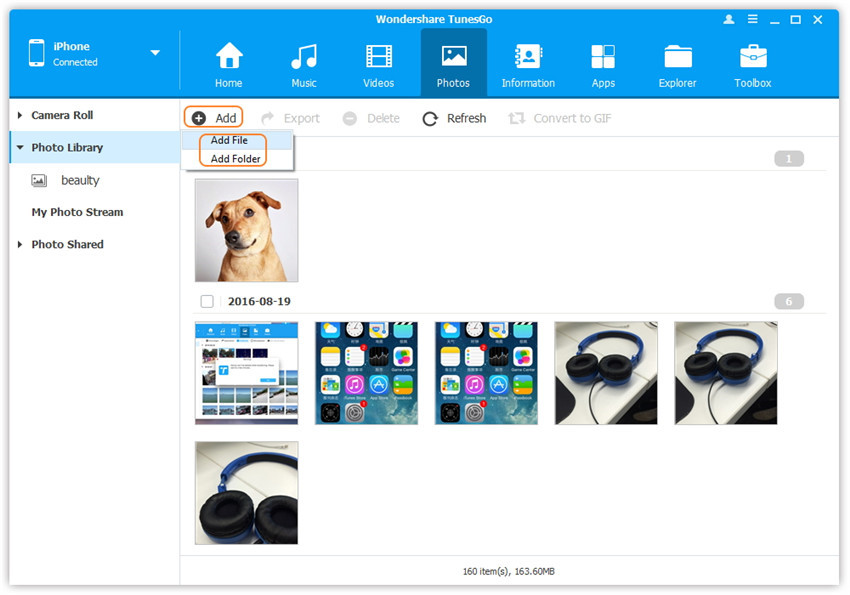
- Clicca in alto su “Aggiungi” per creare un nuovo album sul tuo iPhone o iPad.
- Apri l’ album e clicca nuovamente su “Aggiungi“
- Scegli la cartella del tuo computer in cui hai salvato le foto dell’album o del rullino foto.
- Importa le foto desiderate nell’album.
Fatto! Adesso avrai copiato le foto da Rullino Foto in diversi album sul tuo iPhone o iPad. Ora sarà possibile cancellare le foto dal rullino foto per liberare spazio in memoria e senza che questa operazione elimini le foto dagli album creati!
Accedi alla cartella RULLINO FOTO e seleziona le foto da cancellare. Infine premi su “ELIMINA“.
Tutto qui!

GloboSoft è una software house italiana che progetta e sviluppa software per la gestione dei file multimediali, dispositivi mobili e per la comunicazione digitale su diverse piattaforme. Da oltre 10 anni il team di GloboSoft aggiorna il blog Softstore.it focalizzandosi sulla recensione dei migliori software per PC e Mac in ambito video, audio, phone manager e recupero dati.
Così non funziona ! iOs mette tutte le foto nella cartella “rullino”. SEMPRE. Perfino quelle importate da computer. Nelle cartelle ci sono solo i link: così se cancelli una foto dalla cartella rimane l’originale su “rullino “. Ma se cancelli una foto dal “rullino “ questa scompare dalla o dalle cartelle in cui è stata aggiunta.
Come cancellare foto da rullino senza cancellarle dall’album.
Pingback: Come Cancellare Foto e Video su iPhone | iPhone Manager
Vorrei cancellare rullino foTO SENZA CANCELLARE FOTO DA MIA GALLERIA ASSOLUTAMENTE….COME FACCIO ..? VORRRI PSRLARE CN UN OPERATORE…..!! GRAZIE DONATELLA DONNINI ANCONA
Passa ad Android.
Android fa la stessa cosa…