
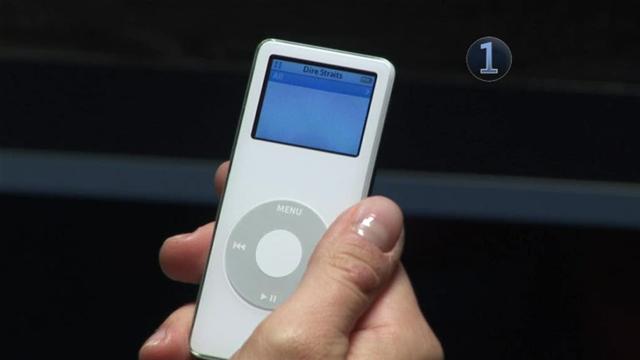
Per mantenere le playlist sul tuo iPod sempre aggiornate ed in ordine è necessario un minimo di “manutenzione” e di gestione. Sebbene sia possibile gestire e modificare le playlist direttamente sul iPod, il suo piccolo schermo provoca parecchi disagi e difficoltà. Se cerchi un modo semplice per modificare playlist iPod dal computer, ti consigliamo di provare TunesGO. Grazie a questo programma (per PC e Mac) è possibile creare una nuova playlist, rinominare le playlist e aggiungere i brani in esse.
Scarica il programma in versione demo gratuita dai pulsanti seguenti:


Nota: La versione di TunesGo per Mac consente di creare nuove playlist, aggiungere brani alle playlist, rinominare e cancellare le playlist. La versione Windows di TunesGo consente di fare più cose. Di seguito analizziamo tutti i dettagli.
Come modificare playlist su iPod
Entrambe le versioni funzionano allo stesso modo. Scarica la versione corretta in base al tuo computer e installalo. Qui di seguito considereremo la versione Windows.
Fase 1. Installa e avvia TunesGO
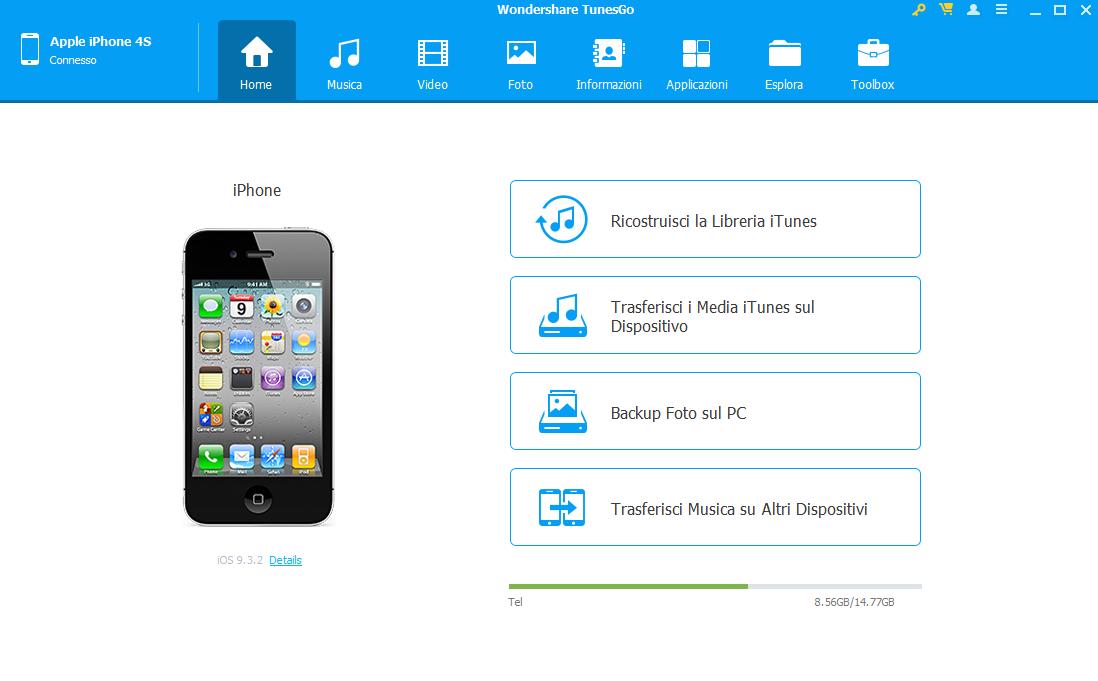
Per cominciare, installa e avvia TunesGo. Collega il tuo iPod al computer utilizzando un cavo USB. Non appena il dispositivo viene rilevato potrai visualizzare i file presenti nella barra laterale di sinistra della finestra principale.
Preparazione e requisiti per gestire le playlist iPod
Prima di modificare le playlist, assicurati di avere:
- Un computer Windows o Mac con iTunes installato (su Windows) o con Finder (su macOS Catalina o versioni successive).
- Un cavo USB funzionante e un iPod carico e sbloccato.
- Una copia di backup dei brani e delle playlist, per evitare perdite accidentali.
Procedura:
- Installa o aggiorna iTunes (Windows) per i driver necessari al riconoscimento del dispositivo.
- Collega l’iPod al computer e, se richiesto, autorizza il computer.
- Apri iTunes o Finder e verifica che l’iPod compaia nella barra laterale.
- Crea un backup: in iTunes vai su File > Dispositivi > Backup, oppure copia manualmente i brani sul computer.
Verifica di successo: l’iPod è visibile e puoi sfogliare le sue playlist. Se non viene riconosciuto, prova un’altra porta USB, riavvia iPod e computer, o sostituisci il cavo.
Nota: TunesGo supporta iPod touch, iPod nano, iPod Shuffle e iPod classic.
Fase 2: Gestisci e/o modifica playlist iPod dal PC/Mac
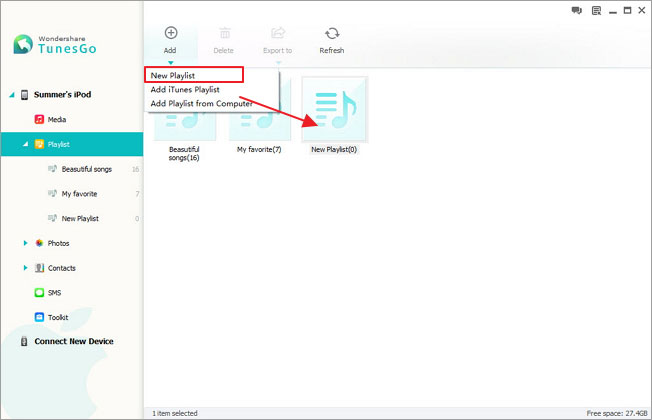
Per modificare le playlist sul tuo iPod, prima di tutto, dovrai cliccare su “Playlist“. Si aprirà la finestra delle playlist. Per quato riguarda le smart playlist (playlist intelligenti), è possibile esportarle verso la libreria di iTunes o verso il computer. E’ anche possibile spostare i brani da una playlist intelligente ad una playlist comune. Qui, vi mostro come modificare le playlist comuni.
> Aggiungere nuove playlist sul iPod: fai clic su “Aggiungi” per creare una nuova playlist.
> Rinominare le playlist: Se si desidera cambiare il nome di una playlist, fai clic destro sulla playlist. Dal menu a discesa, scegliere “Rinomina” e immettere un nuovo nome.
> Spostare i brani da una playlist all’altra: se vuoi spostare i brani da una playlist all’altra, dovrai aprire la playlist, scegliere le canzoni da spostare, e fare clic col tasto destro del mouse. Seleziona “Aggiungi a playlist” nell’elenco a discesa. Infine aggiungi queste canzoni alle playlist.
> Aggiungere canzoni dal computer alle playlist su iPod: apri le playlist e clicca su “Aggiungi“. Seleziona i brani e fai clic su “Apri“.
> Esportare Playlist da iPod: scegli le playlist e clicca sul triangolo rovesciato sotto la voce “Export to“. Due opzioni verranno visualizzate nell’elenco a discesa: “Esporta in iTunes Library” e “Esporta in Esplora file”. Scegli l’opzione per esportare le playlist dell’iPod.
Verifica e sincronizzazione delle playlist modificate
Dopo aver creato, rinominato o spostato brani, scrivi le modifiche sul iPod in modo sicuro:
- In TunesGO, fai clic su “Espelli” o sull’icona di espulsione.
- Attendi il messaggio che indica che è sicuro scollegare.
- Scollega il cavo USB.
- Sul iPod, vai in Musica > Playlist e controlla che nomi e brani corrispondano a quanto fatto sul computer.
- Se qualcosa manca, ricollega l’iPod e usa la funzione “Sincronizza” di TunesGO.
Verifica di successo: le playlist appaiono esattamente come sul computer. Problema probabile: le modifiche non compaiono subito; spesso basta riavviare l’iPod o ripetere la sincronizzazione. Evita di scollegare il cavo durante la scrittura dei dati.
Quando usare iTunes o Finder invece di TunesGO
Su Windows, iTunes rimane lo strumento ufficiale per gestire iPod classic, nano, shuffle e touch. Su macOS Catalina e versioni successive, Finder sostituisce iTunes per la sincronizzazione di questi dispositivi. Per usare l’alternativa ufficiale:
- Collega l’iPod e apri iTunes o Finder.
- Seleziona il dispositivo nella barra laterale.
- Vai alla scheda “Musica” e spunta “Sincronizza musica”.
- Scegli “Playlist selezionate”, seleziona le playlist desiderate e applica.
Scegli TunesGO se vuoi modificare le playlist direttamente senza sovrascrivere l’intera libreria o se devi esportare smart playlist. Scegli iTunes o Finder se vuoi creare smart playlist, mantenere backup completi o preferisci gli strumenti Apple. Nota: le smart playlist non possono essere create da TunesGO; puoi solo esportarle o convertirle in playlist normali.

GloboSoft è una software house italiana che progetta e sviluppa software per la gestione dei file multimediali, dispositivi mobili e per la comunicazione digitale su diverse piattaforme. Da oltre 10 anni il team di GloboSoft aggiorna il blog Softstore.it focalizzandosi sulla recensione dei migliori software per PC e Mac in ambito video, audio, phone manager e recupero dati.