
WhatsApp è un servizio di messaggistica istantanea ampiamente utilizzato in tutto il mondo e che consente agli utenti di rimanere sempre in contatto con conoscenti, amici, colleghi e parenti. Il grande successo di Whatsapp nasce dal fatto che si tratta di un app totalmente gratuita e consente di inviare/ricevere non solo messaggi testuali ma anche messaggi vocali, file video, foto, documenti, ecc…
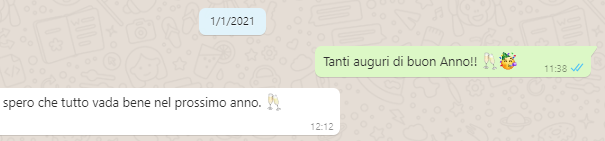
Ogni volta che si manda un messaggio tramite Whatsapp, in basso a destra del messaggio inviato appaiono le cosiddette SPUNTE BLU. In realtà all’inizio appare una spunta di colore grigio, poi questa spunta diventa blu ad indicare che il messaggio è stato correttamente inviato e infine diventa una doppia spunta blu se il messaggio viene letto dal destinatario.
Questa funzione di “conferma lettura” del messaggio è da un lato molto utile perchè ci fa capire se un messaggio è stato effettivamente ricevuto e letto dal destinatario. Però dall’altro lato può rappresentare un problema di “privacy” perchè chiunque potrebbe mandarti un messaggio e capire se sei online e se hai letto il suo messaggio in quel preciso istante. In questo articolo vedremo quindi 5 modi efficaci per disattivare spunte blu su WhatsApp in modo da non dare mai la conferma di lettura a chi ti manda un messaggio. In questo modo sarai libero di poter leggere e rispondere ai messaggi se, come e quando vuoi, e potrai anche “nascondere” la tua presenza online.
Prima di capire il modo migliore per nascondere e disattivare le spunte blu su Whatsapp, cerchiamo di capire meglio il meccanismo di funzionamento di queste conferme di lettura.
Cosa sono le conferme di lettura?
WhatsApp consente alle persone di sapere quando i loro messaggi sono stati letti visualizzando quelle che vengono chiamate “conferme di lettura“. WhatsApp mostra due segni di spunta blu sotto il messaggio per indicare che il tuo messaggio è stato visualizzato. Però ci sono anche altri segni che potrebbero apparire. Ecco la lista completa delle possibilità:
A) Una spunta grigia (✓) = il messaggio è stato inviato correttamente (ma ancora non ricevuto dal destinatario).
B) Due spunte grigie (✓✓) = il messaggio è stato inviato correttamente (ma non letto dal destinatario). La doppia spunta grigia però può apparire anche quando si invia un messaggio ad un utente che ha disattivato la conferma di lettura dalle Impostazioni di Whatsapp (vedi metodo n.4 in basso a questo articolo)
C) Due spunte blu (✓✓) = il messaggio è stato letto (conferma di lettura)
Se desideri leggere il messaggio di qualcuno sul tuo smartphone o PC senza che se ne accorga o senza che venga a sapere se l’hai ricevuto, se ti trovi online o altro, ci sono alcuni modi per farlo, e qui di seguito mostriamo 3 metodi efficaci e semplici da applicare.
Come Disattivare Spunte Blu Whatsapp
Modo #1. Leggi messaggio tramite notifiche
Modo #2. Attiva modalità offline sul telefono
Modo #3. Rispondi ai messaggi da barra notifiche
Modo #4. Disattiva conferma lettura dalle Impostazioni
Modo #5. Disattiva conferme letture su Whatsapp Web
Modo #1. Leggi messaggio tramite notifiche o dalla schermata di blocco
Il modo più semplice per dare leggere (in anteprima) i messaggi ricevuti è trascinare verso il basso la barra delle notifiche e leggere le notifiche dei messaggi. Oppure, se hai consentito le anteprime delle notifiche sulla schermata di blocco, potrai farlo ogni volta che accendi il telefono.

Tuttavia, c’è un piccolo problema con questo metodo: se qualcuno ti invia molti messaggi (o un messaggio molto lungo), non sarai in grado di leggerli per intero, ma almeno avrai un’idea di cosa contengono i messaggi.
Modo #2. Attiva modalità Offline sul telefono
Lo scopo di questo secondo metodo è di disconnettersi completamente da Internet. Sebbene sia possibile disabilitare manualmente la connessione Wi-Fi o dati, il modo più rapido è passare alla modalità aereo (o modalità “offline”) sul dispositivo per disconnettersi da Internet. Ecco come fare.
1. Visualizza il pannello Impostazioni rapide scorrendo dalla parte superiore del display.
2. Tocca l’interruttore rapido Modalità Offline per abilitare l’opzione sullo smartphone.

3. Successivamente, apri WhatsApp sul tuo dispositivo.
4. Quando l’app viene avviata, tocca il messaggio che desideri leggere (senza inviare conferma di lettura)
5. Quando hai finito di leggere il messaggio, esci dall’app. Assicurati di chiudere l’app una volta che hai finito.
6. Disattiva la modalità offline per riconnetterti a Internet.
Modo #3. Rispondi ai messaggi tramite barra di notifica
Cosa fai se hai ricevuto diversi messaggi da persone diverse, ma uno di loro è urgente e necessita di una risposta immediata? Come farlo senza aprire Whatsapp e inviare conferma di lettura con le spunte blu? Ecco un modo:
1. Scorri verso il basso verso la parte inferiore dello schermo per visualizzare l’area notifiche.
2. Trova il messaggio WhatsApp a cui vuoi rispondere.
3. Tocca il pulsante Rispondi.
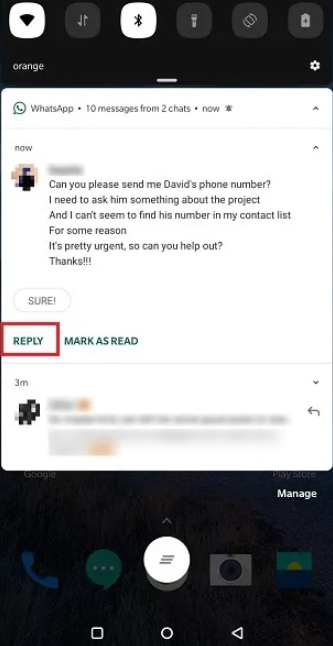
4. Scrivi il messaggio di risposta e clicca sul pulsante INVIA
Utilizzando questo approccio, sarai in grado di mantenere il tuo stato “nascosto” pur mantenendo un piede nell’app social.
Modo #4. Disattiva le conferme di lettura
Un altro modo per impedire alle persone di sapere se hai letto i loro messaggi su WhatsApp è disattivare le spunte blu cioè le conferme di lettura dalle Impostazioni dell’app. Dopo averlo fatto, i segni di spunta blu che di solito compaiono dopo aver letto un messaggioverranno sostituiti da un paio di segni di spunta di colore grigio neutro.
1. Apri WhatsApp sul tuo dispositivo.
2. Tocca il menu a tre punti nell’angolo in alto a destra dello schermo.
3. Seleziona Impostazioni.

4. Vai poi in Account

5. Premi sull’opzione Privacy
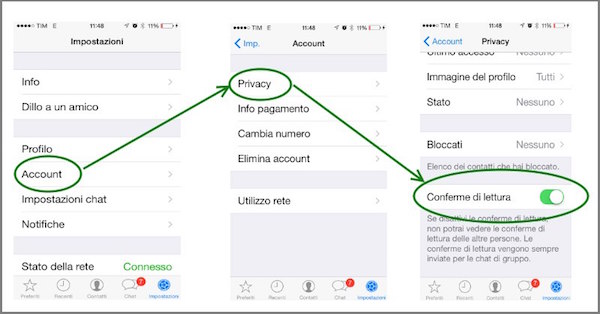
6. Nella schermata che si apre vai a disattivare l’opzione “Conferme di lettura“. Nella figura seguente i passaggi appena descritti che meglio descrivono il procedimento da seguire per disattivare le spunte blu di Whatsapp in modo definitivo.
Inoltre, sempre dalla stessa sezione, puoi disabilitare l’informazione Ultima visualizzazione. Puoi farlo sempre dal menu Privacy e in questo modo nessuno potrà tracciare il tuo “via vai” sull’app di messaggistica.
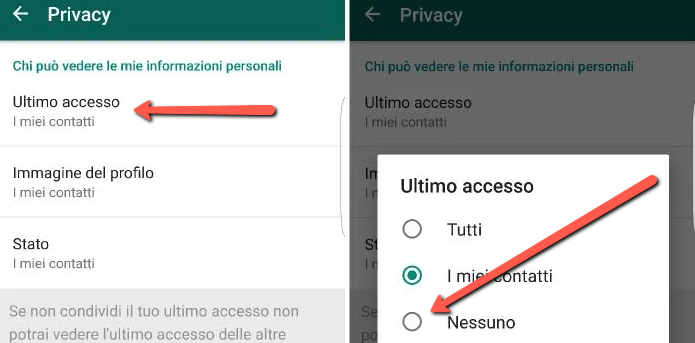
L’unico problema con questo approccio è che non sarai in grado di vedere nemmeno quando gli altri leggeranno i tuoi messaggi o quando sono stati online l’ultima volta. Se riesci a conviverci, questo metodo è una buona soluzione per proteggere la tua privacy (ma questo varrà anche per i tuoi contatti).
Modo #5. Installa estensione Desktop per whatsapp web
Se vuoi rimanere invisibile mentre usi WhatsApp Web, dovrai installare un’estensione nel tuo browser in grado di disattivare le conferme di lettura. In Chrome, puoi ad esempio scaricare WAIcognito. Accedi a questa pagina del Chrome Store per installarla.
1. Tocca il pulsante “Aggiungi” per procedere con l’installazione del plugin

2. Una volta aggiunta l’estensione, apri WhatsApp Web in una nuova scheda.
3. Noterai una nuova opzione di navigazione in incognito visualizzata nell’angolo in alto a sinistra.
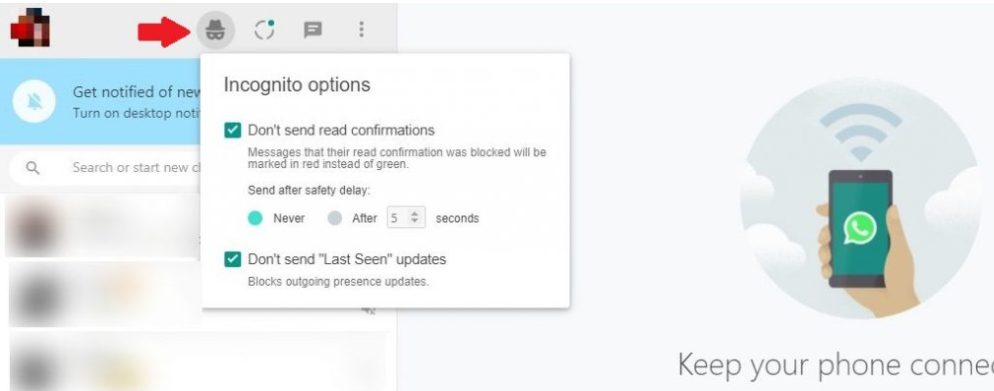
4. Toccalo per fare le impostazioni che desideri
5. Per impostazione predefinita, è impostato di non inviare mai conferme di lettura. Ma puoi modificare questa impostazione scegliendo di inviare una conferma di lettura dopo un determinato numero di secondi.
6. Con l’estensione attivata, l’app visualizzerà un messaggio che dice “Le conferme di lettura sono state bloccate” ogni volta che si legge un nuovo messaggio.
Ora che hai disattivato le conferme di lettura in WhatsApp, ti consigliamo di leggere anche altri nostri consigli come ad esempio come attivare due account Whatsapp sul telefono, oppure come esportare la cronologia chat Whatsapp su un PC, oppure come cancellare messaggi Whatsapp.

GloboSoft è una software house italiana che progetta e sviluppa software per la gestione dei file multimediali, dispositivi mobili e per la comunicazione digitale su diverse piattaforme. Da oltre 10 anni il team di GloboSoft aggiorna il blog Softstore.it focalizzandosi sulla recensione dei migliori software per PC e Mac in ambito video, audio, phone manager e recupero dati.
È possibile nascondere la doppia spunta (grigia ovvero quella di ricevuta del messaggio) solo ad alcuni contatti. Ovvero che quei contatti vedono sempre 1 spunta anche se a me il messaggio effettivamente è arrivato?
Purtroppo non è possibile solo per alcuni… la modifica avviene per tutti
Una domanda pervenuta è la seguente: E’ possibile disattivare spunte blu di Whatsapp SOLO PER ALCUNI CONTATTI, o magari solo per un CONTATTO della rubrica?
La risposta a questa domanda è NO. Purtroppo Whatsapp non consente di modificare le impostazioni sulle conferme di lettura per determinati contatti. Si potrebbero scaricare versioni “non ufficiali” di Whatsapp che hanno tale funzionalità, ma questo è sconsigliato perché si rischierebbe il ban del proprio account.