
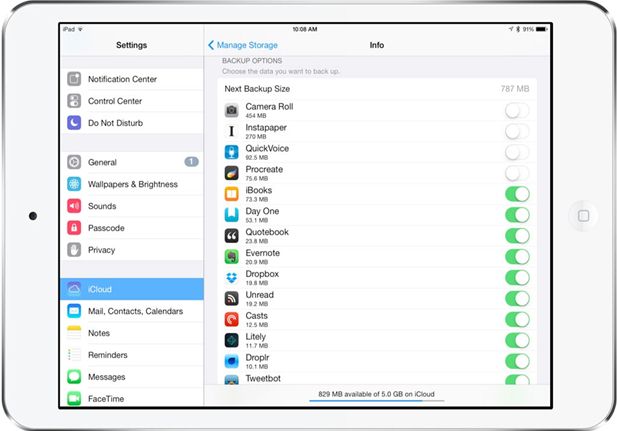
iCloud è il servizio creato da Apple per consentire ai possessori di un dispositivo Apple (iPhone o iPad) di eseguire il backup dei dati in modo semplice, e automatico. Una volta che i dati sono salvati su iCloud è possibile, in qualunque momento procedere al loro ripristino sul dispositivo. A differenza dei backup locali tramite computer (su Mac si usa Finder, su Windows l’app Apple Devices; iTunes non è più il riferimento per i dispositivi attuali), iCloud non necessita il collegamento del dispositivo al computer, e tutti i dati passano dal dispositivo su iCloud tramite rete wi-fi internet.
1. Come Fare Backup iPad con iCloud
Step 1. Dal tuo iPad accedi alle ‘Impostazioni’ e tocca il tuo nome in alto.
Step 2. Seleziona la voce ‘iCloud’ dal menu.
Step 3. Una volta che sei nelle impostazioni iCloud vedrai diverse opzioni e tipologie di dati che potrai sincronizzare tra i tuoi dispositivi: note, foto, contatti, ecc… Scegli i dati che vuoi tenere sincronizzati in iCloud e lascia deselezionati tutti gli altri che non ti interessano. Tieni presente che ciò che sincronizzi è già archiviato in iCloud e non viene duplicato nel backup del dispositivo: il backup iCloud serve per i dati e le impostazioni non sincronizzati. Per attivarlo, prosegui con la voce relativa al backup.
Cosa comprende davvero un backup iCloud
Il backup iCloud non è una copia identica di tutto ciò che hai sul dispositivo. Include soprattutto i dati e le impostazioni che non sono già sincronizzati in iCloud: dati delle app, impostazioni di sistema, layout della schermata Home, cronologia dei messaggi iMessage, suonerie e configurazioni di rete. Non duplica invece i contenuti già presenti in iCloud, come contatti, calendari, note, promemoria, file in iCloud Drive e le foto se hai attivato Foto iCloud: questi elementi tornano disponibili dopo l’accesso allo stesso Apple Account.
Anche app, musica, film e libri acquistati non occupano spazio nel backup: si possono scaricare di nuovo dai rispettivi store. Questa distinzione è utile per capire perché un backup può sembrare più piccolo del previsto e perché, dopo un ripristino, alcuni dati compaiono subito e altri vengono riscaricati in un secondo momento.
Quando parte il backup automatico
Perché il backup automatico venga eseguito, l’iPad deve essere collegato all’alimentazione, bloccato e connesso a una rete Wi-Fi. Se manca una di queste condizioni, il backup resta in attesa e la data dell’ultimo backup non si aggiorna. Puoi comunque forzarlo manualmente da “Impostazioni” > il tuo nome > “iCloud” > “Backup iCloud” > “Esegui backup adesso”.
Prima di un ripristino, controlla che il backup sia recente e completo. Se hai più dispositivi associati allo stesso Apple Account, assicurati di scegliere quello giusto: i backup sono separati per dispositivo. Se lo spazio iCloud non è sufficiente, il backup potrebbe non completarsi; in quel caso gestisci lo spazio o le condizioni del piano iCloud+ dalle impostazioni ufficiali di Apple.
Step 4. Torna al menu ‘iCloud’ e seleziona ‘Backup iCloud’. Attiva l’interruttore ‘Backup iCloud’ per abilitare il backup automatico; nella stessa schermata puoi toccare ‘Esegui backup adesso’ per avviarlo manualmente.
2. Ripristinare dati iPad da Backup iCloud
Se per un qualsiasi motivo hai cancellato i dati dal tuo iPad o hai fatto un ripristino alle condizioni di fabbrica, grazie al backup icloud potrai rimettere tutti i dati al loro posto. Ecco i passi da seguire.
Prima di cancellare l’iPad: controlli essenziali
Prima di avviare la cancellazione, apri “Impostazioni” > il tuo nome > “iCloud” > “Backup iCloud” e verifica che l’ultimo backup sia recente. Se non lo è, tocca “Esegui backup adesso” e attendi che finisca. Assicurati di conoscere la password dell’Apple Account associato all’iPad: servirà per disattivare eventuali protezioni, completare il ripristino e riscaricare i dati sincronizzati in iCloud.
Collega l’iPad all’alimentazione e a una rete Wi-Fi stabile. Se hai attivato “Dov’è” o una protezione simile, tieni a portata di mano le credenziali: senza di esse la procedura di cancellazione o riattivazione può bloccarsi. Infine, decidi se vuoi ripristinare lo stesso backup o configurare l’iPad come nuovo, perché la scelta va fatta durante la configurazione iniziale.
Step 1. Resetta il tuo iPad
Per azzerare il tuo iPad vai in “Impostazioni” > “Generali” > “Trasferisci o ripristina iPad” e scegli “Cancella contenuto e impostazioni”. Se richiesto, inserisci il codice di sblocco e la password dell’Apple Account. Prima di confermare, assicurati che il backup iCloud che vuoi usare sia completo.
Step 2. Ripristina dati su iPad
Una volta cancellati tutti i dati, sul tuo iPad apparirà la schermata iniziale come quando è stato appena acquistato. Segui le indicazioni per procedere al “set-up” delle impostazioni del dispositivo: collega l’iPad a una rete Wi-Fi, accedi con lo stesso Apple Account usato per il backup e, quando compare la schermata “App e dati”, scegli “Ripristina da backup iCloud”.

Nota: Assicurati di essere collegato a una rete WiFi per ripristinare i dati dal backup.
Una volta che appare la schermata con tutti i backup di iCloud disponibili, non dovrai far altro che scegliere quello desiderato e procedere con il ripristino. Questo processo potrebbe richiedere un bel po’ di tempo, specialmente se la connessione internet non è velocissima.
Se il ripristino non parte o il backup non compare
I problemi più comuni sono la connessione instabile, l’accesso con un Apple Account diverso da quello usato per il backup e un backup incompleto. Verifica di essere su Wi-Fi, con iPad collegato all’alimentazione, e controlla in “Impostazioni” > il tuo nome > “iCloud” > “Backup iCloud” la data dell’ultimo backup. Se è troppo vecchio, avvia prima un nuovo backup e solo dopo cancella il dispositivo.
Se il ripristino si blocca, riavvia l’iPad e ripeti la procedura; in molti casi conviene attendere e riprovare più tardi. Non interrompere il processo durante il download, perché potrebbe lasciare il dispositivo in uno stato incompleto. Se il backup non appare proprio, controlla di aver scelto “Ripristina da backup iCloud” e non “Configura come nuovo iPad”.
Se cerchi un modo più veloce per fare backup e ripristinare il tuo iPad senza passare da iCloud, puoi usare un computer: su Mac si usa Finder, su Windows l’app Apple Devices. Si tratta di un backup locale, utile se non vuoi dipendere dalla rete o dallo spazio iCloud.
3. Come verificare contenuto e creazione backup su iCloud
Una volta scelte le impostazioni del backup iPad da fare automaticamente o manualmente, conviene andare a controllare che tale backup venga effettuato correttamente. Per farlo vai in “Impostazioni” > il tuo nome > “iCloud” > “Backup iCloud”: qui vedrai la data e l’ora dell’ultimo backup, in modo da capire se tutto sta funzionando a dovere. Se risulta un backup di una data troppo antecedente, tocca “Esegui backup adesso” e attendi che il processo finisca.
Gestire più backup e spazio iCloud
Se usi più dispositivi con lo stesso Apple Account, ogni backup resta separato e occupa spazio iCloud. Puoi controllare i backup presenti e la loro dimensione da “Impostazioni” > il tuo nome > “iCloud” > “Gestisci spazio account” > “Backup”. Da qui puoi anche eliminare i backup vecchi o di dispositivi che non usi più.
Prima di eliminare un backup, assicurati di non averne bisogno per un ripristino o per recuperare dati non sincronizzati. Se lo spazio è quasi pieno, valuta se disattivare il backup per alcune app o se passare a un piano iCloud+ adeguato, verificando le condizioni ufficiali Apple. Evita di cancellare l’unico backup disponibile subito prima di un ripristino.
Per fare ulteriori verifiche sul contenuto del backup iCloud in tuo possesso non esiste uno strumento nativo: il backup è pensato per essere ripristinato, non esplorato voce per voce. Il metodo più affidabile è ripristinarlo su un iPad o su un dispositivo di prova; in alternativa, se valuti un software di terze parti, controlla che sia compatibile con la tua versione di iPadOS e con le policy sulla privacy, perché funzioni e supporto possono cambiare nel tempo.

GloboSoft è una software house italiana che progetta e sviluppa software per la gestione dei file multimediali, dispositivi mobili e per la comunicazione digitale su diverse piattaforme. Da oltre 10 anni il team di GloboSoft aggiorna il blog Softstore.it focalizzandosi sulla recensione dei migliori software per PC e Mac in ambito video, audio, phone manager e recupero dati.