
Per chi possiede un iPhone abbiamo già dato preziosi consigli per liberare spazio su iPhone, in questo articolo invece vogliamo focalizzarci su come liberare spazio su iPad. Essendo iPad e iPhone con lo stesso sistema operativo, i metodi per gestire e liberare memoria sono praticamente gli stessi ma qui di seguito vogliamo dare soluzioni alternative a quelle già viste nell’articolo del iPhone.
Prima di fare una qualsiasi operazione di cancellazione e ottimizzazione della memoria del iPad è importante andare a controllare lo stato della memoria e capire quanto spazio è disponibile e quanto spazio invece è occupato da file che possono essere rimossi. Per fare questa verifica prendi il tuo iPad, vai in Impostazioni>Generale>Utilizzo. Qui potrai vedere lo spazio disponibile e lo spazio occupato da ogni applicazione.
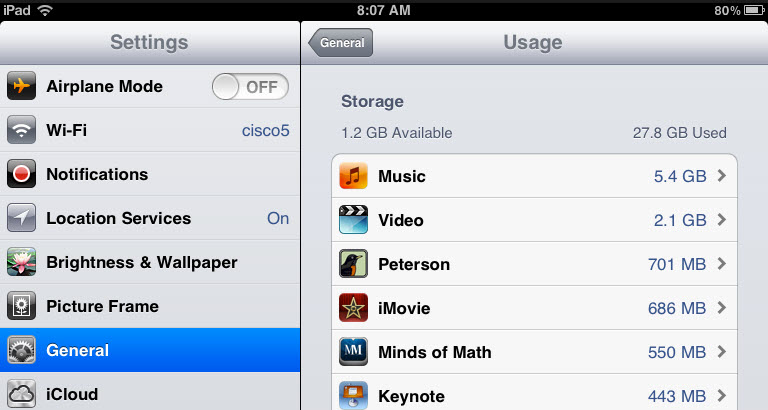
Cliccando su ogni app potrai procedere poi alla cancellazione dei file e cache relativa e liberare spazio su iPad.
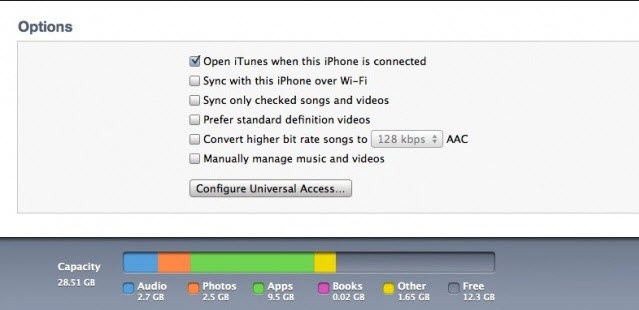
Un modo alternativo per verificare lo stato della memoria del tuo iPad è quello di usare iTunes: dopo aver collegato l’iPad al computer e aperto iTunes, sotto il “Sommario” apparirà un grafico che mostra il livello di utilizzo di app, foto e video.
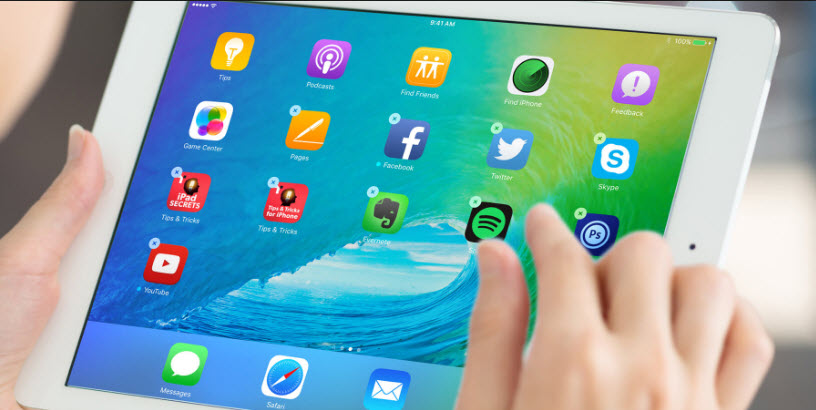
Per liberare spazio su iPad in modo MANUALE, oltre a cancellare la cache per ogni applicazione è possibile disinstallare le app meno utilizzate: basta selezionare l’icona dell’app per 1-2 secondi e non appena inizia a vibrare cliccare sulla “X” che appare.
Se però vuoi liberare spazio su iPad in modo più concreto, veloce ed efficace, ti consigliamo di utilizzare uno dei seguenti programmi.
#1. iMyFone iOS Cleaner
Si tratta di un programma per PC e Mac che consente di accedere alla memoria del tuo iPad (dopo averlo collegato via USB al computer) e andare ad analizzare tutti i file che occupano spazio nel dispositivo. Grazie alla funzione “iPad Cleaner” potrai liberare GB di spazio prezioso dalla memoria interna del tuo iPad.
Per iniziare scarica e installa il programma sul tuo computer:


Dopo l’installazione e l’avvio del programma vedrai questa schermata:
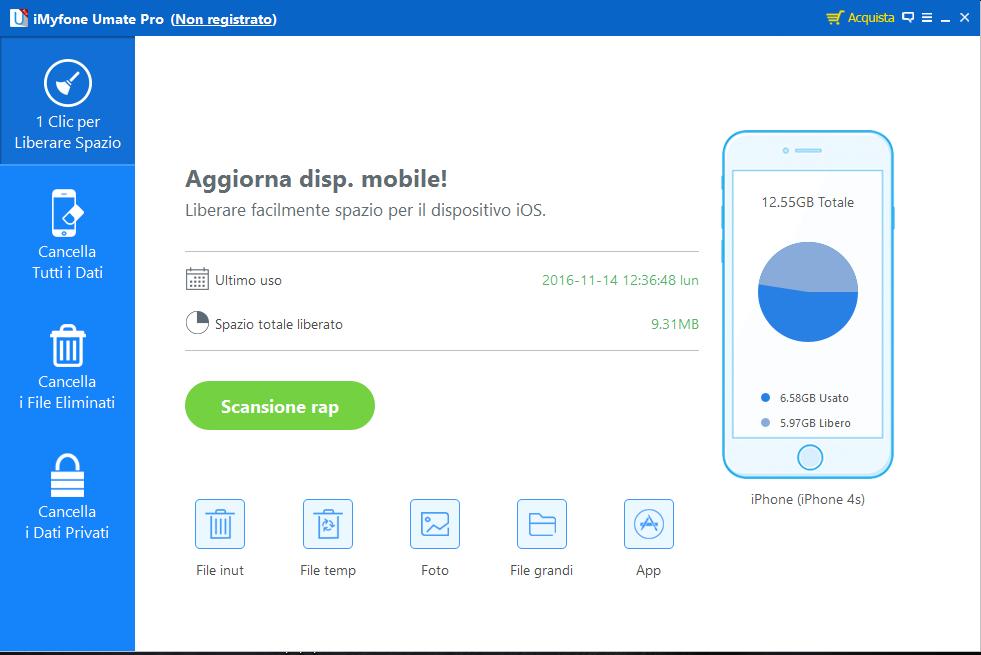
Di default ti troverai già nella funzione per liberare spazio sul tuo iPad. Clicca sul pulsante SCANSIONE e attendi la fine dell’analisi della memoria. Il risultato della scansione sarà una finestra come questa:
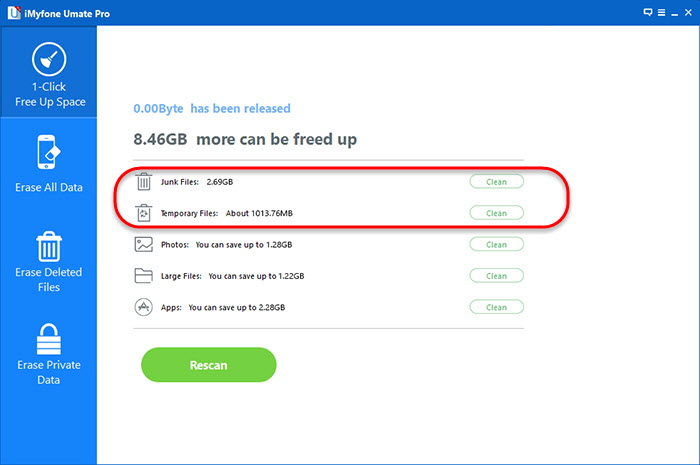
Evidenziati nella figura sopra ci sono i file che sono la causa principale dell’intasamento della memoria del iPad: JUNK FILE (cioè file spazzatura) e File Temporanei. Spesso la cancellazione di queste due tipologie di files liberano diversi GigaByte di memoria!!
#2. SafeEraser
SafeEraser è un altro potente programma che funziona come quello sopra descritto e va a liberare spazio su iPad cancellando file inutili, cache, applicazioni non utilizzate, file di log, ecc… Una volta installato va avviata la scansione e poi potrai vedere tutti i file che possono essere cancellati.

Oltre a questa funzione di rimozione file inutili, SafeEraser possiede anche un’interessante funzione che permette di comprimere le foto senza andare a compromettere la qualità delle stesse.

GloboSoft è una software house italiana che progetta e sviluppa software per la gestione dei file multimediali, dispositivi mobili e per la comunicazione digitale su diverse piattaforme. Da oltre 10 anni il team di GloboSoft aggiorna il blog Softstore.it focalizzandosi sulla recensione dei migliori software per PC e Mac in ambito video, audio, phone manager e recupero dati.
Schiacciando il files che voglio eliminare non compare mai la x per rimuoverlo. Prima di… lo facevo, ma adesso è scomparsa