
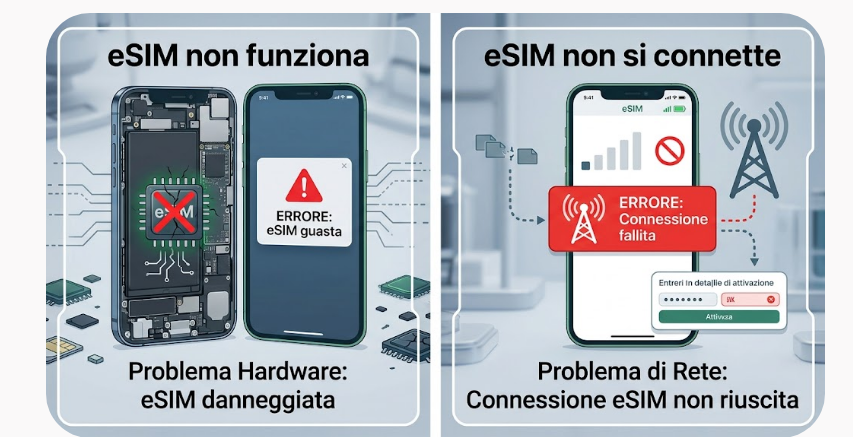
Hai installato la tua eSIM ma non riesci a connetterti? Il telefono mostra “Nessun servizio” o non aggancia la rete? Non preoccuparti: nella maggior parte dei casi il problema si risolve con pochi semplici passaggi. In questo articolo vedremo le soluzioni più efficaci, testate su ultime versioni iOS e Android.
📌 NOTA: Le soluzioni descritte in questo articolo valgono sia per le eSIM degli operatori italiani (TIM, Vodafone, WindTre, Iliad) sia per le eSIM da viaggio (Airalo, Holafly, Saily, ecc.). Se stai usando una eSIM da viaggio e il problema persiste, contatta l’assistenza del provider: nella maggior parte dei casi possono inviarti un nuovo QR code o riattivare il profilo.
1. Controlli di base (risolvono il 70% dei problemi)
Prima di passare a soluzioni più complesse, assicurati che queste impostazioni fondamentali siano corrette:
a) Riavvia il dispositivo
Spesso un semplice riavvio risolve problemi temporanei di connettività. Su iPhone, esegui un riavvio forzato: premi e rilascia volume su, volume giù, tieni premuto il tasto di accensione fino al logo Apple. Su Android, tieni premuto il tasto di accensione per 10-15 secondi fino al riavvio.
b) Verifica che la eSIM sia attiva
- Su iPhone: vai in Impostazioni > Cellulare e controlla che il piano eSIM sia attivo.
- Su Android: vai in Impostazioni > Rete e Internet > SIM e verifica che la eSIM sia selezionata come linea attiva.
c) Attiva il roaming dati
Se stai usando una eSIM da viaggio, il roaming dati è spesso necessario. Non preoccuparti: le eSIM prepagate non hanno costi a sorpresa. Vai in Impostazioni > Cellulare > Opzioni dati > Roaming dati (su iPhone) o Impostazioni > Rete e Internet > Reti mobili > Roaming dati (su Android).
d) Attiva/disattiva la modalità aereo
Attiva la modalità aereo per 30 secondi, poi disattivala. Questo forza la riregistrazione sulla rete.
2. La eSIM è installata ma non si connette
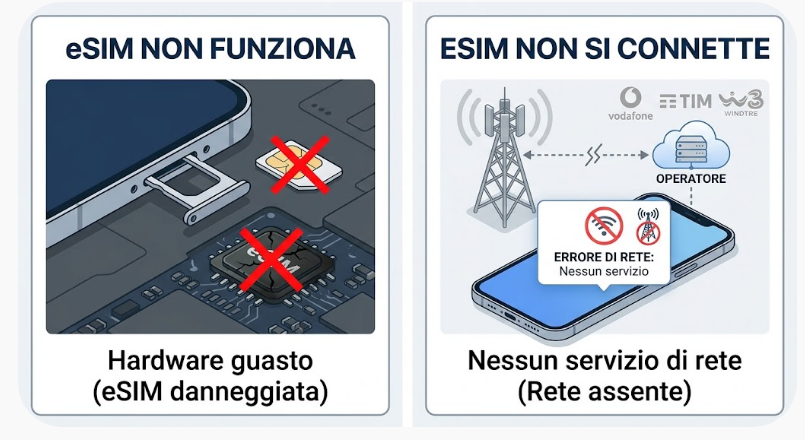
Se la eSIM appare nelle impostazioni ma non si connette alla rete:
a) Seleziona manualmente l’operatore
- Su iPhone: Impostazioni > Cellulare > Selezione rete > Disattiva Automatico e scegli manualmente il tuo operatore.
- Su Android: Impostazioni > Rete e Internet > Reti mobili > Operatori di rete > Cerca reti e seleziona il tuo operatore.
b) Verifica le impostazioni APN
Su Android, un problema comune è l’errore “PDP authentication failure” con un punto esclamativo accanto al segnale. In questo caso, devi configurare manualmente l’APN:
- Vai in Impostazioni > Rete e Internet > Reti mobili > Nomi punti di accesso (APN).
- Seleziona la eSIM e inserisci i parametri APN forniti dal tuo operatore.
- Salva e riavvia il dispositivo.
💡 NOTA: Se non conosci i parametri APN del tuo operatore, cercali sul sito ufficiale o contatta l’assistenza. Per TIM, ad esempio, l’APN è
ibox.tim.it; per Vodafone èmobile.vodafone.it; per WindTre èinternet.wind; per Iliad èiliad.
c) Disattiva VPN e iCloud Private Relay
VPN attive o iCloud Private Relay possono interferire con la connessione eSIM. Disattivali temporaneamente e verifica se il problema si risolve:
- Su iPhone: Impostazioni > Apple ID > iCloud > Private Relay (disattiva).
- Su Android: Impostazioni > Rete e Internet > VPN (disattiva).
d) Reinstalla il profilo eSIM
Se nulla funziona, rimuovi la eSIM e reinstallala:
- Su iPhone: Impostazioni > Cellulare > eSIM > Rimuovi piano cellulare.
- Su Android: Impostazioni > Rete e Internet > SIM > eSIM > Rimuovi.
Poi reinstalla scansionando nuovamente il QR code.
⚠️ ATTENZIONE: Prima di rimuovere la eSIM, assicurati di avere a disposizione il QR code originale o di poterlo richiedere al tuo operatore. Su alcune eSIM da viaggio, la rimozione potrebbe richiedere l’assistenza clienti per la reinstallazione.
3. Problemi specifici su iOS e Android
iOS
Alcuni utenti hanno segnalato che la eSIM scompare dopo un riavvio. In questo caso:
- Vai in Impostazioni > Cellulare.
- Se il piano eSIM non appare, riavvia nuovamente il dispositivo.
- Se ancora non appare, scarica l’app Apple Support ed esegui la diagnostica avanzata.
- In alternativa, aggiorna iOS all’ultima versione disponibile (iOS 18.5 o successiva).
Android
Dopo l’aggiornamento, alcuni utenti hanno riscontrato che la eSIM non viene rilevata. Una soluzione segnalata è eseguire i seguenti comandi ADB (richiede debug USB attivo):
adb shell pm clear com.android.phone
adb shell pm clear com.android.providers.telephony
adb reboot
Questo cancella i dati delle app di telefonia e forza il riavvio, ripristinando la rilevazione della SIM.
💡 NOTA: Se non sei pratico di comandi ADB, contatta l’assistenza del tuo dispositivo. La procedura è sicura ma richiede un computer e le opzioni sviluppatore attive.
4. La eSIM non si attiva affatto
Se la eSIM non si attiva durante l’installazione, le cause più comuni sono:
- Connessione Wi-Fi instabile: assicurati di essere su una rete stabile.
- QR code scaduto o già utilizzato: richiedi un nuovo QR code al tuo operatore.
- Profilo già installato su un altro dispositivo: se hai trasferito la eSIM da un vecchio telefono, assicurati di averla prima eliminata da lì.
- Dispositivo bloccato (SIM-lock): se il telefono è bloccato su un operatore, la eSIM di un altro gestore non funzionerà.
📌 NOTA: Su iPhone, se ricevi l’errore “Impossibile attivare eSIM” dopo 20-30 minuti, controlla che la modalità aereo non sia attiva e che ti trovi in una zona con copertura.
5. La eSIM è lenta o il segnale è debole
Se la connessione funziona ma è lenta o instabile:
- Verifica la copertura: potresti trovarti in una zona con segnale debole. Prova a spostarti.
- Controlla la banda: la eSIM può connettersi a 5G, 4G/LTE, 3G o 2G. Prova a forzare la rete 4G/LTE dalle impostazioni per una connessione più stabile.
- Disattiva il risparmio energetico: la modalità risparmio energetico può limitare la connettività in background.
- Riavvia il router (se sei in Wi-Fi): a volte il problema è nella rete Wi-Fi, non nella eSIM.
Riepilogo rapido
| Problema | Soluzione |
|---|---|
| Nessun servizio | Riavvia, attiva roaming, modalità aereo |
| eSIM non rilevata | Reinstalla profilo, verifica compatibilità |
| PDP authentication failure | Configura APN manualmente |
| eSIM scomparsa dopo riavvio | Riavvia, esegui diagnostica Apple Support |
| Errore attivazione | Verifica Wi-Fi, QR code, elimina da vecchio dispositivo |
| Segnale debole | Spostati, forza 4G/LTE, disattiva risparmio energetico |
💡 Consiglio finale: Se dopo aver provato tutte queste soluzioni la eSIM continua a non funzionare, contatta l’assistenza del tuo operatore. Nella maggior parte dei casi, possono inviarti un nuovo QR code o verificare che il profilo eSIM sia correttamente associato al tuo account. Tieni a portata di mano il tuo IMEI o EID (li trovi in Impostazioni > Generali > Info su iPhone o Impostazioni > Info telefono su Android).

GloboSoft è una software house italiana che progetta e sviluppa software per la gestione dei file multimediali, dispositivi mobili e per la comunicazione digitale su diverse piattaforme. Da oltre 10 anni il team di GloboSoft aggiorna il blog Softstore.it focalizzandosi sulla recensione dei migliori software per PC e Mac in ambito video, audio, phone manager e recupero dati.