

Scaricare tutte le foto da Amazon Photos
Amazon Photos è un servizio di archiviazione cloud che offre spazio illimitato per le foto ai membri Prime, molto simile a Google Foto, ma molti utenti si trovano in difficoltà quando desiderano trasferire l’intera libreria su un altro dispositivo o servizio. Il problema principale è che Amazon non mette a disposizione un pulsante “Scarica tutto“: l’interfaccia web permette di selezionare le foto una per una o al massimo in gruppi limitati, e non è possibile scaricare interi album con un solo clic. Questa limitazione rende frustrante chi ha accumulato migliaia di immagini nel corso degli anni e vuole recuperarle in modo efficiente. In questo articolo vedremo la soluzione più rapida e automatizzata per scaricare in blocco tutte le foto da Amazon Photos, per poi analizzare anche le alternative ufficiali messe a disposizione da Amazon. Abbiamo già visto come scaricare tutte le foto da Google Foto, qui faremo un’analisi molto simile ma riferita al servizio Amazon Photos ovviamente.
La soluzione più efficiente: Amazon Photo Bulk Downloader
Se il tuo obiettivo è scaricare centinaia o migliaia di foto senza doverle selezionare manualmente una ad una, l’estensione Amazon Photo Bulk Downloader è la risposta più pratica. Si tratta di un’estensione per Google Chrome (compatibile anche con browser basati su Chromium) disponibile gratuitamente, che automatizza completamente il processo di download direttamente dal sito ufficiale di Amazon Photos.
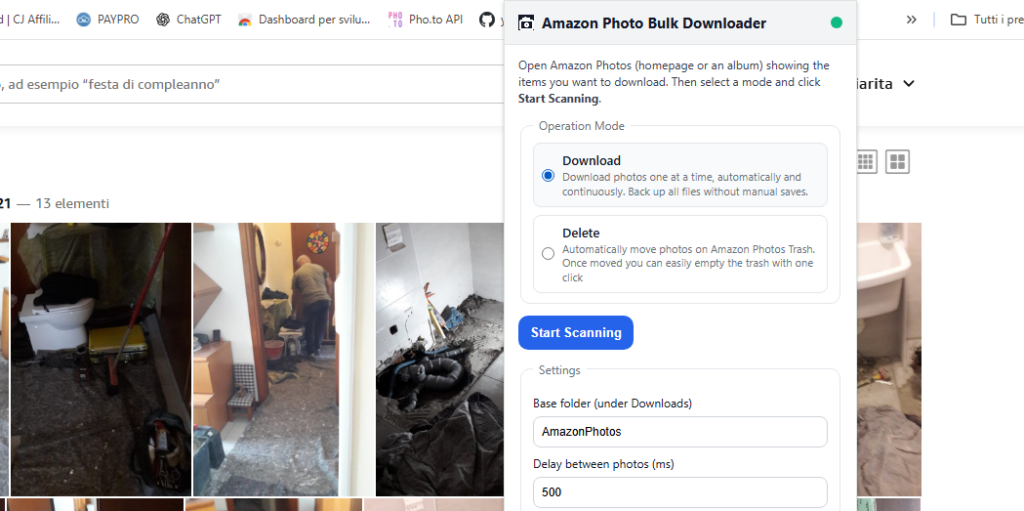
Come funziona l’estensione
L’estensione opera in modo intelligente: non aggira i sistemi di Amazon, ma simula esattamente le azioni che faresti tu manualmente. Apre il visualizzatore di ogni foto, attende il caricamento, preme il pulsante “Download” nativo della pagina e passa all’elemento successivo usando la freccia “Avanti”. In questo modo tutti i file scaricati sono quelli originali, autorizzati e pienamente compatibili con il tuo account.
Guida passo passo
1. Installazione dell’estensione. Vai sul Chrome Web Store e cerca “Amazon Photo Bulk Downloader”, oppure accedi direttamente alla pagina dell’estensione tramite il link fornito sul sito onlinegratis.net. Clicca su “Aggiungi a Chrome” e conferma l’installazione.
2. Accesso ad Amazon Photos. Apri il sito di Amazon Photos (amazon.it/photos o amazon.com/photos) e accedi con le tue credenziali. Assicurati di essere nella vista che contiene le foto che vuoi scaricare: puoi partire dalla schermata Home, da un album specifico, dalla sezione “Persone”, “Luoghi” o “Cartelle”.
3. Avvio dello scanner. Clicca sull’icona dell’estensione nella barra degli strumenti di Chrome. Si aprirà un piccolo pannello popup dove potrai scegliere se scaricare o eliminare le foto. Seleziona l’opzione “Download” e, se lo desideri, imposta un nome per la cartella di destinazione (i file verranno salvati in Download/NomeCartella/…). Premi poi “Start Scanning”.
4. Download automatico. A questo punto l’estensione inizia a lavorare da sola: apre il visualizzatore, clicca il pulsante di download per ogni foto e avanza automaticamente. Un piccolo punto verde pulsante nel popup ti indica che l’estensione è pronta e sta operando correttamente sulla scheda di Amazon Photos. Puoi fermare il processo in qualsiasi momento premendo “Stop”.
5. Suggerimento importante. Per evitare che Chrome ti chieda ogni volta dove salvare il file, disattiva l’opzione “Chiedi dove salvare ogni file prima di scaricare” nelle impostazioni del browser. In questo modo tutti i file finiranno automaticamente nella cartella di download predefinita, organizzati nella sottocartella che hai scelto.
Versione gratuita e PRO
L’estensione è disponibile in due modalità. La versione FREE consente fino a 50 download per esecuzione, un limite più che sufficiente per testare lo strumento o per scaricare piccoli gruppi di foto. Se hai bisogno di scaricare l’intera libreria senza interruzioni, puoi passare alla versione PRO con un codice di sblocco una tantum, che elimina completamente il limite e permette download illimitati.
Compatibilità e sicurezza
L’estensione funziona con tutti i domini Amazon (amazon.it, amazon.com, amazon.de, ecc.) e richiede solo i permessi strettamente necessari: accesso ai download, alla scheda attiva e allo storage locale per ricordare le impostazioni. Non raccoglie né invia i tuoi dati a server esterni.
Alternative ufficiali: l’app desktop di Amazon Photos
Se preferisci non installare estensioni nel browser, Amazon mette a disposizione un’applicazione desktop ufficiale per Windows e Mac che permette di scaricare l’intera libreria in un colpo solo. Una volta installata e effettuato l’accesso con il tuo account Amazon, troverai una voce “Download” nel menu principale. Selezionando questa opzione, l’app prepara un archivio con tutte le foto e i video presenti nel cloud e lo salva sul tuo computer.
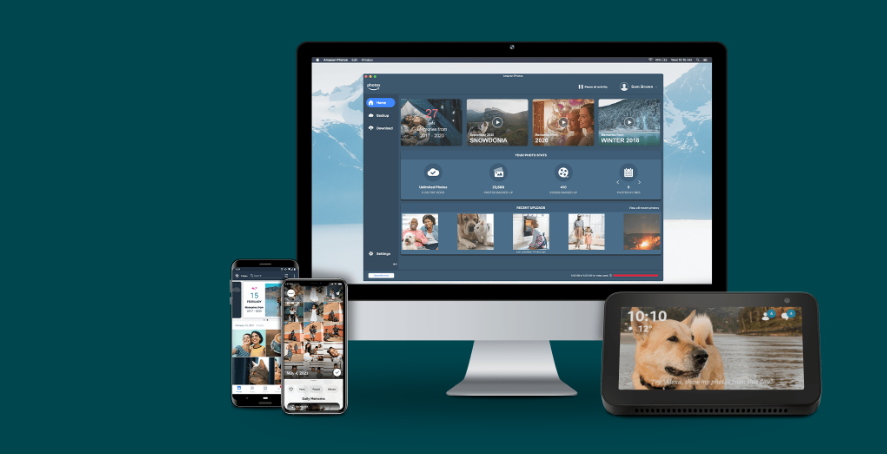
Il vantaggio di questa soluzione è che è completamente ufficiale e non richiede permessi aggiuntivi. Lo svantaggio è che il download dell’intero archivio può richiedere molto tempo, soprattutto se hai decine di migliaia di file, e l’app non offre la flessibilità di scegliere quali cartelle o album scaricare per primi.
Download manuale dal sito web
Il metodo più basilare, ma anche il più lento, consiste nell’utilizzare l’interfaccia web di Amazon Photos. Puoi selezionare le foto manualmente (tenendo premuto il tasto Ctrl o Shift per selezioni multiple), quindi cliccare il pulsante “Download” nella barra superiore. Tuttavia, Amazon limita il numero di elementi selezionabili in una singola operazione, e non è possibile scaricare un intero album con un solo clic: devi aprire l’album, selezionare tutte le foto manualmente e poi avviare il download. Questo approccio è impraticabile per librerie di grandi dimensioni.
Download tramite app mobile
Se hai bisogno di scaricare solo alcune foto sul tuo smartphone o tablet, puoi usare l’app Amazon Photos per Android o iOS. Il procedimento è semplice: apri l’app, tieni premuto su una foto finché non appare il segno di spunta, seleziona tutte le immagini desiderate e tocca l’icona del menu (tre punti) per scegliere “Scarica”. Anche in questo caso, non è possibile scaricare interi album in una sola operazione, ma solo selezioni multiple di singoli elementi.
Considerazioni finali
Scaricare tutte le foto da Amazon Photos può sembrare un’impresa complicata a causa delle limitazioni imposte dall’interfaccia ufficiale. Tuttavia, grazie a strumenti come Amazon Photo Bulk Downloader, il processo diventa rapido, automatizzato e alla portata di chiunque. L’estensione rappresenta la soluzione ideale per chi vuole migrare la propria libreria fotografica verso un altro servizio, fare un backup locale completo o semplicemente liberare spazio senza perdere i ricordi più preziosi. Se preferisci rimanere nell’ecosistema ufficiale, l’app desktop di Amazon resta una valida alternativa, anche se meno flessibile. In ogni caso, la scelta dello strumento giusto può trasformare un’operazione tediosa in pochi minuti di attesa automatizzata.
💡 Consiglio finale: prima di iniziare un download massivo, assicurati di avere spazio sufficiente sul disco e una connessione stabile. Per librerie molto grandi, considera di suddividere il lavoro in più sessioni, magari partendo dagli album più importanti.
