

iTunes è una cosa meravigliosa quando funziona come un lettore multimediale anche se come tutte le tecnologie possono essere soggette a difetti e problemi. Ecco i dieci problemi più frequenti con iTunes e indicazioni su come risolverli.
Nota di contesto: su macOS iTunes non esiste più: è stato sostituito dalle app Musica, TV, Podcast e dal Finder per la sincronizzazione. Su Windows iTunes può ancora essere presente per alcune funzioni legacy, ma Apple mette a disposizione anche Apple Music, Apple TV e Apple Devices. Prima di seguire i passaggi, verifica la versione del sistema e le condizioni ufficiali su support.apple.com/it-it.
Problema 1: Impossibile installare o aprire iTunes
Su Mac non si installa più iTunes: se cerchi la vecchia app, usa le app incluse nel sistema. Su Windows, se l’installazione o l’avvio di iTunes fallisce, controlla che il sistema sia aggiornato, che lo spazio libero sia sufficiente e che antivirus o criteri aziendali non blocchino l’installer. Scarica solo dal canale ufficiale indicato da Apple e non da siti di terze parti.
Cosa usare al posto di iTunes oggi
Su macOS Catalina e versioni successive iTunes non esiste più. La libreria musicale è gestita dall’app Musica, i film e le serie TV dall’app TV, i podcast dall’app Podcast, mentre la sincronizzazione e il backup di iPhone e iPad passano dal Finder. Su Windows, Apple ha introdotto app separate — Apple Music, Apple TV e Apple Devices — che coprono gran parte delle funzioni un tempo affidate a iTunes; iTunes può restare utile solo per attività legacy come podcast e audiolibri, a seconda della versione. Verifica sempre i requisiti nella pagina ufficiale Apple prima di installare o disinstallare qualcosa.
Questa distinzione è importante perché molte guide online mescolano ancora passaggi di iTunes con quelli delle app attuali. Se un menu non esiste nella tua app, non stai sbagliando: probabilmente quella funzione è stata spostata in un’altra app o nel Finder.
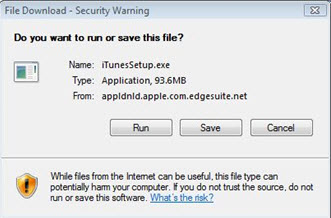
Se il download non parte, non serve modificare il blocco pop-up di Internet Explorer: quel browser non è più supportato. Usa invece un browser aggiornato (Edge, Safari, Chrome o Firefox), verifica di avere i permessi di amministratore e controlla che SmartScreen o l’antivirus non blocchino l’installer. Se il problema resta, riavvia il browser e riprova dal link ufficiale Apple.
Immagine storica di una vecchia procedura per Internet Explorer: non serve più per l’installazione attuale.
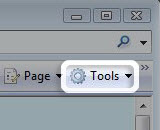
Passo 2: Controlla le impostazioni di sicurezza del browser solo per consentire eventuali finestre necessarie al sito Apple; non usare la vecchia procedura per Internet Explorer. Se il download è bloccato, disattiva temporaneamente VPN, proxy o antivirus e riprova.
Immagine storica del filtro pop-up di Internet Explorer: la procedura moderna non richiede questa modifica.
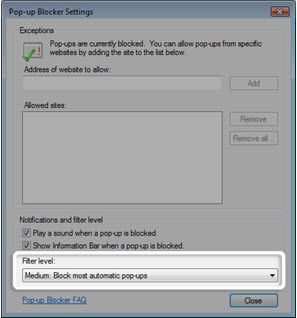
Torna alla pagina ufficiale Apple, avvia di nuovo il download e attendi il completamento. Se il problema persiste, prova da un altro browser o da un altro computer, senza scaricare installer da fonti non ufficiali.
Se usi un altro browser, controlla le sue impostazioni di sicurezza solo per consentire le finestre necessarie al sito Apple. Anche firewall, VPN o proxy aziendali possono bloccare il download: disattivali temporaneamente e riprova.
Problema 2: Interruzione download iTunes
Queste interruzioni possono verificarsi perché l’app ha perso la connessione a Internet, la connessione è lenta, lo spazio libero è insufficiente oppure il dispositivo iOS si è riavviato durante il download. Riprova quando la rete è stabile e libera spazio prima di scaricare contenuti pesanti.
Interruzione download sul dispositivo iOS
Su iPhone o iPad apri l’app iTunes Store (non l’app Musica) se stai scaricando acquisti musicali o video. Vai in Altro > Download su iPhone o iPod touch, oppure in Download su iPad, inserisci account e password, quindi tocca la freccia blu per riprendere.
Se il download non si completa, puoi scaricare i contenuti sul Mac o PC e sincronizzarli. Le procedure attuali dipendono dal sistema: su Mac usa Finder o le app Musica e TV; su Windows usa Apple Devices o le app Apple pertinenti. Consulta support.apple.com/it-it/guide/iphone/ per i passaggi aggiornati.
Interruzione download su PC o Mac
Apri l’app Apple pertinente: su Mac Musica o TV; su Windows Apple Music, Apple TV o iTunes se lo usi ancora per quella funzione.
Vai in Account > Download disponibili (o nella sezione acquisti dell’app che stai usando) e digita nome account e password quando richiesto. Per problemi specifici, consulta la community Apple e le pagine ufficiali di supporto; evita fonti non aggiornate.
Problema 3: Audio assente o altoparlanti non funzionano
Controlla il volume di sistema, il dispositivo di output selezionato e il mute. Prova un altro brano o video in un’app diversa: se l’audio manca solo in Musica o TV, riavvia l’app e il computer. Su Mac verifica anche le impostazioni di uscita in Audio MIDI Setup; su Windows controlla il mixer volume e i driver audio. Se l’audio manca ovunque, il problema non è dell’app Apple.
Problema 4: Duplicazione file
Nella maggior parte dei casi non servono software di terze parti: nell’app Musica o in iTunes usa File > Libreria > Mostra elementi duplicati (o il comando equivalente nella tua versione) e rimuovi le copie. Prima di eliminare, controlla quale file vuoi mantenere. Se usi strumenti esterni, scegli solo software mantenuto e compatibile con il tuo sistema operativo.
Problema 5: Sistema bloccato o impossibile salvare
Aggiorna l’app e il sistema operativo, riavvia il computer e verifica che il disco abbia spazio libero. Se il blocco avviene durante un aggiornamento, attendi qualche minuto e non forzare la chiusura. Per una libreria danneggiata, tieni premuto Opzione su Mac o Alt su Windows all’apertura dell’app per scegliere o riparare la libreria, dopo aver fatto un backup.
Problema 6: Ripristino della libreria dopo crash del computer
Se il computer non si avvia, recupera prima i dati dal disco con un backup Time Machine, un backup Windows o un’unità esterna. Non sincronizzare un iPhone o iPad con una libreria vuota: potresti cancellare i contenuti. Su Mac puoi spostare la libreria o ripristinarla da un backup; su Windows usa le app Apple aggiornate. Per i dettagli, fai riferimento alle guide ufficiali Apple.
Problema 7: Impossibile importare video
Verifica che il formato sia supportato e che il file non sia protetto da DRM. Nell’app TV o in iTunes usa File > Aggiungi alla libreria e controlla la sezione dei filmati. Se il video non appare, selezionalo, apri Ottieni informazioni e imposta il tipo di contenuto su Film o Programma TV. Evita nomi file con troppi punti o caratteri strani: rinomina, per esempio, show.S01.E02.mp4 in showS01E02.mp4.
Problema 8: Canzoni senza titolo
I metadati possono mancare quando si importano CD o file senza tag. Seleziona i brani, apri Ottieni informazioni e compila titolo, artista, album e copertina. Su Mac puoi anche usare File > Ottieni informazioni CD per recuperare i dati online. Per le istruzioni aggiornate consulta support.apple.com/it-it/guide/music/.
Problema 9: Bloccato in stato di pre-ordine
Controlla lo stato dell’ordine nel tuo account Apple e verifica che il metodo di pagamento sia valido. Un pre-ordine può restare in attesa fino alla data di pubblicazione; festività e controlli antifrode possono allungare i tempi. Se la data è passata da diversi giorni, contatta il supporto Apple.
Problema 10: Violazioni di sicurezza
Mantieni aggiornati sistema operativo e app Apple, attiva l’autenticazione a due fattori e controlla periodicamente le release di sicurezza Apple. Non installare patch o programmi da fonti non ufficiali.
Procedura: sincronizzare o fare backup di iPhone e iPad senza iTunes
Prerequisiti: cavo USB o connessione Wi‑Fi, dispositivo sbloccato, computer aggiornato, spazio libero sufficiente e backup dei dati importanti.
- Collega iPhone o iPad al computer con il cavo. Se richiesto, tocca “Fidati di questo computer” sul dispositivo e inserisci il codice.
- Su Mac apri una finestra del Finder e seleziona il dispositivo nella barra laterale. Su Windows apri l’app Apple Devices; se non è disponibile, usa il canale ufficiale Apple indicato per il tuo sistema.
- Nella schermata del dispositivo scegli se fare un backup completo o sincronizzare solo contenuti selezionati. Per un backup locale, seleziona “Esegui backup sul computer” e imposta una password se vuoi proteggere i dati.
- Avvia il backup o la sincronizzazione e attendi il completamento. Non scollegare il cavo e non chiudere l’app.
Verifica di successo: nella schermata del dispositivo compare la data dell’ultimo backup; i contenuti selezionati appaiono nelle rispettive app come Musica, TV o Podcast.
Problema probabile: se il computer non vede il dispositivo, prova un altro cavo USB, sblocca lo schermo, aggiorna il sistema e autorizza il computer. Se il backup si interrompe, libera spazio e riprova; evita di sincronizzare un dispositivo con una libreria vuota, perché potresti sostituire i contenuti.
Se i problemi persistono, ricorda che su Mac iTunes non esiste più: le funzioni principali sono in Finder, Musica, TV e Podcast. Su Windows usa le app Apple aggiornate per il tuo sistema. Per esigenze avanzate — come trasferimenti cross-platform, gestione di più dispositivi o backup extra — scegli uno strumento di terze parti mantenuto e compatibile con la tua versione di macOS o Windows, verificando requisiti e recensioni recenti. Non installare software non aggiornato solo perché una vecchia guida lo consigliava.

GloboSoft è una software house italiana che progetta e sviluppa software per la gestione dei file multimediali, dispositivi mobili e per la comunicazione digitale su diverse piattaforme. Da oltre 10 anni il team di GloboSoft aggiorna il blog Softstore.it focalizzandosi sulla recensione dei migliori software per PC e Mac in ambito video, audio, phone manager e recupero dati.
Mi sono dimenticato. Io ho un PC Windows.
Prima si poteva aggiungere ad una playlist uno o più brano, cliccando su “aggiungi a playlist”, poi si digitava la prima lettera per cercare l’esecutore (per esempio Beatles, digitando B) e si potevano scorrere tutti gli esecutori che cominciavano con la lettera B. Ora non si riesce ad andare oltre la lettera A. Come mai? La mia relise è aggiornata. Grazie.