

iCloud, servizio ideato da Apple, offre uno spazio online per gli utenti Apple su cui è possibile sincronizzare i dati del proprio iPhone, iPad e iPod. Usando lo stesso Apple Account (già ID Apple), si ha facile accesso ai dati in qualsiasi momento e ovunque. Se sei un utente iPhone, in questo articolo mostriamo come sincronizzare iPhone con iCloud. Ecco la guida passo dopo passo.
Guida: Come Sincronizzare iPhone con iCloud
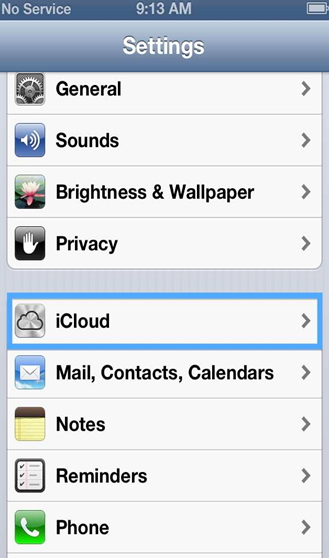
Fase 1. Dalla schermata principale, apri Impostazioni, tocca il tuo nome in alto e seleziona iCloud.
Fase 2. Se non hai già effettuato l’accesso, tocca Accedi al tuo iPhone e inserisci le credenziali del tuo Apple Account. Se non hai un Apple Account, dovrai prima crearlo per poi avere l’accesso a iCloud.
Fase 3. Attiva iCloud e valuta lo spazio di archiviazione. Apple assegna a ogni account uno spazio iCloud di base; i piani a pagamento, le soglie e i prezzi possono cambiare nel tempo e variano per Paese o area. Controlla l’offerta attuale direttamente in Impostazioni > [tuo nome] > iCloud > Gestisci piano di archiviazione oppure nella pagina ufficiale Apple. Non è necessario acquistare spazio per iniziare: valuta l’upgrade solo se backup, foto e sincronizzazione superano lo spazio disponibile. Per i dettagli aggiornati consulta la pagina Apple su iCloud.
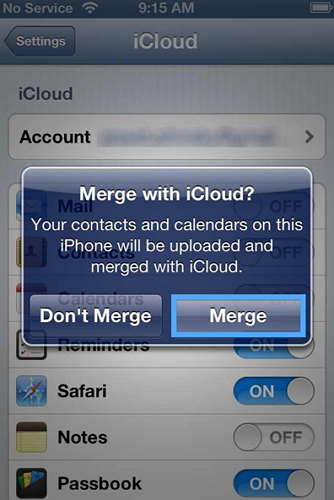
Fase 4. Completa l’accesso seguendo le indicazioni sullo schermo e torna alle impostazioni di iCloud. Se il dispositivo chiede di unire o mantenere i dati, scegli in base a dove vuoi conservare contatti, calendari e promemoria.
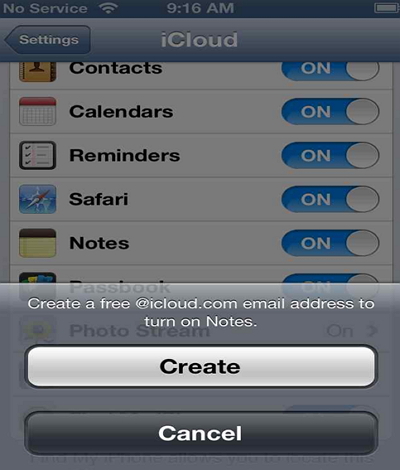
Fase 5. Se vuoi usare iCloud Mail, attiva Mail e segui le indicazioni per creare o scegliere un indirizzo iCloud; l’indirizzo disponibile verrà mostrato nelle impostazioni dell’account. La sincronizzazione di iCloud non è «tutto o niente»: iCloud allinea separatamente i dati delle app che attivi, come Contatti, Calendari, Promemoria, Note e Foto. Attiva solo le voci che vuoi tenere sincronizzate e, se disattivi una voce, leggi la richiesta del dispositivo per decidere se mantenere o eliminare la copia locale.
Fase 6. Dopo aver effettuato l’accesso, puoi attivare o disattivare la sincronizzazione automatica dei singoli dati tramite gli interruttori nella schermata iCloud. La sincronizzazione avviene quando il dispositivo è collegato a Internet e può richiedere tempo per foto, file o librerie di grandi dimensioni.
Ad esempio, per sincronizzare i contatti tra iPhone, Mac e iPad, attiva Contatti. Per disattivare la sincronizzazione iCloud per i promemoria, imposta Promemoria su Off. Le voci Foto, Documenti e dati e Backup hanno schermate separate con diverse opzioni.
Fase 7. Controlla lo spazio iCloud
È possibile monitorare lo spazio iCloud nel seguente modo:
> Dalla schermata iniziale, tocca l’icona Impostazioni.
> Tocca il tuo nome in alto, poi apri iCloud.
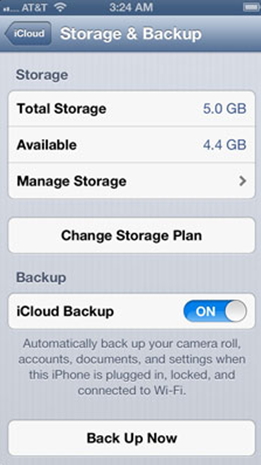
> Apri Gestisci piano di archiviazione (o la voce equivalente per lo spazio iCloud) e controlla il riepilogo dell’utilizzo. Da qui puoi anche modificare il piano e gestire i backup.
Verifica che la sincronizzazione iCloud funzioni
Dopo aver attivato le voci iCloud, fai una prova con un dato facile da controllare, per esempio un contatto o un promemoria. Apri l’app, crea o modifica una voce, attendi qualche secondo e controlla lo stesso dato su un altro dispositivo collegato allo stesso Apple Account. Se il dato compare, la sincronizzazione sta funzionando. Se non compare, verifica nell’ordine: connessione a Internet, accesso allo stesso Apple Account su entrambi i dispositivi, interruttore della voce attivato, data e ora automatiche, spazio iCloud disponibile. Un problema frequente è disattivare e riattivare una voce: in questo caso il dispositivo può chiedere se vuoi mantenere o eliminare i dati locali, quindi leggi con attenzione prima di confermare. Se la voce resta bloccata, riavvia il dispositivo e controlla di nuovo; se il problema riguarda più app, conviene consultare la guida Apple o l’assistenza, perché le cause possono essere account, restrizioni o servizi temporaneamente non raggiungibili.
Sincronizzazione iCloud o locale: quando scegliere
iCloud è la scelta più comoda quando vuoi che gli stessi dati siano disponibili su iPhone, iPad, Mac e altri dispositivi senza tenere un computer acceso. La sincronizzazione locale via Wi-Fi, invece, serve soprattutto a gestire sul computer backup, contenuti multimediali, app o file che non passano da iCloud. Non sono alternative equivalenti: iCloud sincronizza in modo continuo i dati delle app che attivi, mentre la sincronizzazione Wi-Fi con il computer avviene tra il telefono e una specifica libreria o cartella sul computer.
Scegli iCloud se ti interessa avere foto, contatti, calendari, promemoria e note allineati ovunque e se accetti di gestire lo spazio iCloud. Scegli la sincronizzazione locale se vuoi conservare una copia sul computer, trasferire musica o video gestiti dal computer, o mantenere separati alcuni contenuti. Puoi anche usare entrambe: per esempio iCloud per i dati quotidiani e la sincronizzazione Wi-Fi per i backup locali o i contenuti multimediali. In questo caso evita di modificare gli stessi dati su due fronti senza un criterio, perché potresti creare duplicati o versioni contrastanti; decidi prima quali categorie restano su iCloud e quali sul computer.
Come sincronizzare iPhone via Wi-Fi con il computer
Ci sono molti metodi che permettono di sincronizzare il tuo iPhone tramite WiFi, semplicemente collegando il tuo iPhone con una rete Wi-Fi. Il percorso esatto dipende dalla versione di macOS o Windows e dal software Apple installato per gestire i dispositivi: per questo conviene seguire la guida Apple aggiornata relativa alla tua configurazione, invece di basarsi su voci di menu che possono cambiare. Scegli le impostazioni per la connessione Wi-Fi allo stesso modo di come si fa per la sincronizzazione col cavo USB.
Per attivare la sincronizzazione via Wi-Fi l’iPhone deve essere collegato al computer. Una volta che la sincronizzazione con connessione Wi-Fi è attivata, è possibile sincronizzare l’iPhone ogni volta che è si è nella stessa rete Wi-Fi del computer.
Per attivare la sincronizzazione WiFi:
Fase 1. Collega l’iPhone al computer con il cavo e sblocca il telefono. Se compare un avviso sul telefono o sul computer, autorizza il computer e inserisci il codice se richiesto.
Fase 2. Apri il software Apple che gestisce i dispositivi sul tuo computer e seleziona il tuo iPhone nell’elenco. A seconda della versione di macOS o Windows, la voce può trovarsi in una sezione del dispositivo, in Riepilogo o in Generale.
Fase 3. Attiva la sincronizzazione Wi-Fi (la dicitura può essere simile a «Sincronizza con questo iPhone via Wi-Fi»).
Fase 4. Applica o salva le modifiche e scollega l’iPhone dal computer.
Fase 5. Dopo averlo disconnesso, il tuo iPhone continuerà ad apparire nell’elenco del software (sotto Dispositivi o nella barra laterale), a meno che non si faccia clic sul pulsante di espulsione.
Prerequisiti e controlli per la sincronizzazione Wi-Fi
Perché la sincronizzazione Wi-Fi funzioni in modo affidabile, iPhone e computer devono trovarsi sulla stessa rete Wi-Fi, il computer deve essere acceso e sveglio e il software che gestisce i dispositivi deve essere aperto. La prima attivazione richiede di norma il collegamento via cavo e l’autorizzazione del computer sul telefono; dopo, il cavo non è più necessario. È utile inoltre che il telefono sia collegato all’alimentazione, che la rete non sia una rete ospite con isolamento dei dispositivi e che eventuali VPN o firewall non blocchino la comunicazione locale. Come verifica, controlla che l’iPhone compaia nell’elenco dei dispositivi e che parta una sincronizzazione quando le condizioni sono soddisfatte. Se non compare, prova a disattivare e riattivare la sincronizzazione Wi-Fi, a riavviare telefono e computer, a usare la stessa rete su entrambi e a controllare che non ci siano aggiornamenti software in sospeso. Se il problema resta, consulta la guida Apple della tua versione: le voci e i requisiti possono variare tra macOS, Windows e versioni diverse del sistema.
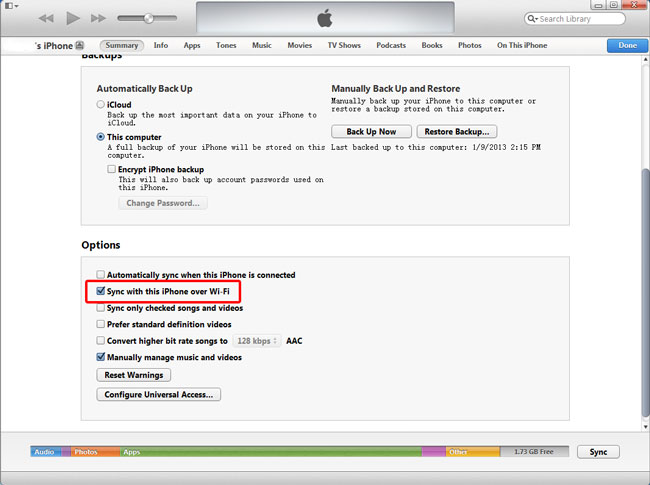
Se si fa clic sul pulsante di espulsione, il tuo iPhone verrà rimosso dalla finestra del software, ma la sincronizzazione Wi-Fi resterà accesa se l’opzione è abilitata. Il tuo iPhone riapparirà nell’elenco la prossima volta che si aprirà il software e il computer sarà sulla stessa rete Wi-Fi.

GloboSoft è una software house italiana che progetta e sviluppa software per la gestione dei file multimediali, dispositivi mobili e per la comunicazione digitale su diverse piattaforme. Da oltre 10 anni il team di GloboSoft aggiorna il blog Softstore.it focalizzandosi sulla recensione dei migliori software per PC e Mac in ambito video, audio, phone manager e recupero dati.