
Prima di iniziare: prerequisiti e scelta del metodo
Quasi tutti i problemi di condivisione nascono da condizioni che si possono verificare in anticipo:
- Stessa rete locale: computer e dispositivi devono essere collegati allo stesso router. Le reti ospiti e l’opzione di isolamento client di molti router impediscono ai dispositivi di vedersi, anche con la condivisione attiva.
- Programma installato su ogni computer: iTunes, oppure l’app Musica sui Mac più recenti, dove gli stessi comandi si trovano in menu con nomi diversi (ad esempio Musica > Impostazioni).
- Stesso Apple ID (Apple Account): è indispensabile per Home Sharing, che collega computer e dispositivi allo stesso account.
- Computer ospite acceso: la libreria condivisa è visibile solo mentre il computer che la contiene è acceso e in rete; conviene disattivare la sospensione automatica o abilitare la riattivazione per l’accesso in rete.
Hai bisogno di condividere la tua libreria musicale di iTunes tra diversi computer, o tra diversi utenti o più dispositivi iOS? Ecco in questa pagina le soluzioni migliori per condividere libreria itunes tra diversi computer, utenti e dispositivi.
Situazione 1: Condivisione tra diversi computer
E’ abbastanza comune oggi trovare nella maggior parte delle case due o forse più computer, magari tutti collegati alla stessa rete e utilizzando lo stesso modem e la connessione Wi-Fi. E’ perfettamente legale, in queste circostanze, condividere la libreria di iTunes se i files poi vengono utilizzati per uso personale. Qui di seguito c’è un elenco di istruzioni che devono essere seguite per realizzare la condivisione della musica tra diversi computer che utilizzando MS Windows.
Step 1: Apri iTunes
Step 2: Vai in Modifica > Preferenze
Step 3: Clicca sulla scheda “Condivisione”. Si aprirà la finestra raffigurata sotto.
Step 4: Seleziona “Condividi la mia libreria sulla mia rete locale”
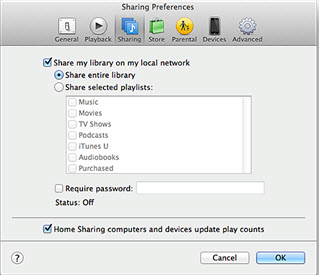
Step 5: Se vuoi seleziona “Richiedi password” e inserisci una password di accesso. Attenzione: è una password dedicata alla libreria condivisa, non quella dell’Apple ID, e chi si collega da un altro computer dovrà digitarla per poter aprire la libreria.
Step 6: Clicca OK
Step 7: Apparirà adesso una finestra che ti avvisa che la condivisione file è solo per uso personale.
Step 8: Clicca su OK per accettare
Step 9: Su ogni dispositivo connesso alla rete e con iTunes installato, potrà accedere alla libreria itunes sotto la scheda “Condiviso”. Da qui potrà visualizzare tutta la musica. Se la voce “Condiviso” non compare nella barra laterale, attivala da Visualizza > Mostra barra laterale. Tieni presente che questo tipo di condivisione è in sola lettura: i brani si possono sfogliare e ascoltare, ma non vengono copiati nella tua libreria con un semplice trascinamento; per importarli serve Home Sharing (vedi la Situazione 3).
Step 10: Per impostare il nome con cui la libreria appare agli altri utenti vai in Modifica > Preferenze (su Mac il comando si trova nel menu dell’app, ad esempio Musica > Impostazioni) e imposta lì il nome desiderato.
Step 11: Affinchè gli altri computer possano accedere alla libreria iTunes condivisa è necessario che il computer che ospita iTunes sia acceso e collegato alla rete.
Questo è utile se si dispone di un PC o computer portatile con una libreria di iTunes che ha bisogno di essere condivisa con altri utenti che hanno accesso allo stesso dispositivo, ma che hanno bisogno di utilizzare informazioni di accesso separato. La prima cosa da fare è quello di chiudere iTunes. Poi segui le istruzioni seguenti:
Step 1: Trova la cartella iTunes Media. (Questa cartella potrebbe chiamarsi iTunes Music se hai una versione iTunes 9 o precedente). In base alla versione Windows potrai trovare tale cartella qui:
- Windows XP e Windows 2000: \Documents and Settings\username\My Documents\My Music\iTunes
- Windows Vista, Windows 7, and Windows 8: \Users\username\Music\iTunes
- Windows 10 e Windows 11: C:\Utenti\nomeutente\Musica\iTunes (in inglese C:\Users\username\Music\iTunes)
- macOS: nella cartella Musica dell’utente (/Utenti/nomeutente/Musica, in inglese /Users/username/Music)
Se in Preferenze > Avanzate hai indicato in passato una posizione diversa, la cartella da spostare è quella mostrata lì e non quella predefinita.
Step 2: La cartella iTunes Media deve essere spostata in una directory pubblica, ad esempio nellla cartella Documenti del tuo PC.
Step 3: Avvia iTunes
Step 4: Clicca su Modifica > Preferenze
Step 5: Clicca Avanzate
Step 6: Clicca su “Cambia”
Step 7: Accedi alla cartella iTunes Media
Step 8: Clicca OK
Gli step sopra indicati devono essere ripetuti per ogni utente che ha bisogno di accedere alla libreria musicale.
Su un Mac con più account puoi collocare la cartella in una posizione accessibile a tutti (ad esempio la cartella Condivisa) assegnando i permessi di lettura e scrittura adeguati. Evita invece di mantenere più copie della libreria: resterebbero separate e le nuove importazioni fatte da un utente non comparirebbero negli altri account.
Si potrebbero creare canzoni duplicate se un altro utente importa le tracce, per esempio un CD con canzoni che sono già presenti nella libreria.
Se vuoi condividere una libreria musicale di iTunes tra i diversi dispositivi iOS come iPad, iPod Touch e iPhone ecco i passi da seguire.
Step 1: Avvia iTunes sul tuo PC
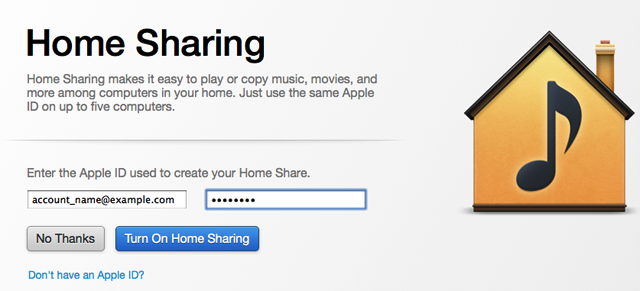
Step 2: Vai in File > Home Sharing e scegli l’opzione per attivarlo.
Step 3: Inserisci Apple ID e password che usi solitamente per accedere a iTunes Store, e clicca su “Crea Home Share”. La stessa Apple ID è richiesta sia per PC che dispositivo iOS
Una volta che Home Sharing è attivato sul PC devi attivarlo sul dispositivo. Nel caso di iPhone5:
- Vai in Impostazioni > Musica
- Nella sezione Home Sharing inserisci la stessa Apple ID e password inserite sul computer
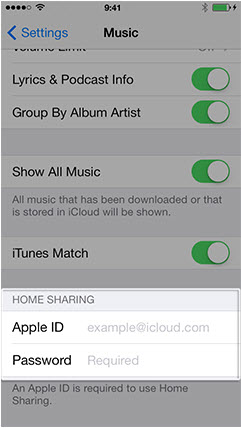
Adesso puoi riprodurre la musica condivisa sul tuo iPhone nel modo seguente:
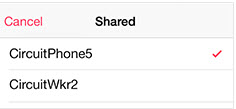
- Vai in Musica > Altro… > Condivisa
- Seleziona una libreria condivisa
Adesso potrai accedere alla musica desiderata!
Nota: nelle versioni più recenti di iOS e iPadOS la voce Home Sharing nell’app Musica potrebbe non essere più presente o essere gestita in modo diverso. Se non la trovi nelle impostazioni, da iPhone o iPad non è possibile accedere alla libreria del computer con questo metodo: verifica le condizioni aggiornate nelle pagine di assistenza Apple, oppure sincronizza la musica dal computer o usa un servizio di streaming.
Condivisione in rete locale o Home Sharing: quali differenze
I tre scenari descritti sopra non sono equivalenti, e scegliere quello sbagliato è la causa più frequente di confusione.
- Condivisione in rete locale (Situazione 1): rende la libreria visibile in sola lettura agli altri computer della rete. Si possono sfogliare e riprodurre i brani, ma non importarli. Non richiede lo stesso Apple ID e funziona anche senza connessione a Internet, purché la rete locale sia attiva.
- Home Sharing (Situazione 3): richiede lo stesso Apple ID su tutti i dispositivi e consente di importare nella propria libreria i brani autorizzati, oltre a riprodurli; è il metodo da preferire quando anche dispositivi iOS devono accedere a ciò che è sul computer.
- Cartella condivisa tra utenti dello stesso PC (Situazione 2): non è una condivisione di rete, ma un modo per far puntare più account alla stessa cartella iTunes Media, evitando di duplicare i file. Utile sui computer familiari con più account.
- Condivisione familiare e servizi cloud: la condivisione familiare riguarda acquisti e abbonamenti dello store, non i file locali importati da CD; per sincronizzare la propria musica tra i dispositivi servono invece i servizi cloud di Apple, soggetti a condizioni e piani da verificare sul sito ufficiale.
Verifica dell’esito e problemi comuni
Dopo aver attivato la condivisione il controllo è semplice: su un secondo computer apri iTunes, mostra la barra laterale (Visualizza > Mostra barra laterale) e cerca la voce Condivisa. La libreria dell’altro computer deve comparire con il nome impostato e i brani devono partire alla riproduzione: questo è il segnale che la configurazione funziona.
- L’opzione “Condividi la mia libreria sulla mia rete locale” è ancora attiva sul computer ospite (Modifica > Preferenze > Condivisione)?
- Il firewall di Windows o quello del Mac sta bloccando iTunes e i servizi di rete locale? Consenti il programma per le reti private.
- Il computer ospite è sveglio e non in sospensione?
- Tutti i dispositivi sono sulla stessa rete? Un hotspot, una VPN attiva o una rete ospite interrompono il collegamento.
- Se hai spuntato “Richiedi password”, inseriscila quando viene richiesta all’apertura della libreria condivisa.
Se invece il problema riguarda Home Sharing, controlla per prima cosa che su computer e dispositivo iOS sia collegato lo stesso Apple ID (Apple Account): con account diversi la libreria condivisa non comparirà.

GloboSoft è una software house italiana che progetta e sviluppa software per la gestione dei file multimediali, dispositivi mobili e per la comunicazione digitale su diverse piattaforme. Da oltre 10 anni il team di GloboSoft aggiorna il blog Softstore.it focalizzandosi sulla recensione dei migliori software per PC e Mac in ambito video, audio, phone manager e recupero dati.