
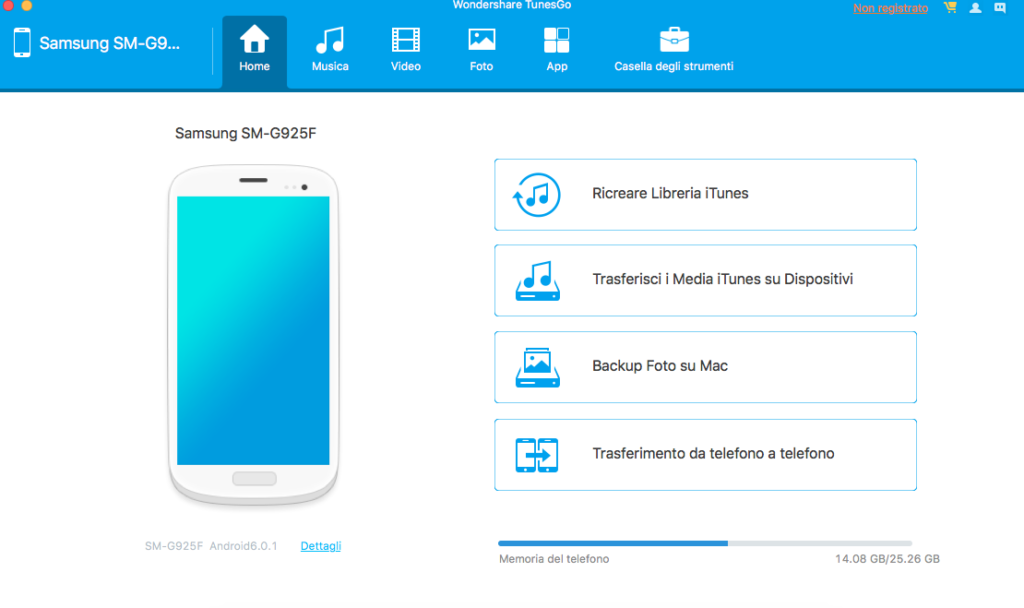
Un software “Android Manager” è un programma che permette di gestirne o tablet Android.
Su Windows collegare Android al computer è generalmente abbastanza semplice, mentre su Mac la situazione può risultare meno immediata. Android e macOS appartengono infatti a ecosistemi differenti e macOS non integra nativamente tutte le funzioni necessarie per gestire qualsiasi smartphone Android direttamente dal Finder.
Per questo motivo può essere utile installare un’app dedicata.
In questo articolo vedremo alcuni dei migliori Android Manager per Mac, partendo da Android PC Suite, una soluzione completa per gestire foto, video, musica, file, applicazioni, contatti e SMS, oltre a visualizzare e controllare Android direttamente dal Mac.
Vedremo poi anche alcune alternative più specializzate, come MacDroid, OpenMTP, AirDroid e LocalSend.
#1. Android PC Suite: Android Manager completo per Mac
Android PC Suite è una soluzione pensata per chi vuole utilizzare il Mac come vero centro di gestione del proprio smartphone Android.
È disponibile per macOS e Windows e anche come estensione per Google Chrome.
A differenza dei semplici programmi MTP che permettono solamente di copiare file, Android PC Suite organizza le principali informazioni dello smartphone in sezioni separate.
Tra le funzioni disponibili troviamo:
- gestione di foto;
- gestione di video;
- musica, audio, playlist e audiolibri;
- file manager;
- importazione e download di file;
- gestione delle applicazioni Android;
- installazione e disinstallazione di app supportate;
- esportazione APK;
- gestione dei contatti;
- importazione ed esportazione della rubrica;
- ricerca dei contatti duplicati;
- gestione degli SMS;
- invio di SMS dal computer sui dispositivi supportati;
- registro chiamate;
- backup selettivo dei principali dati;
- Screen Mirroring;
- screenshot;
- registrazione dello schermo;
- Remote Control Android dal Mac.

Come collegare Android al Mac
Il collegamento principale avviene tramite USB.
Dopo aver installato Android PC Suite sul Mac, collega lo smartphone utilizzando un cavo USB compatibile con il trasferimento dati.
È importante utilizzare un vero cavo dati. Alcuni cavi USB consentono infatti solamente la ricarica e, in questo caso, il telefono potrebbe caricarsi normalmente senza essere rilevato dal programma.

Attivare il Debug USB
Per consentire ad Android PC Suite di comunicare con lo smartphone bisogna attivare il Debug USB.
In linea generale la procedura è questa:
- Apri Impostazioni sullo smartphone.
- Vai su Informazioni sul telefono.
- Individua la voce Numero build.
- Tocca ripetutamente Numero build fino all’attivazione delle Opzioni sviluppatore.
- Torna alle Impostazioni.
- Apri Opzioni sviluppatore.
- Attiva Debug USB.
Su alcuni dispositivi Samsung Galaxy, ad esempio, il Numero build si trova in Informazioni sul telefono > Informazioni software.
La posizione può cambiare leggermente in base alla marca dello smartphone e alla versione Android installata.
Autorizzare il Mac
Dopo aver collegato il telefono dovrebbe apparire sul display Android una richiesta simile a:
Consentire debug USB?
Premi su Consenti.
Se utilizzi il tuo Mac personale puoi anche autorizzare permanentemente quel computer, quando Android mostra la relativa opzione.

Una volta completata l’autorizzazione, Android PC Suite mostrerà il dispositivo collegato e potrai iniziare a gestirlo.

Gestire Foto Android dal Mac
Aprendo la sezione Photos puoi visualizzare le fotografie memorizzate sul telefono direttamente dal Mac.

Puoi utilizzare la selezione multipla e le funzioni disponibili per:
- scaricare foto sul Mac;
- importare fotografie dal Mac sul telefono;
- visualizzare le anteprime;
- rinominare immagini;
- eliminare foto;
- organizzare i contenuti disponibili in cartelle o album.
È una funzione molto utile quando sullo smartphone sono presenti migliaia di immagini e si vuole effettuare un backup o liberare spazio.
Gestire Video Android
La sezione Videos permette invece di individuare e gestire i filmati memorizzati sul dispositivo.

Da qui puoi trasferire video sul Mac oppure importare file supportati dal computer allo smartphone.
La funzione è particolarmente interessante per liberare memoria, visto che i filmati registrati in alta risoluzione possono occupare rapidamente diversi gigabyte.
Gestire Musica e Audio
Android PC Suite dispone di una sezione specifica dedicata ad Audio.

Il programma permette di visualizzare i file audio presenti nelle diverse cartelle dello smartphone e dispone anche di sezioni dedicate a playlist e audiolibri.
Puoi inoltre riprodurre i file audio dal Mac e utilizzare le operazioni disponibili per organizzarli e trasferirli.
Esplorare File e Cartelle Android
Se devi accedere a documenti o file che non appartengono alle categorie multimediali puoi utilizzare la sezione Explore.

Questa funzione permette di navigare nelle cartelle Android accessibili e gestire:
- PDF;
- documenti;
- file ZIP;
- download;
- registrazioni;
- ebook;
- altri file presenti nella memoria.
È possibile utilizzare funzioni come importazione, download, spostamento, rinomina, creazione di nuove cartelle ed eliminazione.
Gestire le Applicazioni Android dal Mac
Android PC Suite contiene anche una sezione dedicata alle Apps.

Puoi visualizzare le applicazioni installate e utilizzare, in base al dispositivo e ai permessi disponibili, funzioni come:
- installazione di APK;
- disinstallazione delle applicazioni;
- esportazione di singoli APK;
- esportazione multipla nelle versioni che includono questa funzione.
È importante ricordare che esportare un APK non significa necessariamente effettuare il backup dei dati interni dell’applicazione. Android protegge infatti i dati privati delle app tramite specifiche restrizioni di sicurezza.
Gestire Contatti Android
La sezione Contacts permette di visualizzare e gestire la rubrica dal Mac.

Tra le operazioni disponibili troviamo:
- creazione di nuovi contatti;
- modifica dei contatti;
- eliminazione;
- importazione;
- esportazione della rubrica;
- ricerca e rimozione di eventuali duplicati.
SMS Android sul Mac
Android PC Suite consente anche di accedere agli SMS disponibili sul telefono.

Dopo aver concesso le autorizzazioni richieste da Android è possibile consultare le conversazioni e, sui dispositivi supportati, comporre messaggi dal Mac utilizzando la tastiera del computer.
Il messaggio viene inviato tramite il telefono collegato e la relativa SIM.
Screen Mirroring Android su Mac
Una delle funzioni che distingue Android PC Suite dai semplici file manager MTP è lo Screen Mirroring.
È possibile visualizzare in tempo reale lo schermo Android direttamente sul Mac.

Può essere utile per:
- presentazioni;
- tutorial;
- test di applicazioni;
- assistenza tecnica;
- visualizzare Android su un monitor più grande.
Controllare Android dal Mac
Android PC Suite dispone inoltre della funzione Remote Control.
In questo caso non ci si limita a visualizzare il display: è possibile interagire con le funzioni Android supportate direttamente dal computer.

Per chi cerca quindi un vero Android Manager per Mac e non un semplice programma di trasferimento file, Android PC Suite è una delle soluzioni più complete da prendere in considerazione.
Scopri Android PC Suite per Mac
#2. MacDroid: Android File Manager per Mac
MacDroid è un’applicazione progettata specificamente per mettere in comunicazione macOS con smartphone e altri dispositivi Android/MTP.
È particolarmente indicata per chi cerca soprattutto un modo semplice per accedere ai file Android dal Mac.
MacDroid supporta differenti tipi di connessione, tra cui:
- MTP;
- ADB;
- connessioni Wi-Fi supportate.
Dopo aver collegato il dispositivo è possibile accedere alla memoria Android dal Mac e trasferire:
- foto;
- video;
- musica;
- documenti;
- cartelle;
- altri file.
MacDroid è quindi una buona scelta se la tua esigenza principale è il trasferimento di file tra Android e macOS.
Rispetto ad Android PC Suite, però, è maggiormente focalizzato sul file system e non sulla gestione completa di contatti, SMS, applicazioni, registro chiamate e altre informazioni del telefono.
#3. OpenMTP: Android File Transfer gratuito e Open Source
Chi cerca una soluzione gratuita può prendere in considerazione OpenMTP.
Si tratta di un’applicazione open source sviluppata appositamente per trasferire file tra macOS e dispositivi Android/MTP.
OpenMTP offre un’interfaccia a due pannelli che permette di visualizzare contemporaneamente:
- i file presenti sul Mac;
- i file presenti sul dispositivo Android.
È possibile quindi trascinare o copiare file da un lato all’altro.
Tra le funzioni disponibili troviamo:
- trasferimento di file tramite USB;
- gestione della memoria interna;
- accesso alla scheda SD sui dispositivi supportati;
- trasferimento multiplo;
- file di grandi dimensioni;
- drag & drop;
- rinomina e gestione delle cartelle.
OpenMTP è una soluzione particolarmente interessante se vuoi sostituire i vecchi programmi dedicati esclusivamente ad Android File Transfer e non hai bisogno di funzioni come gestione contatti, SMS o Remote Control.
#4. AirDroid Personal: Gestire Android dal Mac via Wi-Fi
AirDroid Personal rappresenta un approccio differente.
È una soluzione pensata soprattutto per gestire Android dal computer utilizzando la rete, sia localmente sia, con le funzioni previste dal servizio, a distanza.
AirDroid è disponibile per macOS e Android e mette a disposizione diverse funzioni:
- trasferimento di file;
- gestione di file e cartelle;
- foto e video;
- Screen Mirroring;
- controllo remoto;
- notifiche Android sul computer;
- funzioni relative agli SMS;
- accesso anche tramite interfaccia Web.
Uno dei vantaggi principali è la possibilità di lavorare anche senza mantenere lo smartphone collegato continuamente tramite USB.
Per la connessione locale è possibile utilizzare Mac e Android sulla stessa rete Wi-Fi.
Rispetto ad Android PC Suite cambia quindi soprattutto il tipo di approccio:
- Android PC Suite è basato principalmente sulla connessione diretta USB;
- AirDroid punta molto sulla gestione wireless e remota.
AirDroid può essere interessante per chi considera prioritaria la comodità della connessione senza fili.
#5. LocalSend: per trasferire velocemente file tra Mac e Android
LocalSend non è un vero Android Manager, ma merita comunque di essere citato perché rappresenta una delle soluzioni più semplici per chi deve soltanto trasferire file tra Android e Mac tramite Wi-Fi.
È gratuito, open source e disponibile per:
- macOS;
- Android;
- Windows;
- Linux;
- iPhone e iPad.
Il trasferimento avviene direttamente sulla rete locale.
Non è necessario creare un account e i file non devono prima essere caricati su un servizio cloud.
Per utilizzarlo:
- Installa LocalSend sul Mac.
- Installa LocalSend sul dispositivo Android.
- Collega entrambi alla stessa rete locale.
- Seleziona i file da trasferire.
- Scegli l’altro dispositivo come destinatario.
È molto comodo per trasferire rapidamente:
- foto;
- video;
- PDF;
- documenti;
- file audio;
- cartelle e altri file.
Non permette però di gestire contatti, SMS, registro chiamate o applicazioni Android come una vera PC Suite.
Quale Android Manager per Mac scegliere?
La scelta dipende principalmente da ciò che vuoi fare con lo smartphone.
Android PC Suite
È la soluzione da considerare se vuoi un Android Manager completo e desideri gestire non soltanto file ma anche foto, video, audio, applicazioni, contatti, SMS, registro chiamate, Screen Mirroring e Remote Control.
MacDroid
È particolarmente indicato se vuoi integrare meglio un dispositivo Android/MTP con macOS e la tua esigenza principale è trasferire file tramite USB, ADB o Wi-Fi.
OpenMTP
È una buona soluzione se cerchi un file manager Android per Mac gratuito e open source e vuoi principalmente trasferire file tramite USB.
AirDroid
È interessante soprattutto se preferisci una gestione wireless e vuoi utilizzare anche funzioni come controllo remoto e mirroring.
LocalSend
È la scelta più semplice se non vuoi realmente “gestire” Android, ma hai solamente bisogno di passare velocemente foto, video o documenti tra Mac e smartphone.
Android PC Suite, MacDroid, OpenMTP o AirDroid?
Possiamo quindi riassumere le differenze in questo modo:
- Gestione completa Android: Android PC Suite
- File manager Android/MTP per Mac: MacDroid
- File transfer gratuito/open source: OpenMTP
- Gestione wireless e remota: AirDroid
- Trasferimento rapido sulla rete locale: LocalSend
Nulla vieta inoltre di utilizzare più programmi.
Ad esempio, puoi utilizzare Android PC Suite quando devi effettuare una gestione completa del telefono e LocalSend quando vuoi semplicemente inviare velocemente una fotografia dal Mac allo smartphone senza collegare il cavo USB.
Conclusioni
Gestire uno smartphone Android da Mac oggi è molto più semplice rispetto al passato, anche se macOS non offre ancora una gestione universale integrata per tutti i dispositivi Android.
Se cerchi un vero Android Manager per Mac, Android PC Suite è la soluzione più completa tra quelle analizzate perché permette di utilizzare un’unica interfaccia per foto, video, musica, file, applicazioni, contatti, SMS e altre funzioni.
Inoltre integra Screen Mirroring e Remote Control, permettendo di visualizzare e controllare lo smartphone direttamente dal computer.
MacDroid e OpenMTP sono invece alternative valide per chi vuole principalmente trasferire file, mentre AirDroid è particolarmente adatto a chi preferisce lavorare tramite rete wireless.
LocalSend, infine, è una soluzione molto semplice per il trasferimento occasionale di file tra dispositivi.
Scopri Android PC Suite per gestire Android dal Mac
Le funzioni disponibili possono variare in base alla versione di Android, al modello dello smartphone, alle autorizzazioni concesse e alle restrizioni applicate dal produttore del dispositivo.

GloboSoft è una software house italiana che progetta e sviluppa software per la gestione dei file multimediali, dispositivi mobili e per la comunicazione digitale su diverse piattaforme. Da oltre 10 anni il team di GloboSoft aggiorna il blog Softstore.it focalizzandosi sulla recensione dei migliori software per PC e Mac in ambito video, audio, phone manager e recupero dati.