

Se sul tuo computer hai salvato dei file video o dei film, sicuramente ti starai chiedendo come è possibile vedere questi contenuti direttamente sul televisore di casa tua, senza dover necessariamente masterizzare un DVD. Ci sono diversi modi per collegare PC alla TV, con o senza fili, per vedere film e video salvati localmente sul computer stesso. Oggi le cose sono diventate ancora più semplici da fare grazie a software e dispositivi in grado di proiettare lo schermo del PC sulla TV via wireless. Ecco 3 modi che potresti provare.
Modo 1. Utilizzo Miracast
Miracast è un’applicazione, già integrata in molti PC Windows e che permette di trasmettere lo schermo del computer sulla TV, tutto in modalità wireless. Ecco come si attiva!
Step 1: Apri l’app Impostazioni sul tuo PC Windows utilizzando i tasti di scelta rapida Win + I.
Step 2: Seleziona l’opzione Dispositivi se usi Windows 10 o seleziona l’opzione Bluetooth e dispositivi su Windows 11 dal riquadro di sinistra.

Step 3: Premi sul pulsante Aggiungi dispositivo. Poi seleziona l’opzione Schermo wireless o dock

Step 4: Apparirà un elenco di dispositivi disponibili e compatibili con tale tecnologia. Seleziona la tua TV da lì.
Step 5: Potrebbe essere richiesto di associare i dispositivi utilizzando una password o un codice pin. Questo può variare da TV a TV. Non appena i dispositivi si connettono o si accoppiano, vedrai lo schermo del PC sulla TV.
Modo 2. Utilizzo di ChromeCast
ChromeCast è una specie di chiavetta internet che va collegata alla porta HDMI della tua TV e permette di “comunicare” in modalità wireless con il tuo computer. Google ChromeCast ha un costo di soli 35€ (acquistabile anche su Amazon) ed è nata per “strimmare” direttamente in TV i contenuti visualizzati sia su PC che su Tablet o smartphone. Non permette infatti di inviare alla TV quei contenuti (video o film o musica) salvati in locale sul tuo computer. Per colmare questa “mancanza” basta però utilizzare il programma Video Converter qui sotto descritto.
Modo 3. Video Converter Ultimate (Media Server)
Questo è un potente programma che consente di stabilire una connessione tra PC e TV, in Wireless, per vedere QUALSIASI film o video sul grande schermo del televisore. Non c’è bisogno di fili o di configurazioni particolari e la qualità di riproduzione video è ottima e senza ritardi.
3. Se hai un PC recente con Windows 11/10 e una Smart TV anch’essa recente allora leggi come proiettare schermo PC sulla Smart TV tramite Wi-Fi
Come Funziona MEDIA SERVER per Collegare PC alla TV in Wireless per Vedere Film
Media Server è la prima applicazione che consente di collegare PC e TV in wireless per visualizzare i tuoi contenuti multimediali locali. Ecco di seguito i link per il download della versione demo o richiesta della versione “Full”


Ecco come funziona:
1. Assicurati che sia il tuo PC che la tua Smart TV siano connesse sotto la stessa rete Wi-fi. Oltre che con la tua Smart TV, questo programma consente anche di funzionare come “Media streamer” tra PC e dispositivi come Chromecast o Roku.
2. Installa e avvia il programma Video Converter (che contiene la funzionalità Media Server) . Dopo l’esecuzione del programma vedrai questa schermata iniziale:
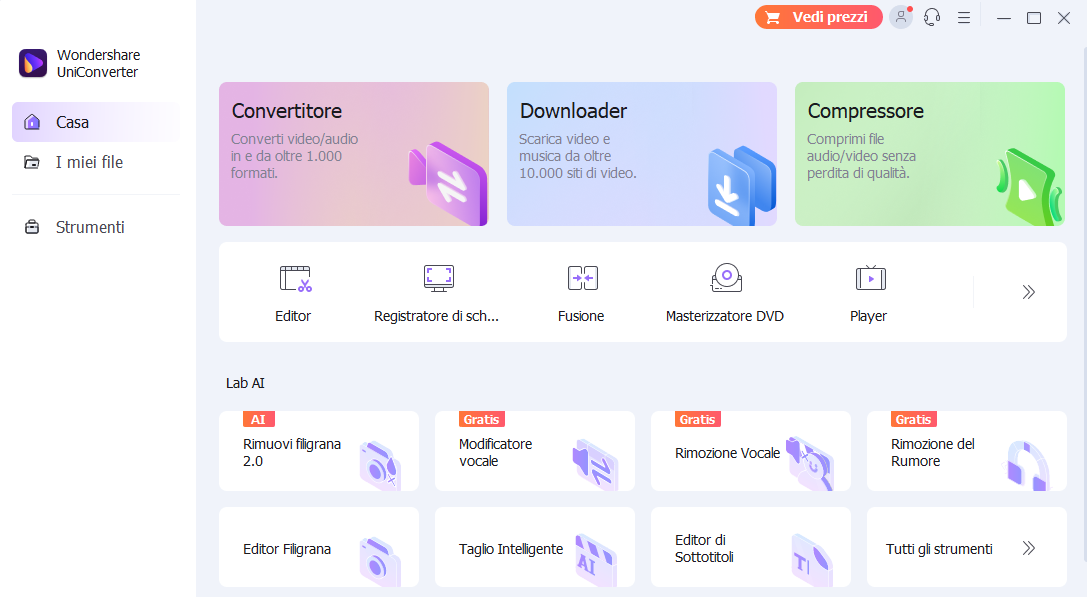
3. Clicca in alto su TOOLBOX e poi seleziona la funzione “PROIETTA SU TV”.
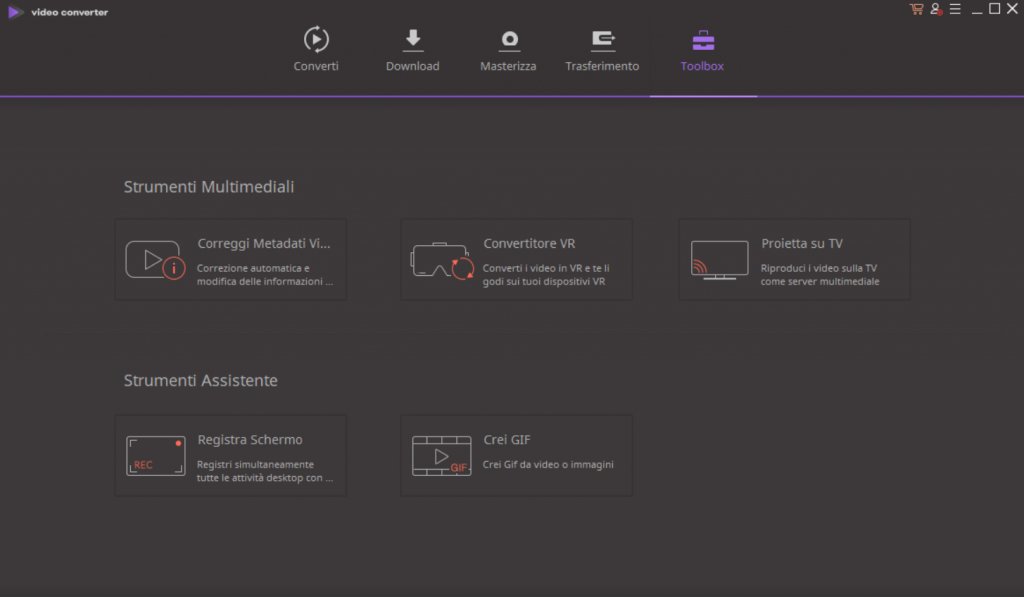
Il programma farà aprire un’altra schermata (vedi fig. sotto) e automaticamente rileverà i dispositivi presenti nella stessa rete. In basso potrai dal menu a tendina scegliere ad esempio la tua Smart TV oppure uno dei tanti dispositivi supportati: Chromecast, PS3, Xbox, Roku, Apple TV, smart TV (LG, Samsung, Sony, ecc…) o qualsiasi dispositivo DLNA.
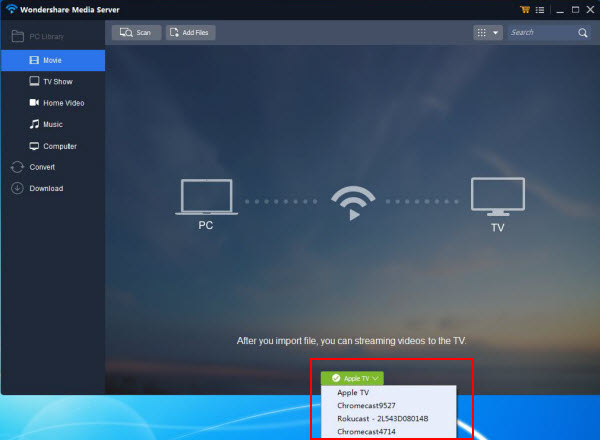
4. Adesso dal tuo PC accedi alla cartella Video o Musica e poi clicca su “Scan” per visualizzare i files multimediali. Clicca sul pulsante “Aggiungi Files” per importare i files desiderati.

5. Infine passa il mouse su un file multimediale e apparirà un iconcina blu (vedi fig. sotto). Clicca su di essa per riprodurre il file sulla tua Smart TV o sul dispositivo selezionato in precedenza.
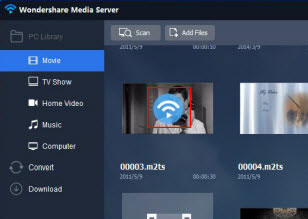
Il processo di connessione richiede alcuni secondi. Dopo che viene completato potrai vedere i tuoi film (o file musicali) sul grande schermo. La finestra di streaming può essere utilizzata anche come una finestra di controllo, ad esempio per regolare il volume e gestire la riproduzione.

Tutto qui! Buona visualizzazione!

GloboSoft è una software house italiana che progetta e sviluppa software per la gestione dei file multimediali, dispositivi mobili e per la comunicazione digitale su diverse piattaforme. Da oltre 10 anni il team di GloboSoft aggiorna il blog Softstore.it focalizzandosi sulla recensione dei migliori software per PC e Mac in ambito video, audio, phone manager e recupero dati.
IL MIO PC è COLLEGATO ALLA SMART TV ATTRAVERSO LA RETE WI FI, E DA TEMPO, FINO A IERI SERA HO VISTO UN FILM, STASERA QUANDO CLICCO COLTASTO DETRO PER INVIARE ALLA TV MI ESCE NESSUN DISPOSITIVO TROVATO!
ho chromecast cod 5901 collegato al pc ho scaricato il programma sopra descritto e fatto tutto secondo le istruzioni ma il programma non mi rileva il mio chromecast come mai e non appare il menu a tendina dove poter scegliere come mai?
Assicurati che PC e Chromecast siano presenti sotto la stessa rete wifi. Se non appare il dispositivo nel menu a tendina vuol dire che uno dei due dispositivi non è connesso alla rete.
Il mio LG si collega al PC senza nessun strumento a parte diciamo che a volte si scollega però io non uso niente per vedere quello che stà sul pc (foto-video )i due apparecchi nsi vedono da soli mi basta la condivisione.
Non ho una Smart TV ma un normale Samsung 32 full HD Cromecast va bene lo stesso? Si possono visualizzare i film salvati sul pc?
Grazie
Vorrei capire meglio.
Nell’articolo si accenna al fatto che PC E SMART TV DEVONO ESSERE SOTTO LA STESSA RETE Wi-Fi…
La mia domanda è:
non avendo alcuna rete wi-fi, con questa chiavetta posso far vedere sulla Tv quello che vedo sullo schermo del mio notebook?
No, non è possibile… ci vuole una rete wifi a cui entrambi siano collegati
buongiorno,
forse è gia’ stato scritto ma non sono riuscito a trovarlo…quale applicazione posso utilizzare per vedere i film che ho archiviato con estensione .avi senza doverli convertire in .mp4?
grazie
salve il mio pc rilevachromecast ma mi esce in fase di collegamento connect error mi potete aiutare per favore ho la versione free
Ma si possono vedere anche i programmi in streaming tipo films o partite?
Il tutorial nell’articolo fa riferimento ai file video/audio salvati in locale sul PC…
Per vedere programmi in streaming si può usare l’estensione di Google Chrome che si chiama vGet Extension (DLNA)
Fra qualche giorno andrà live un articolo a riguardo (https://www.softstore.it/trasmettere-film-e-partite-streaming-da-pc-a-tv-wifi/)
Io ho il computer fisso collegato via cavo ETH al modem fastweb.
Il modem è dotato di wifi.
mi è possibile poter vedere il computer sulla tv tramite Chromecast?
Si è possibile. Utilizza il programma consigliato nell’articolo e fai in modo che sia il computer che Chromecast siano sotto la stessa rete wi-fi
per favore potete dirmi quante chiavi ” google chome cast” devo acquistare una o due per collegare
pc/tv grazie non sono molto esperto!!!!!
Basta una sola…
vorrei saper se possibile collegare il mio pc fisso, avendo la rete wireless, alla tv con il crome cast.
Cosa posso vedere solo contenuti multimediali residenti o anche tutto ciò cher appare sul mio pc?
Ho windows 8.
Grazie a chi mi vorrà aiutare.