
Potreste suggerire un buon “auto clicker”, possibilmente free da usare per cliccare automaticamente su una ben precisa posizione del browser? Più veloce è il clic tanto meglio! grazie.
L’automazione delle attività ripetitive sta diventando una richiesta sempre più comune. Una delle operazioni più tediose per gli utenti è il clic ripetuto del mouse, che può essere necessario in giochi, moduli online e attività di lavoro. Auto Clicker, un’estensione per Google Chrome, è la soluzione che noi suggeriamo per automatizzare i clic del mouse, rendendo più efficiente il lavoro e migliorando l’esperienza utente.
Cos’è Auto Clicker?
Auto Clicker è un’estensione disponibile nel Chrome Web Store (clicca qui per accedervi) che consente agli utenti di impostare clic automatici in specifiche aree della pagina web. Questa funzionalità è particolarmente utile in scenari in cui è necessario eseguire azioni ripetitive senza il coinvolgimento diretto dell’utente.
Caratteristiche principali
- Automazione personalizzabile – Gli utenti possono scegliere il numero di clic, l’intervallo di tempo tra un clic e l’altro e la posizione esatta del cursore.
- Facile configurazione – L’interfaccia è intuitiva, con opzioni facilmente accessibili per configurare la frequenza e la modalità di clic.
- Compatibilità con siti web – Funziona su diverse piattaforme, compresi giochi online, moduli di riempimento e test di stress su pagine web.
- Funzionalità avanzate – Supporta scorciatoie da tastiera per attivare e disattivare rapidamente l’estensione.
- Sicurezza e affidabilità – È progettato per funzionare direttamente nel browser, senza la necessità di installare software di terze parti.
Come installare e utilizzare Auto Clicker
Installazione
L’installazione di Auto Clicker è semplice e veloce:
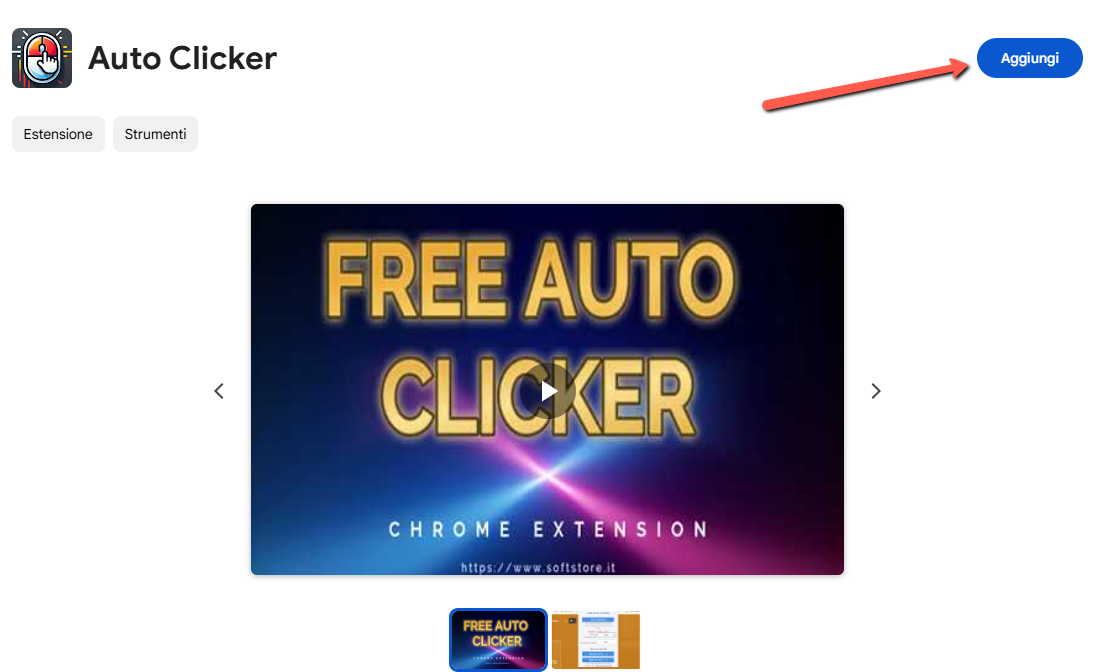
- Apri Google Chrome e visita il Chrome Web Store a questa pagina: https://chromewebstore.google.com/detail/auto-clicker/nodhhggdoefnnopmipedkaogkggmmhjk
- Clicca su “Aggiungi a Chrome”.
- Confermare l’installazione selezionando “Aggiungi estensione”.
Utilizzo
- Dopo l’installazione, apparirà un’icona accanto alla barra degli indirizzi.
- Cliccando sull’icona, si aprirà il pannello di controllo.
- Imposta i parametri desiderati come intervallo tra i clic, numero totale di clic
- Premi il pulsante “SET POSITION” e sposta il mouse nella posizione desiderata del browser, dove fare i click automatici
- Una volta che ti trovi sulla posizione desiderata premi il tasto Q della tastiera. A questo punto Auto Clicker memorizzerà e mostrerà in rosso la posizione (x,y) fissata.
- Premi sul pulsante START (o usa la combinazione CTRL+,) per avviare l’automazione. È possibile interrompere i clic in qualsiasi momento tramite il pulsante “Stop”

Quando usare Auto Clicker?
Auto Clicker è utile in diversi contesti:
- Giochi online – Alcuni giochi richiedono un elevato numero di clic per completare azioni o guadagnare punti.
- Riempimento di moduli online – Può essere utilizzato per compilare e inviare form in modo rapido.
- Test e debugging di siti web – Gli sviluppatori possono simulare clic ripetitivi per verificare la reattività di un sito.
- Lavori ripetitivi – Può essere utile per attività amministrative che richiedono interazioni frequenti con il mouse.
Vantaggi e svantaggi di Auto Clicker
Vantaggi
✅ Risparmio di tempo – Automatizza processi che altrimenti richiederebbero interventi manuali. ✅ Semplice da usare – Interfaccia intuitiva con impostazioni personalizzabili. ✅ Nessuna installazione di software esterno – Funziona direttamente su Chrome senza rischi per il sistema operativo. ✅ Personalizzazione avanzata – Offre opzioni per modificare il comportamento del clic in base alle esigenze.
Svantaggi
❌ Limitato al browser – Funziona solo su Google Chrome e non a livello di sistema operativo. ❌ Non compatibile con tutti i siti – Alcuni siti potrebbero bloccare l’uso di Auto Clicker. ❌ Possibile rilevamento nei giochi – Alcuni giochi online potrebbero rilevare l’uso dell’estensione e penalizzare gli utenti.
Alternative a Auto Clicker
Sebbene Auto Clicker sia una soluzione eccellente, esistono alternative valide per chi cerca più funzionalità o compatibilità con altri browser e sistemi.
1. GS Auto Clicker
- Software standalone per Windows.
- Permette di registrare sequenze di clic personalizzate.
- Maggior controllo su intervalli e posizioni dei clic.
2. OP Auto Clicker
- Supporta sia Windows che Android.
- Modalità di clic multipli (singolo, doppio, triplo clic).
- Funziona anche al di fuori del browser.
3. AutoHotkey
- Strumento avanzato per l’automazione di Windows.
- Richiede conoscenze di scripting, ma offre massima personalizzazione.
- Perfetto per utenti esperti che necessitano di automazione complessa.
4. Mouse Recorder Premium
- Registra e riproduce sequenze di clic e movimenti del mouse.
- Adatto per automazioni ripetitive in software aziendali.
- Più avanzato rispetto a un semplice Auto Clicker.

GloboSoft è una software house italiana che progetta e sviluppa software per la gestione dei file multimediali, dispositivi mobili e per la comunicazione digitale su diverse piattaforme. Da oltre 10 anni il team di GloboSoft aggiorna il blog Softstore.it focalizzandosi sulla recensione dei migliori software per PC e Mac in ambito video, audio, phone manager e recupero dati.