
Dr.Fone per iOS è sicuramente il programma più popolare nell’ambito del recupero dati da dispositivi iOS (iPhone, iPad e iPod touch). Nell’ultima versione sono state introdotte nuove ed interessanti funzionalità come ad esempio la possibilità di fare backup e ripristino SELETTIVO del iPhone. Per selettivo intendiamo la possibilità di scegliere i dati da salvare ed evitare di fare un backup completo e pesante di tutti i files e dati presenti nel dispositivo iOS. In realtà questo tipo di backup è possibile farlo anche con altri strumenti, come ad esempio TunesGO, una valida alternativa a iTunes (leggi anche: come fare backup iPhone su PC e Mac)
A differenza di TunesGO però, Dr.Fone consente di fare il backup di più dati come ad esempio Whatsapp, Calendario, Note, ecc… insomma consente di poter backuppare e ripristinare qualsiasi tipo di file.
Per iniziare scarica e installa la versione demo gratuita di Dr.Fone per iOS per PC o Mac:


Step 1. Collega l’iPhone al computer
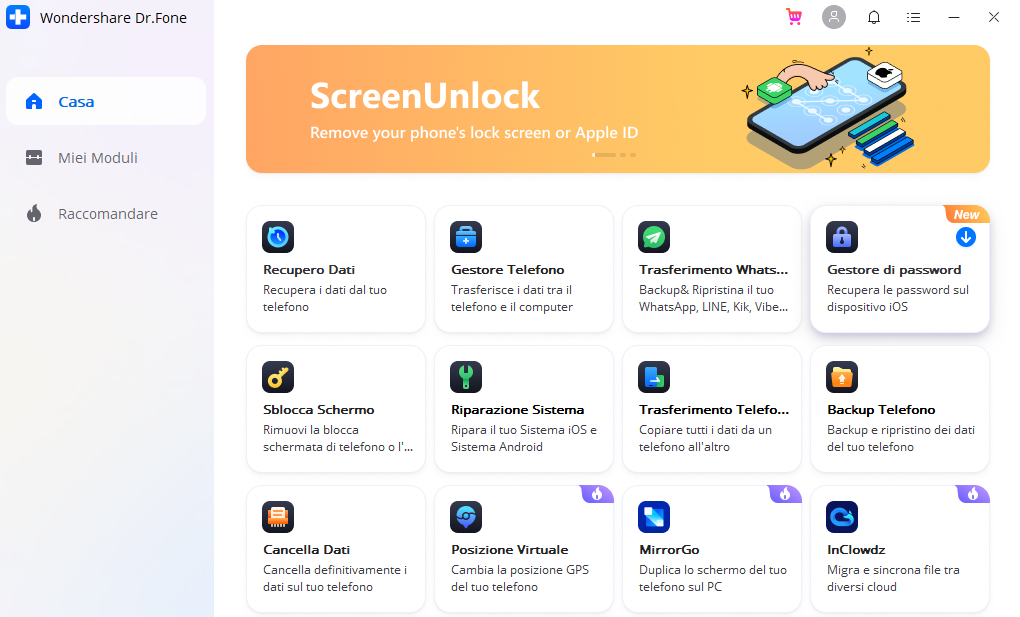
Installa e avvia Dr.Fone sul tuo computer. Dalla schermata iniziale accedi alla funzione Backup & Ripristino Dati.
Tramite un cavo USB connetti il tuo iPhone, iPad o iPod touch al computer. Il dispositivo verrà subito rilevato dal programma.
![guida1[1]](https://www.softstore.it/wp-content/uploads/2013/10/guida11.jpg)
Step 2. Seleleziona i dati da salvare
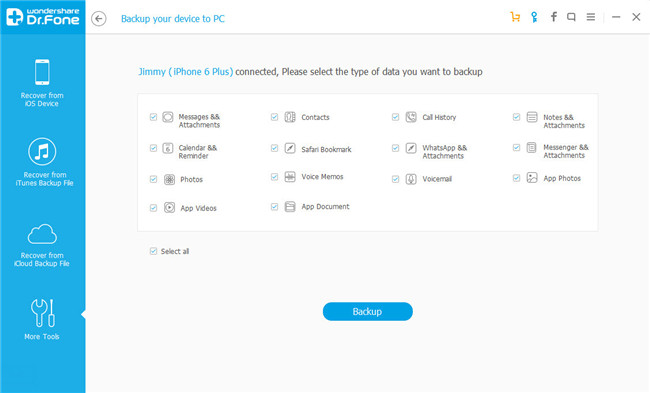
La schermata successiva sarà come quella raffigurata qui sotto: dovrai semplicemente decidere quali dati salvare nel backup. Una volta selezionati (es. Messaggi, Contatti, Chiamate, Note, Calendario, Preferiti Safari, Whatsapp, Foto, Memo Vocali, ecc…) clicca in basso su Backup
![drfone-backup-01[1]](https://www.softstore.it/wp-content/uploads/2016/07/drfone-backup-011.jpg)
Attendi qualche minuto fino a quando non appare una finestra che ti avvisa della fine del processo.
Step 3. Esporta o Ripristina Backup
Una volta che il backup è terminato potrai fare due cose:
> Cliccare su Esporta su PC per salvare il backup sul computer
> Cliccare su Ripristina sul dispositivo per ripristinare eventuali dati cancellati e trovati dal programma.
![drfone-backup-03[1]](https://www.softstore.it/wp-content/uploads/2016/07/drfone-backup-031.jpg)
Step 4. Ripristino dal file di Backup
Se hai creato un backup con Dr.Fone, tramite di esso potrai in qualunque momento ripristinarlo sul dispositivo (sullo stesso o anche su un altro iPhone/iPad…). Per far ciò, nella schermata iniziale dovrai semplicemente cliccare sul link “Per vedere precedenti backup >>” e a questo punto apparianno i vari backup salvati e che potranno essere ripristinati sul tuo iPhone

GloboSoft è una software house italiana che progetta e sviluppa software per la gestione dei file multimediali, dispositivi mobili e per la comunicazione digitale su diverse piattaforme. Da oltre 10 anni il team di GloboSoft aggiorna il blog Softstore.it focalizzandosi sulla recensione dei migliori software per PC e Mac in ambito video, audio, phone manager e recupero dati.
ciao ho un iphone X che risulta essere disabilitato a causa della rottura del display. Sono in possesso di tutti i codici e ho un Pc dove avevo gia autorizzato e fatto un back up. ma di tanti mesi fa. La versione gratuita non mi aiuta nel recuperare i dati recenti, volevo sapere se con quella a pagamento riuscirei a recuperare i dati? Il display dell iphone non è accessibile poiche distrutto
Con la versione a pagamento puoi recuperare i dati che già vedi in anteprima nella versione free. Tutti i dati recuperabili sono sicuramente quelli presenti nel backup che hai fatto mesi fa, per questo non vedi i dati più recenti.
ho provato a collegare il tel disabilitato al computer ma non mi da nulla. avevo già collegato precedentemente il dispositivo al computer
Se itunes lo rileva è possibile fare il backup dei dati. Anche con dr.Fone è possibile.
se non hai il codice del tuo telefono è inutile
Beh certo, altrimenti chiunque potrebbe estrarre dati da un telefono non proprio.
Se però hai dimenticato codice ma hai già usato e autorizzato quel telefono su quel computer, il programma sarà ugualmente in grado di accedere alla memoria del telefono.
Articolo molto utile! Grazie
ma a me mi dice di inserire la password dal telefono ma e disabilitato
anche a me, tu come hai risolto?