
Vuoi copiare i contatti dal tuo cellulare Android sul computer per paura che il telefono possa rompersi, essere perso o rubato? Oppure vuoi esportare la rubrica Android sul PC o Mac per conservarne una copia, importarla in Outlook oppure trasferirla successivamente su un altro smartphone?
La rubrica è uno dei dati più importanti presenti sul telefono e, anche se molti contatti vengono sincronizzati automaticamente con Google, non è sempre consigliabile affidarsi a una sola copia. Alcuni numeri potrebbero infatti essere memorizzati localmente sul dispositivo, sulla SIM oppure associati ad account differenti.
In questo articolo vedremo diversi sistemi per copiare contatti da Android su PC o Mac senza rischiare di perdere informazioni importanti. Come prima soluzione utilizzeremo Android PC Suite, un programma disponibile per Windows e Mac, oltre che come estensione per Google Chrome, che permette di gestire la rubrica Android direttamente dal computer.

Vedremo poi anche due metodi che non richiedono un programma specifico: l’esportazione diretta della rubrica in un file vCard e l’utilizzo di Google Contacts.
#1. Copiare Contatti Android su PC o Mac con Android PC Suite
Android PC Suite è un programma progettato per gestire smartphone e tablet Android direttamente dal computer.
È disponibile per Windows e macOS e può essere utilizzato anche come estensione per Google Chrome.
A differenza di un semplice programma per il trasferimento file, Android PC Suite organizza i dati dello smartphone in sezioni separate dedicate a foto, video, musica, applicazioni, contatti, SMS, registro chiamate e file.
Per quanto riguarda la rubrica, permette di:
- visualizzare i contatti Android dal computer;
- modificare i contatti esistenti;
- aggiungere nuovi contatti;
- eliminare quelli non più necessari;
- esportare la rubrica sul computer;
- importare contatti sul telefono;
- individuare ed eliminare eventuali contatti duplicati.

Step 1. Collega Android al PC o Mac
Avvia Android PC Suite e collega il telefono o tablet Android al computer utilizzando un cavo USB compatibile con il trasferimento dati.
Questo dettaglio è importante: alcuni cavi USB permettono solamente di ricaricare il telefono. Se lo smartphone si ricarica ma non viene riconosciuto dal programma, prova innanzitutto a utilizzare un altro cavo.

Step 2. Attiva il Debug USB
Per consentire ad Android PC Suite di comunicare con il dispositivo bisogna attivare il Debug USB.
Si tratta di un’opzione presente nelle impostazioni sviluppatore di Android.
In linea generale la procedura è la seguente:
- Apri Impostazioni sul telefono.
- Vai su Informazioni sul telefono.
- Cerca la voce Numero build.
- Tocca ripetutamente Numero build fino a quando compare il messaggio che informa dell’attivazione delle Opzioni sviluppatore.
- Torna nelle Impostazioni.
- Apri Opzioni sviluppatore.
- Attiva Debug USB.
Su alcuni modelli Samsung Galaxy la voce Numero build si trova in Impostazioni > Informazioni sul telefono > Informazioni software. Sugli smartphone di altri produttori il percorso può essere leggermente differente.
Dopo aver collegato il dispositivo potrebbe apparire sul display Android la richiesta:
Consentire debug USB?
Premi su Consenti. Se stai utilizzando il tuo computer personale puoi anche selezionare l’opzione per autorizzare sempre quel computer.

Una volta completata l’autorizzazione, il telefono verrà rilevato da Android PC Suite.

Step 3. Apri la sezione Contatti
Dopo che il dispositivo è stato riconosciuto, apri la sezione Contacts.
Android potrebbe richiedere alcune autorizzazioni aggiuntive per consentire l’accesso alla rubrica. Accetta i permessi necessari sul telefono.
Dopo pochi istanti Android PC Suite mostrerà l’elenco dei contatti disponibili sul dispositivo.

La gestione dal computer è particolarmente comoda quando la rubrica contiene centinaia o migliaia di nominativi.
È possibile visualizzare più facilmente:
- nome e cognome;
- numeri di telefono;
- indirizzi email;
- altre informazioni associate al contatto.
Step 4. Esporta i contatti Android sul computer
A questo punto puoi selezionare i contatti che vuoi conservare oppure esportare l’intera rubrica utilizzando la funzione Export.
Il backup ottenuto può essere conservato sul PC o sul Mac e utilizzato successivamente per recuperare la rubrica o trasferirla su un altro dispositivo.
È consigliabile creare periodicamente una copia dei contatti, soprattutto prima di:
- cambiare smartphone;
- effettuare un reset di Android;
- installare importanti aggiornamenti;
- portare il telefono in assistenza;
- vendere o sostituire il dispositivo.
Importare nuovamente i contatti su Android
Android PC Suite permette anche di effettuare l’operazione inversa.
Utilizzando la funzione Import della sezione Contacts è possibile importare sul dispositivo i contatti precedentemente salvati in un formato supportato.
Questa funzione può risultare particolarmente utile quando si configura un nuovo smartphone Android oppure dopo un ripristino alle impostazioni di fabbrica.
Eliminare i contatti duplicati
Nel corso degli anni può capitare che la rubrica accumuli più copie dello stesso contatto.
Ad esempio potresti avere lo stesso numero memorizzato più volte con nomi leggermente differenti oppure contatti duplicati in seguito alla sincronizzazione di più account.
Android PC Suite include anche una funzione per individuare i contatti duplicati, semplificando la pulizia della rubrica.
Android PC Suite funziona anche su Mac
Uno dei vantaggi di Android PC Suite è che la stessa soluzione può essere utilizzata sia su Windows sia su Mac.
Non è quindi necessario utilizzare un software diverso in base al sistema operativo del computer.
Questo è particolarmente utile per gli utenti Mac, perché Android e macOS appartengono a ecosistemi differenti e la gestione della rubrica di uno smartphone Android da Mac non è sempre immediata.
Android PC Suite consente invece di collegare il dispositivo tramite USB e accedere alla sezione Contacts direttamente dall’interfaccia del programma.
Non solo contatti
Dopo aver collegato il telefono per esportare la rubrica puoi utilizzare Android PC Suite anche per gestire altri dati presenti sul dispositivo.
Tra le principali funzioni troviamo:
- trasferimento e gestione delle foto;
- gestione dei video;
- musica e file audio;
- esplorazione di file e cartelle Android;
- gestione delle applicazioni;
- esportazione di APK supportati;
- SMS;
- registro chiamate;
- backup selettivo dei principali dati;
- Screen Mirroring;
- screenshot e registrazione dello schermo;
- Remote Control dello smartphone dal computer.
Se quindi stai cercando un programma completo per gestire Android da PC o Mac, puoi trovare maggiori informazioni su AndroidManager.it.
#2. Copiare Contatti Android su PC/Mac senza software
Se non vuoi utilizzare un programma di gestione puoi esportare la rubrica direttamente dall’app Contatti presente sullo smartphone Android.
Android consente infatti di creare un file vCard, generalmente identificato dall’estensione .VCF.
Il formato vCard è uno standard molto diffuso per lo scambio di contatti e può essere utilizzato su Android, Windows, macOS e molti programmi di posta elettronica.
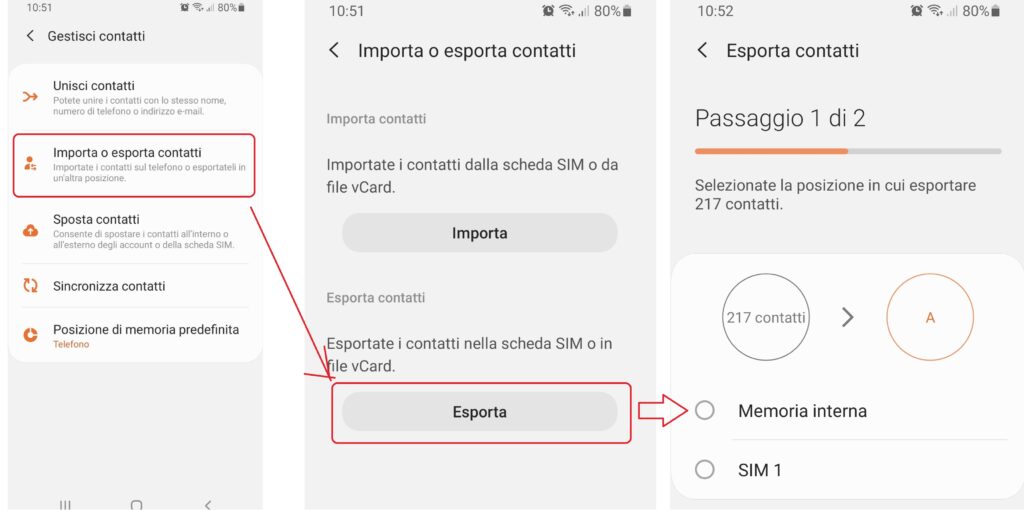
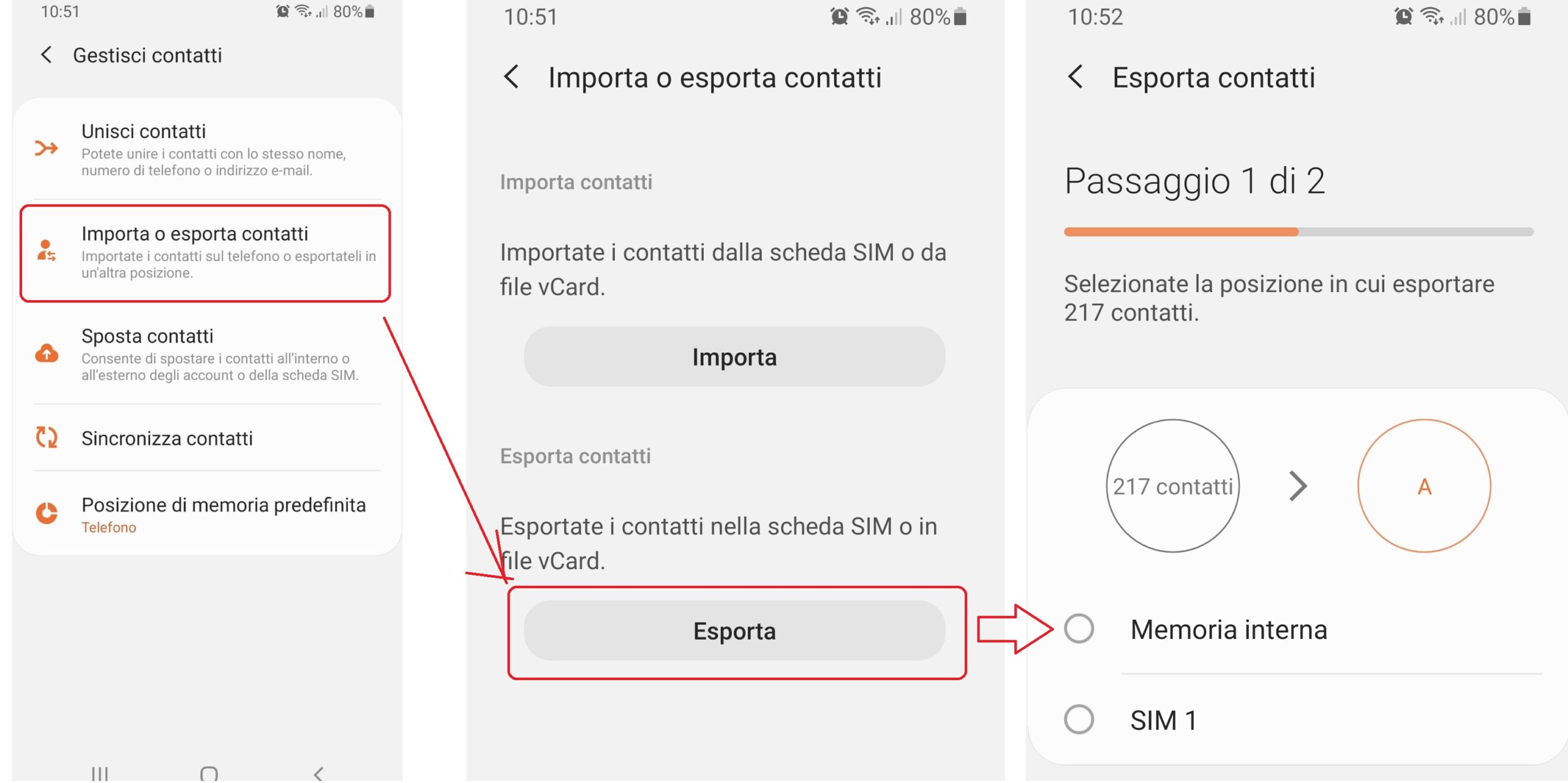
Come creare un file VCF su Android
Il percorso può cambiare in base alla marca e alla versione Android, ma generalmente bisogna:
- Aprire l’app Contatti.
- Aprire il menu o la sezione dedicata alla gestione dei contatti.
- Cercare Importa/Esporta oppure Esporta in file.
- Scegliere l’account o i contatti che si desidera esportare.
- Creare il file .VCF.
Il file viene salvato nella memoria dello smartphone.
Come copiare il file VCF sul computer
Dopo aver creato il file puoi trasferirlo sul PC o sul Mac.
Puoi utilizzare:
- un collegamento USB;
- Android PC Suite;
- un servizio cloud;
- email, se il file non contiene dati che preferisci evitare di inviare tramite posta elettronica;
- altri sistemi di trasferimento file disponibili sul dispositivo.
Una volta copiato sul computer avrai una copia completa dei contatti inclusi nel file.
Attenzione: verifica sempre quali account e quali contatti sono stati inclusi nell’esportazione. Uno smartphone può contenere contatti salvati nell’account Google, nella memoria locale, sulla SIM o in altri account.
#3. Copiare Contatti Android tramite Google Contacts
Se la rubrica del telefono è sincronizzata con il tuo Account Google, esiste un terzo metodo molto semplice che non richiede il collegamento dello smartphone al computer.
Puoi utilizzare direttamente Google Contacts.
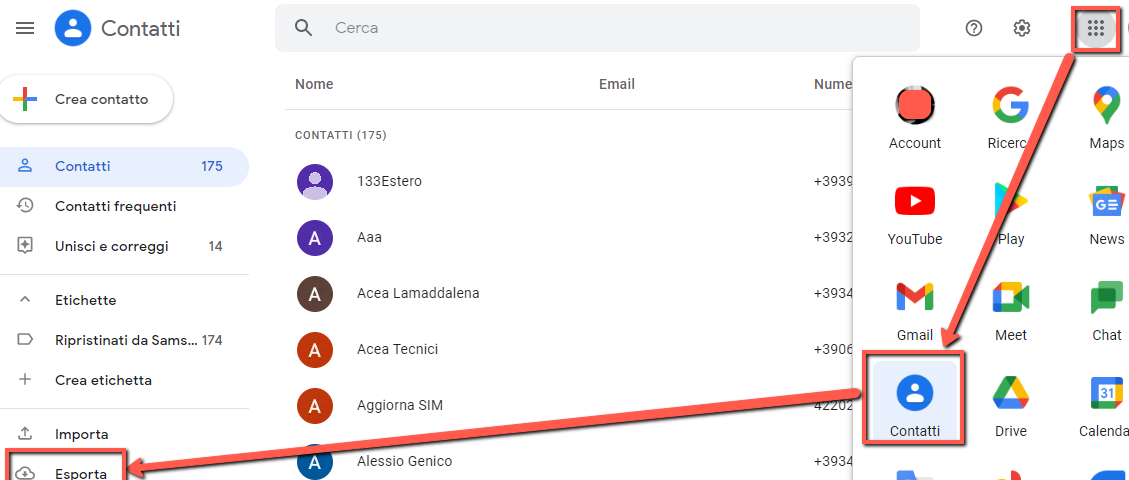
Dal browser del PC o del Mac accedi al tuo Account Google e apri la sezione Contatti.
Qui puoi visualizzare tutti i contatti che sono stati effettivamente sincronizzati con quell’account.
Come esportare i contatti da Google
La procedura attuale è molto semplice:
- Accedi a Google Contacts dal computer.
- Seleziona uno o più contatti oppure tutti i contatti.
- Apri il menu delle altre azioni.
- Clicca su Esporta.
- Scegli il formato desiderato.
- Salva il file sul PC o Mac.
Google permette di esportare la rubrica nei principali formati utilizzati per trasferire o archiviare i contatti, tra cui Google CSV e vCard.
Il file ottenuto può quindi essere conservato come backup oppure importato successivamente in altri servizi o dispositivi compatibili.
Attenzione ai contatti non sincronizzati
C’è però una cosa importante da considerare.
Google Contacts mostra solamente i contatti presenti nell’Account Google utilizzato. Se alcuni numeri sono stati salvati esclusivamente nella memoria locale dello smartphone o sulla SIM e non sono stati sincronizzati con Google, potrebbero non comparire.
Prima di utilizzare questo metodo come unico sistema di backup conviene quindi verificare che tutta la rubrica importante sia effettivamente sincronizzata.
Quale metodo scegliere?
Tutte e tre le soluzioni possono essere valide, ma rispondono a esigenze differenti.
Android PC Suite è consigliato se vuoi gestire direttamente la rubrica dal computer e avere a disposizione anche strumenti per foto, video, SMS, applicazioni, file e altri dati Android.
L’esportazione manuale in VCF è ideale se vuoi semplicemente creare una copia della rubrica senza installare programmi.
Google Contacts è invece molto comodo quando tutti i tuoi contatti sono già sincronizzati con l’Account Google e vuoi esportarli rapidamente dal browser.
Se i contatti sono particolarmente importanti, puoi anche utilizzare due metodi contemporaneamente: mantenere attiva la sincronizzazione Google e creare periodicamente una copia locale della rubrica sul computer.
Conclusioni
Copiare i contatti Android su PC o Mac richiede pochi minuti e può evitare molti problemi nel caso in cui il telefono venga perso, danneggiato o ripristinato.
Con Android PC Suite puoi collegare lo smartphone al computer, visualizzare direttamente la rubrica e utilizzare le funzioni di importazione, esportazione, modifica e gestione dei duplicati.
In alternativa puoi esportare un file vCard direttamente dall’app Contatti oppure utilizzare Google Contacts se la rubrica è già sincronizzata online.
Qualunque sia il metodo scelto, il consiglio è semplice: non aspettare di perdere il telefono prima di creare una copia della rubrica.
Scopri Android PC Suite per gestire contatti e altri dati Android da PC o Mac

GloboSoft è una software house italiana che progetta e sviluppa software per la gestione dei file multimediali, dispositivi mobili e per la comunicazione digitale su diverse piattaforme. Da oltre 10 anni il team di GloboSoft aggiorna il blog Softstore.it focalizzandosi sulla recensione dei migliori software per PC e Mac in ambito video, audio, phone manager e recupero dati.
Nessuna modalità debug sul mio smartphone. Sw inutilizzabile.
Se è uno smartphone android deve esserci per forza una modalità debug.
ciao
scaricato il programma collegato il telefono che regolarmente il PC trova ma il programma dice che il dispositivo non è collegato Ho provato 3 cavi USB diversi su 2 porte ma non funzia,come posso fare
grazie
sul dispositivo assicurati che sia attivata la modalità Debug USB
Ciao. C’è un programma per scaricare la rubrica e che crei una rubrica utilizzabile anche da computer?
Grazie
Ale
Una volta esportati i contatti sul computer si potrebbero importare su Outlook.com o su Gmail e infine usare l’app “Contatti” di Windows per importarli automaticamente e gestire la rubrica direttamente dal computer.
si possono copiare anche i contatti direttamente da whatsusp su pc??????…perchè si è cancellata la rubrica
Leggi qui: http://www.whatsapprecovery.it/esportare-contatti-da-whatsapp-sul-computer/
Ottimo. Si può anche fare il contrario? Ovvero dopo aver salvto la Rubica sul PC, si può trasferirla dal Pc su altro Cell. che usa un tip più piccolo di SIM? Grazie.
Si, è possibile poi trasferire da PC su altro cell… l’importante è che l’altro cell sia sempre un dispositivo Android.
Se invece vuoi trasferire contatti da android verso un dispositivo ios (iphone) conviene leggere quest’altra guida:
http://www.androidmanager.it/trasferire-dati-da-android-su-iphone-ipad.html
installato l’applicativo sul PC. Settato la modalità USB debug sul Note 3. Clikkando su “avanti” per la prima connessione, comincia a installare qualcosa sul note 3 ma poi non accade nulla. .
non riesco a scaricare il programma!!!
I link a noi risultano attivi e funzionanti…
salve ho utilizzato il programma per importare dal tel al pc la mia rubrica della sim,ma sulla cartella del pc mi ha duplicato tutti i contatti.come mai?inoltre come si fa per cancellare i contatti quando il programma e aperto senza eliminarli uno per uno?
Il programma possiede anche la funzione “Deduplica” nella sezione Contatti che consente di cancellare i contatti doppi. Una volta fatto il deduplica poi è possibile trasferirli sul PC senza il rischio di trovare doppioni…
Buongiorno
Ho scaricato il programma MobileGo solo che una volta in esecuzione non mi legge il cellulare S4 ma dice di abilitare il debug USB sul dispositivo.
Dalle indicazioni che danno non ci sono riuscito.
E’ possibile da parte vostra darmi una mano su some fare?
Saluti
Gabriele