
Per impostazione predefinita, tutti i file multimediali ricevuti tramite WhatsApp vengono archiviati nella cartella WhatsApp del dispositivo. Però molti utenti WhatsApp lamentano il fatto che spesso le foto scaricate tramite WhatsApp non vengono visualizzate nella loro galleria, quindi non possono essere utilizzate o salvate. Se anche tu ti trovi in questa situazione e ti stai chiedendo dove vengono salvate le foto WhatsApp, questo articolo analizzerà più da vicino il problema e offrirà soluzioni affidabili per risolverlo rapidamente e facilmente.
Q 1. Foto WhatsApp: dove vengono salvate su iPhone/Android?
Di default tutte le foto ricevute tramite WhatsApp vengono salvate automaticamente nell’app Foto (o Galleria) del telefono. Tuttavia, il percorso esatto di archiviazione varia a seconda del sistema operativo e della versione.
Su Android: a partire da Android 11, il percorso è cambiato per motivi di sicurezza. Le foto si trovano in:
/storage/emulated/0/Android/media/com.whatsapp/WhatsApp/Media/WhatsApp Images/(per le immagini ricevute)[reference:0]/storage/emulated/0/Android/media/com.whatsapp/WhatsApp/Media/WhatsApp Video/(per i video)
Su dispositivi con Android 10 o versioni precedenti, il percorso era invece /storage/emulated/0/WhatsApp/Media/. Se hai una scheda SD, il percorso potrebbe trovarsi lì.
Su iPhone: le foto e i video ricevuti vengono salvati automaticamente nell’app Foto (Rullino fotografico), a meno che non venga disattivata l’opzione dedicata.
È possibile cambiare il comportamento di salvataggio accedendo all’app WhatsApp e seguendo questo percorso:
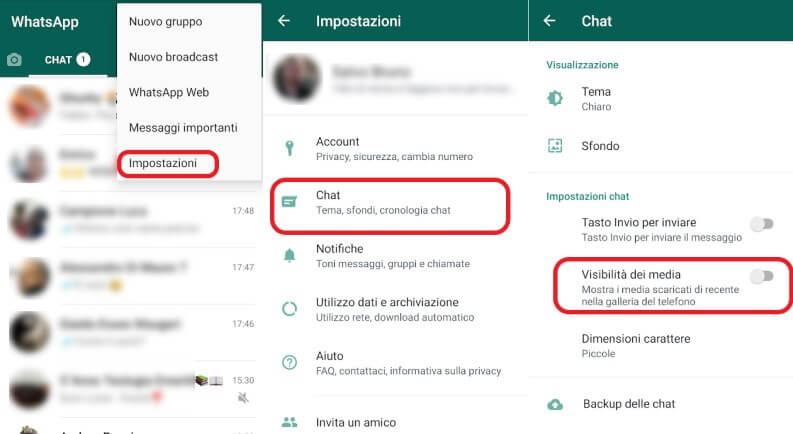
- Android: Impostazioni > Chat > Visibilità dei media (attiva o disattiva)
- iPhone: Impostazioni > Chat > Salva su rullino foto (attiva o disattiva)
Disattivando queste opzioni, le foto e i video di WhatsApp verranno salvati nella memoria di WhatsApp anziché nella galleria del telefono[reference:1].
Q 2. Cosa fare se le foto WhatsApp mancano dalla Galleria?
Se non riesci a trovare le tue foto WhatsApp nell’app Galleria, allora c’è un problema da qualche parte. Fortunatamente ci sono semplici correzioni che possono risolvere il problema delle foto WhatsApp mancanti nell’app Galleria. Dai un’occhiata a questi metodi testati e già provati da tanti utenti per trovare le foto WhatsApp mancanti.
Metodo 1: Abilita “Visibilità dei media” in WhatsApp
In alcuni casi, il problema è causato dalle impostazioni di visibilità dei supporti nell’applicazione stessa. Quindi, tutto ciò che devi fare è modificare queste impostazioni. Per farlo, ecco i passaggi da eseguire:
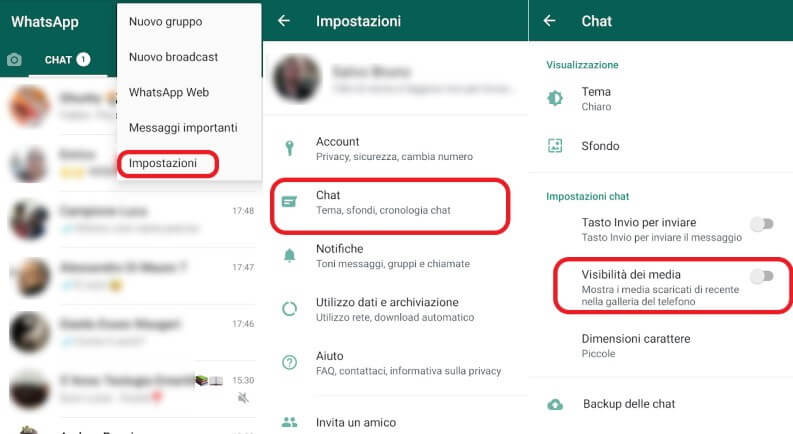
Passo 1. Avvia WhatsApp sul tuo dispositivo e fai clic sul menu a tre punti che si trova nella parte in alto a destra dello schermo. Vedrai varie opzioni, e premi “Impostazioni“.
Passo 2. Passa all’opzione “Chat” e fai clic su di essa.
Passo 3. Fai clic sull’interruttore davanti a “Visibilità dei media” e verrà attivato. Fatto questo, Media Visibility sarà attivata per tutti i contatti e sarai in grado di vedere tutte le foto di WhatsApp nella tua app Galleria[reference:2].
Metodo 2: Abilita WhatsApp per salvare foto nel rullino fotografico (iPhone)
Questo metodo è particolarmente efficace se possiedi un iPhone. Normalmente, le foto WhatsApp scaricate non vengono visualizzate automaticamente nei dispositivi iOS. Quindi, devi salvare ogni immagine manualmente nel Rullino fotografico del tuo dispositivo. In alternativa, puoi andare alle impostazioni di WhatsApp per abilitare l’opzione “Salva su rullino foto“. Puoi farlo seguendo i passaggi seguenti.
Passo 1. Apri WhatsApp sul tuo dispositivo
Passo 2. Guarda nell’angolo in basso a destra del tuo dispositivo e premi l’icona “Impostazioni“.
Passo 3. Vai a “Impostazioni chat”
Tocca l’interruttore davanti a “Salva nel rullino foto” o “Salva file multimediali in arrivo” se non è già abilitato[reference:3].

Fatto questo, dovresti essere in grado di trovare tutte le foto ricevute da WhatsApp nella tua app Galleria. Se non funziona ancora prova a fare un riavvio del dispositivo e poi riverifica.
Metodo 3: Consenti foto sul tuo iPhone (Autorizzazioni)
A volte, il problema potrebbe essere dovuto al fatto che non hai concesso l’autorizzazione alle foto sul tuo iPhone. Puoi risolvere questo problema seguendo questo metodo:
1) Avvia l’app “Impostazioni” sul tuo dispositivo
2) Scorri verso il basso fino all’opzione “WhatsApp” e fai clic su di essa.
3) Fai clic su “Foto“, quindi seleziona “Accesso completo” (o “Leggi e scrivi” nelle versioni precedenti di iOS)[reference:4].

Ciò garantirà l’autorizzazione alle foto sul tuo dispositivo iOS e sarai in grado di vedere tutte le immagini scaricate da WhatsApp.
Metodo 4: Elimina il file .nomedia (solo Android)
Se le foto WhatsApp non compaiono nella galleria nonostante la visibilità dei media sia attiva, potrebbe esserci un file nascosto chiamato .nomedia nella cartella delle immagini di WhatsApp. Questo file impedisce alla galleria di scansionare quella cartella. Per risolvere:
1) Apri un’app di gestione file (come Google Files)
2) Naviga in Android/media/com.whatsapp/WhatsApp/Media/WhatsApp Images/
3) Cerca un file chiamato .nomedia e eliminalo
4) Riavvia il telefono
Se il file non è visibile, assicurati di aver attivato la visualizzazione dei file nascosti nelle impostazioni del gestore file[reference:5].
Metodo 5: Riavvia il telefono e cancella la cache
Se i metodi precedenti non hanno funzionato, prova queste soluzioni rapide:
- Riavvia il dispositivo: spegni e riaccendi il telefono. Spesso i problemi di visualizzazione dei media sono causati da un semplice glitch del sistema che si risolve con un riavvio[reference:6].
- Cancella la cache di WhatsApp: vai in Impostazioni > App > WhatsApp > Memoria > Cancella cache. Non cancellare i dati, solo la cache.
- Verifica lo spazio disponibile: se la memoria del telefono è quasi piena, WhatsApp potrebbe non riuscire a salvare nuovi file. Libera spazio e riprova.
- Aggiorna WhatsApp: assicurati di avere l’ultima versione dall’App Store o dal Google Play Store.
Esportare Foto WhatsApp su PC / Mac
Se ti stai chiedendo dove vengono salvate le foto WhatsApp sul dispositivo perchè poi vuoi copiarle e trasferirle sul tuo computer, qui di seguito troverai un metodo ancora più veloce ed efficace per compiere tale operazione. Ecco i passi da seguire per scaricare foto da iPhone/Android sul tuo computer
📌 NOTA 2026: Il software FoneLab WhatsApp Recovery menzionato nella versione originale di questo articolo è stato sostituito da FoneLab WhatsApp Transfer per iOS, che ora è la soluzione aggiornata dello stesso sviluppatore per trasferire, eseguire il backup e ripristinare i dati di WhatsApp (inclusi foto e video) su computer[reference:7]. In alternativa, Dr.Fone – WhatsApp Transfer rimane una delle soluzioni più complete e aggiornate nel 2026, con supporto per iOS 27, Android 16 e trasferimento diretto tra dispositivi senza reset[reference:8].
Il software da usare si chiama FoneLab WhatsApp Transfer per iOS (per iPhone) o Dr.Fone – WhatsApp Transfer (per iPhone e Android).
Nel caso di iPhone, scarica la versione “demo” del programma per Windows o Mac dai link seguenti:


Apri FoneLab WhatsApp Transfer e vedrai l’interfaccia principale. Seleziona la funzione WhatsApp Transfer e collega il tuo iPhone al computer tramite cavo USB.
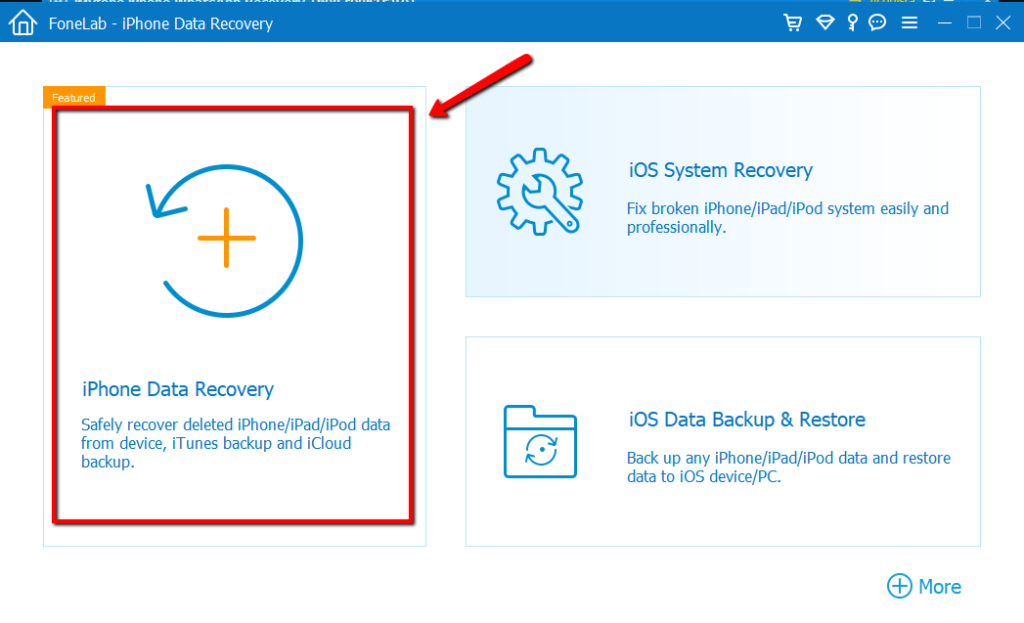
Clicca su START SCAN per avviare la scansione della memoria dell’iPhone:

Dopo la scansione vedrai tutti i dati trovati. Accedi alla cartella “Whatsapp Attachments” per vedere tutte le foto e i video che hai ricevuto tramite WhatsApp.
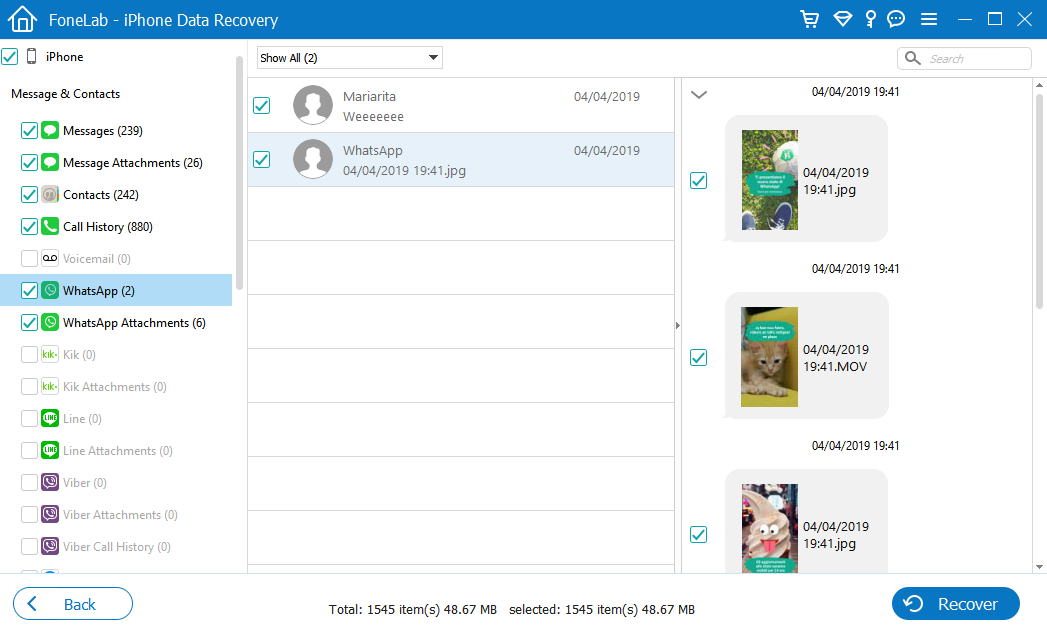
Scegli le foto da esportare e clicca su RECUPERA per procedere al salvataggio.
💡 Consiglio 2026: Se utilizzi Dr.Fone – WhatsApp Transfer, il flusso di lavoro è simile ma include la possibilità di trasferire direttamente le chat e i media tra iPhone e Android, oppure di eseguire un backup completo sul computer senza dover selezionare manualmente le singole foto[reference:9]. Questa soluzione è particolarmente utile se stai cambiando telefono o se hai bisogno di un backup continuativo e affidabile delle tue conversazioni WhatsApp.

GloboSoft è una software house italiana che progetta e sviluppa software per la gestione dei file multimediali, dispositivi mobili e per la comunicazione digitale su diverse piattaforme. Da oltre 10 anni il team di GloboSoft aggiorna il blog Softstore.it focalizzandosi sulla recensione dei migliori software per PC e Mac in ambito video, audio, phone manager e recupero dati.
Non trovo più foto che avevo in whatsapp… come faccio a recuperarle? Ho un Samsung.
Prova questo programma che non necessita nemmeno dei permessi di ROOT sul telefono:
https://www.softstore.it/recuperare-dati-whatsapp-su-android-senza-root/