
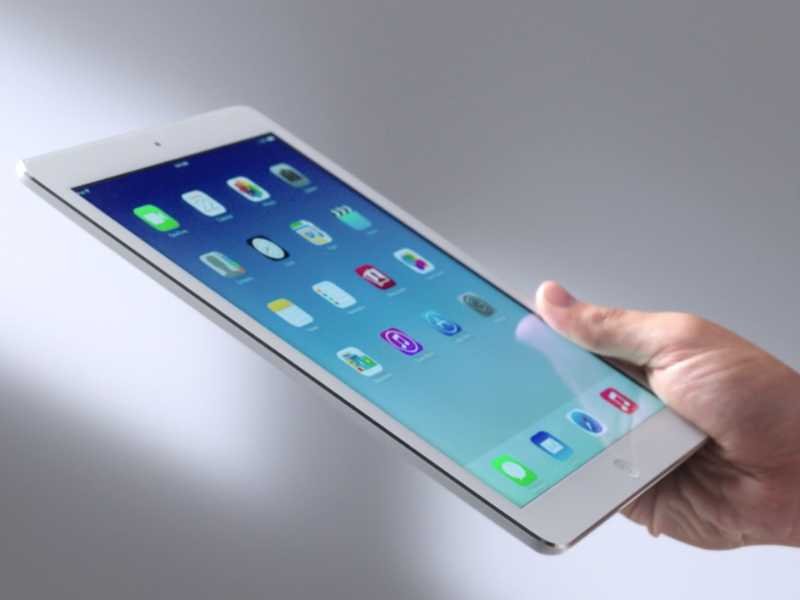
Ci sono diversi modelli di iPad disponibili sul mercato. C’è la versione mini, la versione PRO e la versione Air. Ultimamente il nuovo iPad Air è diventato la prima scelta per un sacco di persone che vogliono un tablet. Apple ha fatto un restyling per l’iPad Air, con un design più sottile e leggero basato sul iPad Mini. Nonostante le ottime caratteristiche presenti sul iPad Air, non è ancora possibile evitare il problema che si incontra anche con altri modelli di iPad: la perdita di dati su di esso. Cosa si può fare quando si cancellano per sbaglio foto, video, note, ecc..?
Indipendentemente dal modello di iPad che possiedi, l’evento “dati cancellati” dal dispositivo non deve farti prendere dal panico. Ci sono diverse possibili soluzioni per il recupero dati cancellati da iPad. Ci sono soluzioni cloud che fanno in automatico il backup dei dati del iPad e da cui potrai ripristinare i dati cancellati. E ci sono anche software in grado di analizzare la memoria interna del iPad alla ricerca dei file cancellati. Tra i software di recupero dati per dispositivi iOS più popolari al mondo c’è dr.Fone per iOS che è pienamente compatibile con tutti i modelli di iPad.
Esso consente di recuperare i dati cancellati su iPad come contatti, note, foto, messaggi, video, ecc… Potrai recuperare i dati cancellati da un iPad in due modi: tramite scansione diretta della memoria del tuo iPad oppure tramite l’estrazione dei dati dal backup di iTunes o iCloud (se presenti). dr.Fone consente di visualizzare in anteprima i dati recuperabili prima del recupero, in entrambe le modalità.
Recupero Dati Cancellati da iPad con dr.Fone
La prima cosa da fare è procurarsi un computer (Windows o Mac) e scarica la versione di prova di dr.Fone per iOS su di esso. Ecco i link per il download.


Se vuoi recuperare essenzialmente foto o video dal tuo iPad consigliamo di leggere anche la seguente guida: come recuperare foto iPad
Metodo 1: Recupero dati cancellati da iPad tramite Recupero Diretto
Passo 1. Collega il tuo iPad e avvia scansione
Dopo aver installato dr.Fone per iOS, eseguilo sul tuo computer. Si aprirà questa interfaccia iniziale con tutte le funzioni disponibili:
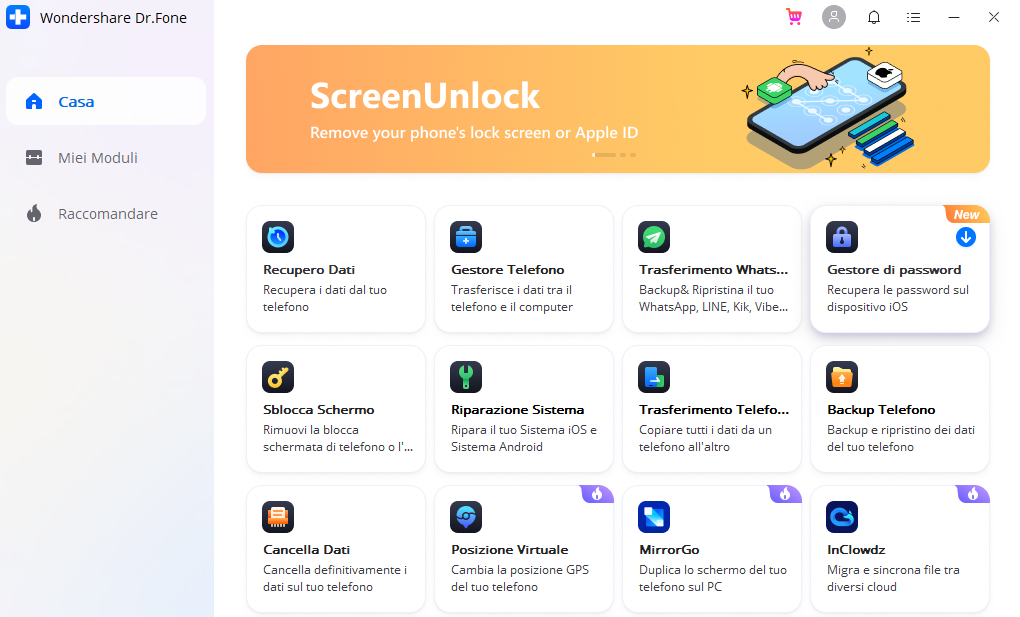
Premi sul modulo Recupero Dati e poi collega il tuo iPad al computer, tramite suo cavo USB (originale). Vedrai la finestra principale del programma come segue. Una volta che il dispositivo viene rilevato dal programma fai clic sul pulsante “Avvia Scan” per iniziare la scansione della memoria del iPad.
![guida1[1]](https://www.softstore.it/wp-content/uploads/2013/10/guida11.jpg)
Prima della scansione di norma appare una schermata che ti permette di selezionare la tipologia di dati da recuperare (note, video, foto, messaggi, file musicali, calendario, ecc…). Se preferisci lascia tutto selezionato e poi premi su SCAN per procedere.
Passo 2. Anteprima e recupero dati da iPad
Quando la scansione è completata, il programma genera un risultato della scansione con tutti i dati presenti sul iPad. Potrai vedere in anteprima uno per uno i file, nelle diverse categorie, selezionare gli elementi da recuperare e procedere al loro salvataggio sul computer facendo click sul pulsante “Recupera” nell’angolo in basso a destra.
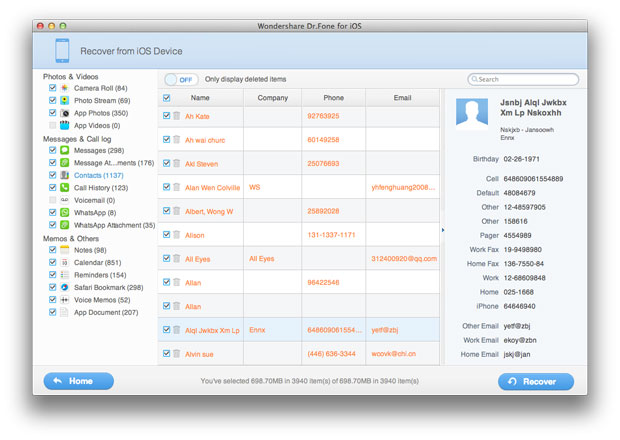
Nota: I dati riportati in arancione sono i dati cancellati sul tuo iPad, e gli altri sono i dati già visibili ed esistenti. È possibile scegliere qualsiasi file da salvare sul computer. Oppure si può utilizzare il tasto in alto per separare e visualizzare solo i dati cancellati.
Metodo 2: Ripristino dati iPad Air tramite backup di iTunes
Passo 1. Scegli il backup di iTunes o iCloud
Se non è possibile trovare i dati cancellati sul iPad tramite scansione diretta, potrai provare a estrarre i dati dal backup di iTunes o dal backup iCloud. Avvia il programma dr.Fone e scegli la modalità di Recupero Dati e poi seleziona dalla sinistra ripristino da Backup iTunes o da Backup iCloud. Nel caso di iTunes vedrai la finestra sottostante con tutti gli eventuali backup iTunes trovati (in automatico) sul tuo comptuer:
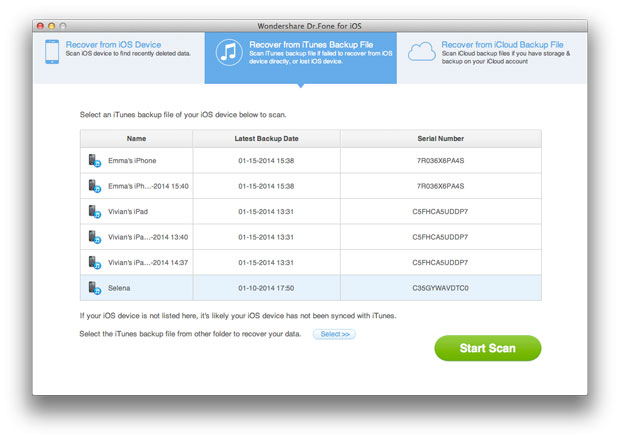
In tale finestra saranno automaticamente elencati tutti i file di backup di iTunes presenti sul tuo computer. Scegli quello relativo al tuo iPad e inizia l’estrazione facendo click su “Avvia Scan“.
Se scegli di recuperare dati da backup iCloud, si aprirà una schermata in cui dovrai inserire i dati di accesso al tuo account iCloud. Subito dopo potrai selezionare il backup e procedere alla estrapolazione di tutti i dati che ti interessano.
Passo 2. Anteprima e recupero dati iPad
Il processo di estrazione durerà pochi secondi. Una volta terminato potrai visualizzare tutti i dati presenti nel file di backup di iTunes o di iCoud. I dati saranno ben organizzati in categorie come Rullino Foto, Contatti, Messaggi, Note, ecc… Seleziona quello che vuoi visualizzare in anteprima e recupera i dati cliccando sul pulsante “Recupera“.


GloboSoft è una software house italiana che progetta e sviluppa software per la gestione dei file multimediali, dispositivi mobili e per la comunicazione digitale su diverse piattaforme. Da oltre 10 anni il team di GloboSoft aggiorna il blog Softstore.it focalizzandosi sulla recensione dei migliori software per PC e Mac in ambito video, audio, phone manager e recupero dati.
Ho eliminato tutti i dati ma voglio recuperarli e anche i cloud, é possibile?
Salve, ho erroneamente eliminato dei documenti pdf da icloud drive, su ipad.
Sono stati eliminanti anche dalla cartella “eliminati di recente”.
Esiste un modo per recuperarli?
Premetto che non era stato effettuato un backup e che erano stati modificati direttamente su icloud dopo averli scaricati dalla piattaforma universitaria.
salve se ho inizializzato un il mio ipad allo stato di fabbrica e desidero recuperare vecchi dati cie foto e video che cerano prima con vecchio possessore e possibile farlo? una volta che adesso lo inizializzato correttamente e nome mio?
Si qualche dato potrebbe essere ancora recuperabile.
Per evitare che giò avvenga occorre fare una rimozione definitiva dei dati usando ad esempio questo programma: https://www.softstore.it/ios-software/safeeraser/
E non esiste nessun modo per recuperare quei dati…?
Scusi l’insistenza, ma è una cosa abbastanza importante
Buona sera,
scusi, ma vorrei sapere se utilizzando questo programma mi è possibile riuscire a recuperare indirizzo email e password di un account Kik che ho creato tramite questo dispositivo. Purtroppo per errore ho cancellato l’app e non mi ricordo questi due dati fondamentali per accedere al proprio profilo… Spero davvero mi possa aiutare o comunque spero possa suggerirmi un metodo per riuscire a recuperare questi dati.
La ringrazio in anticipo, attendo sua risposta
Purtroppo no… il programma recupera solo files e dati “fisici” cancellati dal iPad…
In seguito dell’aggiornamento dell’ipad 2 mi sono stati cancellati dei file da Itube. Ho provato vari re uva ma nessuno può essere scaricato con Safari.come posso fare?
Salve,
Dopo un aggiornamento del mio Ipad2 al ios 8.1 il dispositivo è rimasto in “recovery mode” e l’unica possibilità che ho è quella di riportarlo alle condizioni originali di fabbrica perdendo di conseguenza tutti i dati all’interno. Con Dr fone è possibile recuperare quei dati? o ormai sono persi? (non ho un backup né sul pc né tantomeno sul cloud) vi ringrazio
Prova con Dr.Fone… potresti tentare di recuperare il recuperabile… anche se dovrai fare il ripristino alle condizioni di fabbrica.
Buongiorno. Posso recuperare, col vostro software, mail accidentalmente “cestinate” sul mio Ipad Air????????
Grazie
Certamente… i dati cancellati accidentalmente da iPad Air sono recuperabili tramite il programma proposto nell’articolo. Prima si effettua la scansione e maggiori sono i dati che si potranno recuperare. Consiglio di provare a fare tutte e 3 le modalità di scansione presenti nel programma (scansione diretta, scansione backup itunes e scansione backup icloud).
Si riesce a recuperare file di pages o numbers?
No, al momento il recupero dei documenti non è ancora supportato.
Ho cancellato un video dall’iPad dall’icona “cestino”.
Non ho più utilizzato l’ipad e ho provato a fare subito il recovery e non lo trovo… Ci sono diversi livelli di eliminazione di un video, alcuni non recuperabili, tipo questo?
Grazie
I file video sono quei file più difficili da recuperare specie se di grandi dimensioni.
Se non appare dopo la scansione vuoldire che non è più recuperabile…