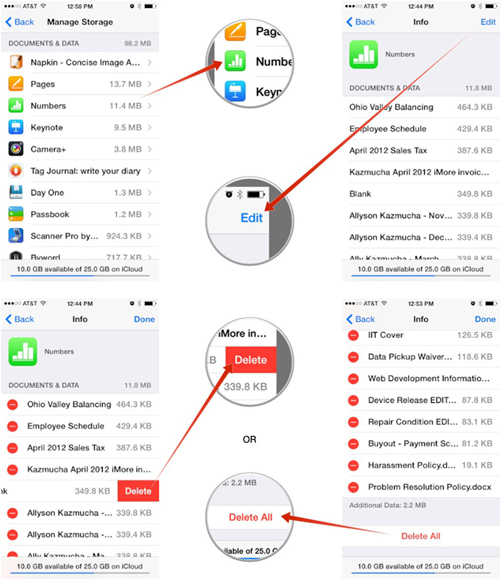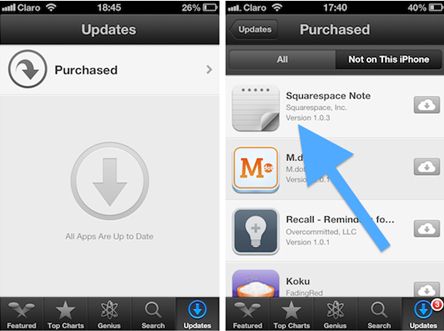
Step 2: Individua l’app da nascondere. Su iPhone o iPad scorri la riga dell’app verso sinistra e tocca Nascondi. Su Mac puoi usare un percorso equivalente dall’App Store, accedendo con lo stesso Apple ID e aprendo la sezione degli acquisti; le voci disponibili possono variare in base alla versione di macOS.

Step 3: Conferma l’operazione se richiesto. L’app resterà associata al tuo Apple ID e potrà essere scaricata di nuovo in futuro, ma non comparirà più nell’elenco degli acquisti visibile. Nasconderla non libera spazio iCloud, perché le app acquistate non occupano quello spazio.

Tutto qui.
Parte 2: Come gestire i libri acquistati su iCloud
I libri acquistati non sono memorizzati nel tuo spazio iCloud e non occupano quindi la quota disponibile. Per questo non si eliminano dallo storico acquisti come se fossero file: puoi invece rimuovere la copia scaricata dal dispositivo e, quando l’interfaccia lo consente, nascondere il libro dall’elenco degli acquisti. Il percorso esatto cambia tra iPhone, iPad, Mac e versione del sistema.
Per rimuovere un libro dal dispositivo, apri l’app Libri, vai in Libreria, tieni premuto o fai clic con il tasto destro sul libro e scegli l’opzione per rimuoverlo dal dispositivo. Per nascondere l’acquisto, usa le impostazioni del tuo account Apple o la sezione degli acquisti dell’app Libri, se disponibile nella tua versione. In questo modo il libro resta nel tuo account ma non viene mostrato tra i contenuti scaricati.

La rimozione dal dispositivo libera spazio locale, non spazio iCloud. Se il tuo obiettivo è recuperare spazio iCloud, controlla piuttosto foto, backup e documenti in iCloud Drive.
Parte 3: Come cancellare i contatti da iCloud
Per eliminare i contatti dal tuo account iCloud, accedi a iCloud.com da browser e verifica che i contatti siano sincronizzati con l’account. Prima di procedere, esporta una copia di sicurezza: su iCloud.com apri Contatti, seleziona i contatti che vuoi conservare, fai clic sull’icona di condivisione o esportazione e salva un file vCard. In questo modo potrai reimportarli se qualcosa va storto.
1. Apri iCloud.com dal browser e vai in Contatti.
2. Se usi Windows, tieni premuto Ctrl; se usi Mac, tieni premuto Command e seleziona i contatti che vuoi eliminare. Puoi anche usare Shift per selezionare un intervallo continuo.
3. Rilascia il tasto e controlla che i contatti desiderati siano ancora selezionati. Fai clic sull’icona del cestino o su Elimina, poi conferma. Al termine, apri l’app Contatti su un dispositivo collegato allo stesso account e verifica che i contatti non siano più presenti; se ne trovi ancora, attendi qualche minuto e controlla che la sincronizzazione iCloud sia attiva.

Parte 4: Come cancellare foto da iCloud
La gestione delle foto è cambiata: Mio Streaming Foto è stato dismesso, mentre oggi la sincronizzazione passa da Foto di iCloud. Quando elimini una foto dall’app Foto su iPhone, iPad o Mac, la rimozione si riflette su iCloud e sugli altri dispositivi collegati allo stesso account, se Foto di iCloud è attivo. Puoi gestire le foto anche da iCloud.com, nella sezione Foto. Dopo l’eliminazione, le foto restano per un periodo in Eliminati di recente, dove puoi recuperarle o cancellarle definitivamente. Per maggiori dettagli leggi la guida come cancellare foto da iCloud.
Parte 5: Come cancellare documenti da iCloud
In generale, se vuoi eliminare altre tipologie di documenti dal tuo account iCloud ecco cosa fare:
Fase 1. Apri Impostazioni sul tuo iPhone o iPad, tocca il tuo nome in alto e poi iCloud.
Fase 2. Tocca Gestione archiviazione account (in alcune versioni compare come Archiviazione) e attendi il caricamento dell’elenco.
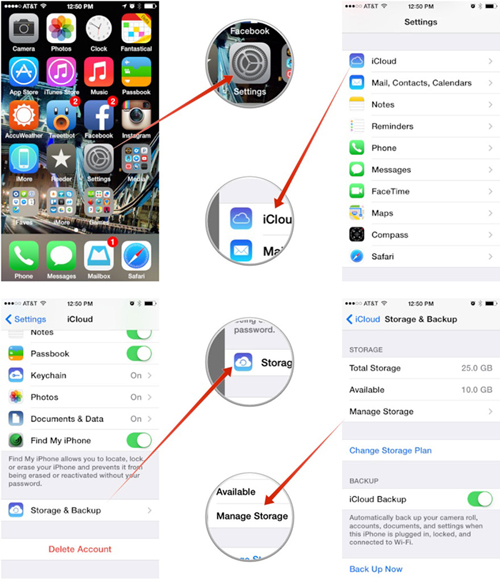
Step 3. Per i dati delle app, apri la sezione Documenti (o Backup, se stai gestendo un backup) e tocca l’app o il dispositivo che contiene i documenti da rimuovere.
Step 4. Tocca Modifica in alto a destra, se disponibile, oppure entra nella voce specifica e scegli l’opzione di eliminazione.
Step 5. Se stai eliminando documenti in iCloud Drive, il percorso più diretto è l’app File: apri Sfoglia > iCloud Drive, tieni premuto sul file o sulla cartella e scegli Elimina. Da iCloud.com puoi fare lo stesso nella sezione Drive.
Step 6. Conferma l’operazione quando richiesto. Controlla poi che il documento non sia più visibile da un altro dispositivo collegato allo stesso account; se lo trovi ancora, verifica che iCloud Drive o la sincronizzazione dell’app siano attivi e attendi qualche minuto. In caso di errore, svuota la cartella Eliminati di recente solo dopo aver verificato di non aver bisogno di recuperare il file.