
Vai al contenuto

Come gestire e cancellare contenuti da iCloud: app, contatti, foto e documenti

Come gestire e cancellare contenuti da iCloud: app, contatti, foto e documenti

iCloud, il prodotto di punta di Apple, ha svolto un ruolo importante nel processo di divulgazione dello “cloud storage” nel mondo. E’ stato lanciato dal leggendario Steve Jobs nel 2011, e da allora ha continuato a evolversi e a integrare funzioni di sincronizzazione, backup e condivisione. In questo articolo vediamo come gestire e, dove possibile, cancellare app, contatti e documenti da iCloud, distinguendo ciò che occupa spazio nel tuo account da ciò che resta semplicemente nello storico acquisti. Se invece sei interessato a eliminare tutti i backup leggi l’articolo come cancellare interi backup su iCloud.

Cosa occupa davvero spazio in iCloud

Prima di cancellare qualcosa, conviene distinguere tra storico acquisti e dati sincronizzati. App, libri, musica, film e programmi acquistati restano associati al tuo Apple ID: non occupano la quota iCloud e non si eliminano dallo storico come file. Lo spazio iCloud, invece, è consumato soprattutto da backup dei dispositivi, foto e video, documenti in iCloud Drive, dati delle app, posta e, se attivi, altre funzioni di sincronizzazione.

Questa distinzione cambia il modo in cui devi agire. Se vuoi liberare spazio, controlla prima Gestione archiviazione account nelle impostazioni iCloud: lì vedi quali categorie pesano di più. Se invece vuoi far sparire un acquisto dall’elenco visibile, stai facendo un’operazione di pulizia dell’interfaccia, non di archiviazione. Nascondere un’app o un libro, infatti, non cancella l’acquisto e non riduce lo spazio occupato su iCloud.

Un buon criterio è questo: elimina solo ciò che non ti serve più e di cui hai una copia altrove; nascondi ciò che vuoi continuare a possedere ma non vedere nell’elenco; disattiva la sincronizzazione solo dopo aver capito quali dispositivi perderanno l’accesso ai dati.

Parte 1: Come gestire le app acquistate e la loro presenza in iCloud

Se hai acquistato delle app su App Store e pensi che stiano occupando troppa memoria su iCloud, è utile chiarire subito un punto: le app acquistate non consumano lo spazio di archiviazione iCloud. Quello che puoi fare è nasconderle dall’elenco degli acquisti o rimuoverle dai dispositivi su cui sono installate.

Contrariamente alle aspettative di tutti, iCloud non è esattamente uno “store” delle app acquistate. Lo storico degli acquisti è legato al tuo Apple ID e all’App Store: serve a consentire, in qualsiasi momento, di ri-scaricare le app desiderate. Apple conserva quindi l’associazione tra il tuo account e le app acquistate o scaricate, ma non le archivia come file nello spazio iCloud.

Nascondere non significa cancellare

Quando Apple non consente di eliminare un acquisto, il termine corretto è nascondere. L’operazione serve a togliere una voce dall’elenco dei contenuti acquistati, ma non modifica il diritto di riscaricarla in futuro con lo stesso Apple ID. È utile, per esempio, se hai acquistato un’app di prova, un libro che non ti interessa più o un contenuto che vuoi tenere fuori dalla vista senza perdere l’accesso.

Non aspettarti che questa operazione liberi spazio iCloud. Per recuperare spazio reale devi intervenire su backup, foto, documenti e dati delle app. Tieni inoltre presente che l’interfaccia può cambiare tra iPhone, iPad, Mac e versioni del sistema: se un comando non compare, cerca la voce equivalente nella sezione acquisti o nelle impostazioni dell’account.

Tutto questo significa che tutte le applicazioni che si scaricano non occupano spazio sull’account iCloud. Anche per questo, Apple non ti consente di eliminarli ma, al massimo, solo di nasconderli. Vediamo come fare:

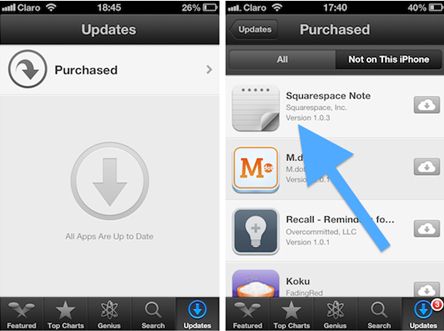
Step 1: Su iPhone o iPad apri l’app App Store, tocca la tua foto profilo in alto a destra e poi scegli Acquisti (o I miei acquisti). Si aprirà la lista delle applicazioni acquistate. In questo esempio, dobbiamo decidere di nascondere la nota applicazione “Squarespace”.

Se l’app non compare tra gli acquisti

Se dopo aver aperto Acquisti non trovi l’app che vuoi nascondere, controlla questi punti:

  • stai usando lo stesso Apple ID con cui hai effettuato l’acquisto;
  • l’app potrebbe essere stata scaricata con un account diverso, per esempio quello di un familiare o di un vecchio ID;
  • potresti aver già nascosto l’app in passato: in tal caso non compare nell’elenco principale e va cercata nelle voci relative agli acquisti nascosti, se disponibili;
  • alcune app gratuite non hanno un acquisto vero e proprio e possono non comparire nello storico come le app a pagamento.

Se il problema è lo spazio sul dispositivo, rimuovi l’app da Impostazioni > Generali > Spazio su iPhone/iPad o tieni premuta l’icona e scegli Rimuovi app. Se il problema è lo spazio iCloud, l’operazione da fare è diversa: controlla backup, foto e documenti.

cancellare apps icloud

Step 2: Individua l’app da nascondere. Su iPhone o iPad scorri la riga dell’app verso sinistra e tocca Nascondi. Su Mac puoi usare un percorso equivalente dall’App Store, accedendo con lo stesso Apple ID e aprendo la sezione degli acquisti; le voci disponibili possono variare in base alla versione di macOS.

cancellare apps icloud

Step 3: Conferma l’operazione se richiesto. L’app resterà associata al tuo Apple ID e potrà essere scaricata di nuovo in futuro, ma non comparirà più nell’elenco degli acquisti visibile. Nasconderla non libera spazio iCloud, perché le app acquistate non occupano quello spazio.

cancellare apps icloud

Tutto qui.

Parte 2: Come gestire i libri acquistati su iCloud

I libri acquistati non sono memorizzati nel tuo spazio iCloud e non occupano quindi la quota disponibile. Per questo non si eliminano dallo storico acquisti come se fossero file: puoi invece rimuovere la copia scaricata dal dispositivo e, quando l’interfaccia lo consente, nascondere il libro dall’elenco degli acquisti. Il percorso esatto cambia tra iPhone, iPad, Mac e versione del sistema.

Per rimuovere un libro dal dispositivo, apri l’app Libri, vai in Libreria, tieni premuto o fai clic con il tasto destro sul libro e scegli l’opzione per rimuoverlo dal dispositivo. Per nascondere l’acquisto, usa le impostazioni del tuo account Apple o la sezione degli acquisti dell’app Libri, se disponibile nella tua versione. In questo modo il libro resta nel tuo account ma non viene mostrato tra i contenuti scaricati.

cancellare books icloud

La rimozione dal dispositivo libera spazio locale, non spazio iCloud. Se il tuo obiettivo è recuperare spazio iCloud, controlla piuttosto foto, backup e documenti in iCloud Drive.

Parte 3: Come cancellare i contatti da iCloud

Per eliminare i contatti dal tuo account iCloud, accedi a iCloud.com da browser e verifica che i contatti siano sincronizzati con l’account. Prima di procedere, esporta una copia di sicurezza: su iCloud.com apri Contatti, seleziona i contatti che vuoi conservare, fai clic sull’icona di condivisione o esportazione e salva un file vCard. In questo modo potrai reimportarli se qualcosa va storto.

1. Apri iCloud.com dal browser e vai in Contatti.

2. Se usi Windows, tieni premuto Ctrl; se usi Mac, tieni premuto Command e seleziona i contatti che vuoi eliminare. Puoi anche usare Shift per selezionare un intervallo continuo.

3. Rilascia il tasto e controlla che i contatti desiderati siano ancora selezionati. Fai clic sull’icona del cestino o su Elimina, poi conferma. Al termine, apri l’app Contatti su un dispositivo collegato allo stesso account e verifica che i contatti non siano più presenti; se ne trovi ancora, attendi qualche minuto e controlla che la sincronizzazione iCloud sia attiva.

cancellare contatti icloud

Parte 4: Come cancellare foto da iCloud

La gestione delle foto è cambiata: Mio Streaming Foto è stato dismesso, mentre oggi la sincronizzazione passa da Foto di iCloud. Quando elimini una foto dall’app Foto su iPhone, iPad o Mac, la rimozione si riflette su iCloud e sugli altri dispositivi collegati allo stesso account, se Foto di iCloud è attivo. Puoi gestire le foto anche da iCloud.com, nella sezione Foto. Dopo l’eliminazione, le foto restano per un periodo in Eliminati di recente, dove puoi recuperarle o cancellarle definitivamente. Per maggiori dettagli leggi la guida come cancellare foto da iCloud.

Parte 5: Come cancellare documenti da iCloud

In generale, se vuoi eliminare altre tipologie di documenti dal tuo account iCloud ecco cosa fare:

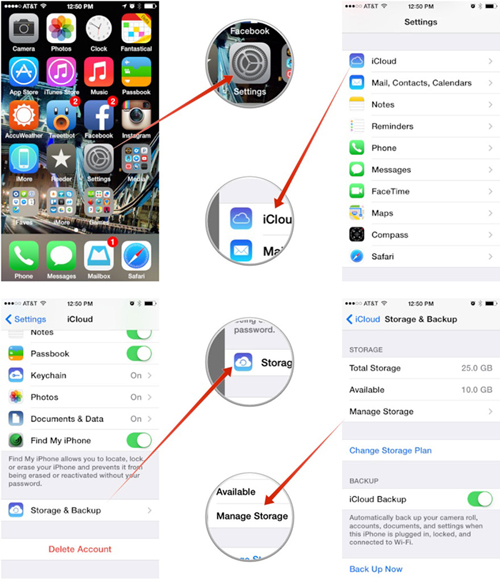
Fase 1. Apri Impostazioni sul tuo iPhone o iPad, tocca il tuo nome in alto e poi iCloud.

Fase 2. Tocca Gestione archiviazione account (in alcune versioni compare come Archiviazione) e attendi il caricamento dell’elenco.
cancellare documenti icloud

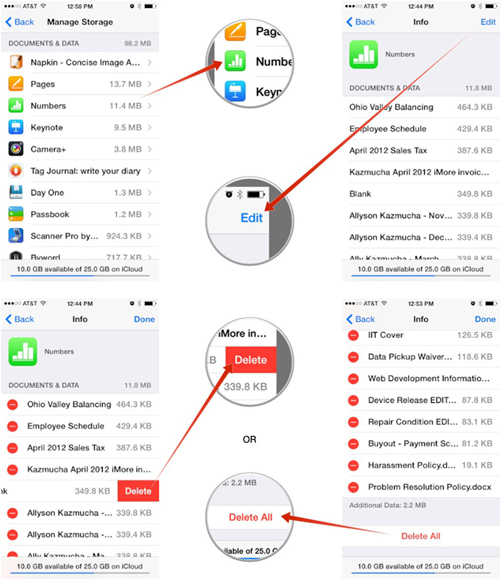
Step 3. Per i dati delle app, apri la sezione Documenti (o Backup, se stai gestendo un backup) e tocca l’app o il dispositivo che contiene i documenti da rimuovere.

Step 4. Tocca Modifica in alto a destra, se disponibile, oppure entra nella voce specifica e scegli l’opzione di eliminazione.

Step 5. Se stai eliminando documenti in iCloud Drive, il percorso più diretto è l’app File: apri Sfoglia > iCloud Drive, tieni premuto sul file o sulla cartella e scegli Elimina. Da iCloud.com puoi fare lo stesso nella sezione Drive.

Step 6. Conferma l’operazione quando richiesto. Controlla poi che il documento non sia più visibile da un altro dispositivo collegato allo stesso account; se lo trovi ancora, verifica che iCloud Drive o la sincronizzazione dell’app siano attivi e attendi qualche minuto. In caso di errore, svuota la cartella Eliminati di recente solo dopo aver verificato di non aver bisogno di recuperare il file.
cancellare documenti icloud

Lascia un commento

Il tuo indirizzo email non sarà pubblicato. I campi obbligatori sono contrassegnati *