
Gestire la propria casella Gmail in modo efficiente significa spesso salvare email importanti o intere conversazioni per consultazioni offline, esigenze legali o report professionali. Uno dei modi più pratici è convertire le conversazioni in file PDF, formato universale che mantiene intatto il layout. In questo articolo vedremo come salvare le conversazioni Gmail in PDF, sia singolarmente che in batch, con anche alcune soluzioni alternative.
Salvare una Conversazione Gmail in PDF (Metodo Manuale)
Gmail non offre un pulsante diretto “Salva come PDF”, ma è possibile usare la funzione di stampa del browser:
-
Apri la conversazione che vuoi salvare.
-
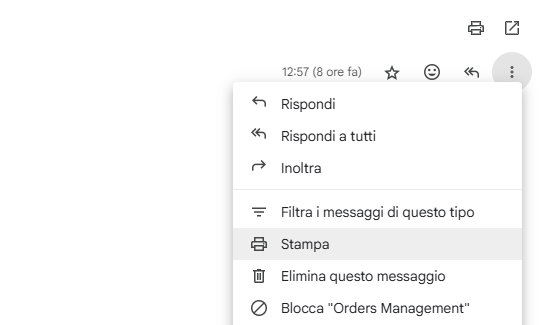
Clicca sul menu a tre puntini (⋮) in alto a destra.
-
Seleziona Stampa.
-
Nella finestra di dialogo scegli Salva come PDF come stampante.
-
Conferma e salva sul tuo computer.
Metodo veloce ma limitato a una conversazione per volta.
Esportare Più Email Contemporaneamente (Batch Export)
Se devi convertire decine o centinaia di conversazioni, il metodo manuale diventa poco pratico. Qui entrano in gioco strumenti dedicati.
Focus: Bulk Gmail to PDF Exporter
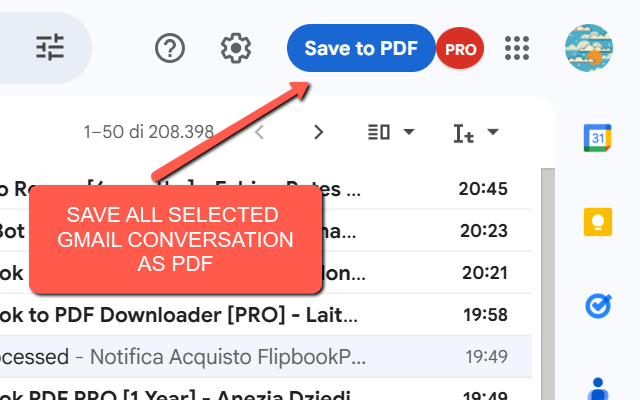
L’estensione Bulk Gmail to PDF Exporter è stata creata appositamente per superare i limiti del metodo manuale. Una volta installata dal Chrome Web Store, aggiunge un pulsante ben visibile Save to PDF direttamente nell’interfaccia di Gmail, accanto alla barra di ricerca. Questa integrazione fluida lo fa sembrare una funzione nativa di Gmail.
Con questa estensione hai due modalità principali:
-
Modalità Batch: Seleziona più conversazioni dall’inbox e clicca sul pulsante. L’estensione aprirà automaticamente ogni thread, espanderà tutti i messaggi al suo interno ed esporterà ciascuno in un PDF separato. Risparmi ore rispetto al metodo manuale, soprattutto se gestisci corrispondenza con clienti, pratiche legali o progetti di ricerca con lunghe catene di email.
-
Modalità Singola: Se stai leggendo una conversazione, basta un clic per catturare l’intero thread in PDF, con immagini incorporate, firme e layout fedele allo stile di Gmail.
Un grande vantaggio è rappresentato dalla privacy. Diversamente da altre soluzioni cloud, l’estensione esegue tutto il processo localmente nel browser. Non si connette ad API Google né richiede accesso all’account Gmail o a dati sensibili. Questo significa che le tue email non lasciano mai il tuo computer, garantendo massima sicurezza.
L’estensione prevede anche una distinzione tra modalità demo e PRO. In demo mode, i PDF includono un watermark rosso; in modalità PRO (sbloccabile con un codice) i documenti sono completamente puliti. L’interfaccia include un piccolo badge “PRO” che apre una finestra modale, nella quale è possibile inserire il codice di sblocco o accedere rapidamente al link di acquisto.
Questa combinazione di semplicità e professionalità rende Bulk Gmail to PDF Exporter utile non solo a utenti individuali, ma anche a studi legali, aziende, uffici HR, ricercatori e chiunque necessiti di archiviazioni affidabili. È una soluzione leggera, veloce ed economica rispetto ai sistemi di archiviazione enterprise, ma capace di offrire risultati professionali.
Soluzioni Alternative
-
Google Takeout: permette di esportare l’intera posta Gmail in formato MBOX, poi convertibile in PDF con software esterni. Adatto a backup completi, meno per singole conversazioni.
-
Client Desktop (es. Outlook, Thunderbird): sincronizzano Gmail via IMAP e consentono il salvataggio in PDF tramite stampa. Tuttavia, richiedono configurazione e non sempre mantengono il layout originale.
-
Converter Online: alcuni siti permettono di incollare o inoltrare email per ottenere un PDF. Attenzione però ai rischi di privacy, perché i dati passano da server esterni.
Conclusioni
Se devi salvare sporadicamente una o due conversazioni, il metodo manuale può bastare. Ma per professionisti, avvocati, ricercatori o chiunque necessiti esportazioni frequenti, uno strumento dedicato come Bulk Gmail to PDF Exporter fa risparmiare tempo e garantisce risultati consistenti. Con il suo approccio “privacy-first” (processo locale, nessun dato inviato a terzi) rappresenta una delle soluzioni più pratiche e sicure per archiviare le conversazioni Gmail.

GloboSoft è una software house italiana che progetta e sviluppa software per la gestione dei file multimediali, dispositivi mobili e per la comunicazione digitale su diverse piattaforme. Da oltre 10 anni il team di GloboSoft aggiorna il blog Softstore.it focalizzandosi sulla recensione dei migliori software per PC e Mac in ambito video, audio, phone manager e recupero dati.