
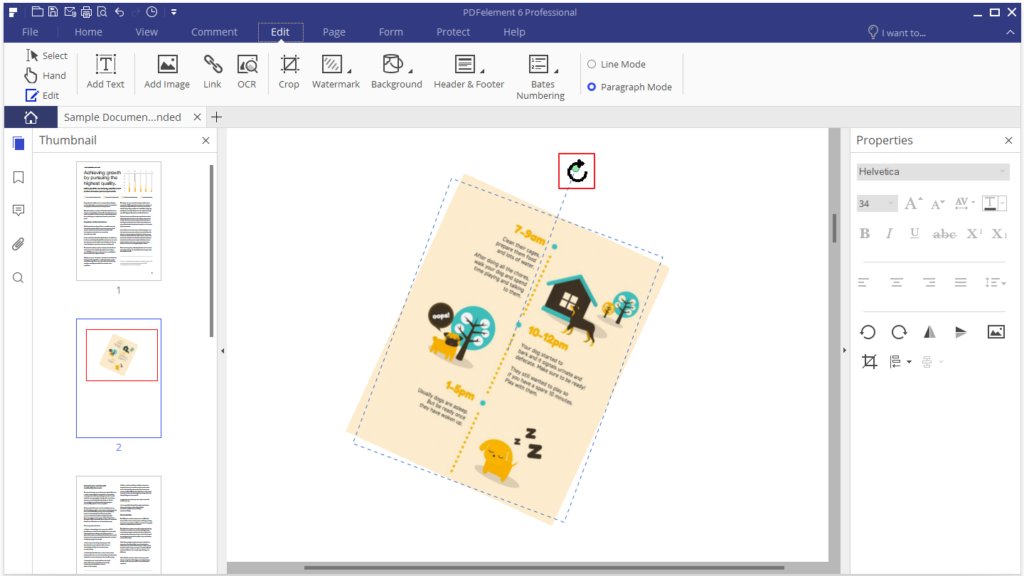
Abbiamo già descritto in una guida di qualche tempo fa come ruotare un PDF. In quel caso però abbiamo analizzato le funzioni che consentono di ruotare un pdf a blocchi di 90 gradi, e cioè utile quando si ha a che fare con un documento PDF capovolto e lo si vuole allineare verticalmente (o orizzontalmente). Ma cosa si può fare quando invece abbiamo tra le mani un PDF che risulta leggermente inclinato e non perfettamente allineato? Come fare a ruotare PDF di pochi gradi in modo da ottenere un file perfetto?
Per meglio capire la situazione di cui stiamo parlando basta dare un’occhiata alle immagini seguente:


Sulla sinistra abbiamo a che fare con una pagina di un documento PDF chiaramente non allineato verticalmente, sulla destra invece la stessa pagina ma allineata, come è giusto che sia.
Questo “problema” è più frequente di quanto si pensi e si ha specialmente quando un documento PDF viene ottenuto da scannerizzazione. In fase di scansione infatti è facile che il documento non sia ben posizionato nello scanner e il risultato che si ottiene è un PDF praticamente storto.
Per risolvere questo problema di allineamento occorre far uso di uno strumento in grado di ruotare il PDF di pochi gradi, verso sinistra o verso destra. Con 123 PDF Editor accedendo alla sezione “ORGANIZZA PAGINE” c’è la funzione Rotazione di pochi gradi! Vediamo meglio come funziona.
Come ruotare un PDF di pochi gradi
Hai un documento scannerizzato leggermente storto e vuoi ruotare il PDF di pochi gradi senza limitarti ai classici 90°, 180° o 270°?
Con la nuova funzione di rotazione personalizzata di 123 PDF Editor puoi correggere facilmente l’inclinazione delle pagine PDF e raddrizzare documenti, scansioni, moduli, dispense e file fotografati male.
Questa funzione è particolarmente utile quando il problema non è una pagina “girata” nel verso sbagliato, ma una pagina solo leggermente inclinata, ad esempio di 2, 5, 10 o 15 gradi.
Puoi provare l’editor qui:
https://pdfeditor.it/it/
Quando serve ruotare un PDF di pochi gradi?
La rotazione leggera di un PDF è utile in molti casi pratici:
- per raddrizzare una scansione storta;
- per correggere pagine fotografate leggermente inclinate;
- per sistemare moduli, ricevute o documenti acquisiti male dallo scanner;
- per migliorare la leggibilità prima di stampare il PDF;
- per rendere più ordinati documenti da inviare a clienti, uffici o collaboratori.
A differenza della rotazione classica a 90 gradi, questa funzione consente un aggiustamento fine, perfetto per riportare in asse il contenuto della pagina.
Come ruotare un PDF di pochi gradi con 123 PDF Editor
Vediamo passo dopo passo come utilizzare questa nuova funzione.
1. Apri il documento PDF
Per prima cosa apri 123 PDF Editor e carica il file PDF che desideri correggere.

Dopo il caricamento vedrai il documento nell’editor e potrai accedere agli strumenti di gestione delle pagine.
2. Apri il Page Organizer
La funzione di rotazione di pochi gradi è disponibile nel Page Organizer, cioè la sezione che permette di gestire la struttura del PDF pagina per pagina.
Da qui puoi anche riordinare, eliminare, duplicare, affiancare o selezionare più pagine del documento.

3. Seleziona la pagina o le pagine da correggere
Una volta aperto il Page Organizer, seleziona la pagina che vuoi ruotare.
Se necessario, puoi applicare la rotazione anche a più pagine selezionate, utile quando diverse pagine del documento hanno la stessa inclinazione.
Questo ti permette di correggere un intero blocco di pagine in pochi clic, senza dover intervenire una per una.
4. Imposta la rotazione personalizzata
A questo punto usa la funzione Rotazione e inserisci il numero di gradi desiderato.
Puoi ad esempio ruotare il PDF di:
- 1 o 2 gradi per piccole correzioni;
- 5 gradi per documenti leggermente storti;
- 10 o 15 gradi per pagine più inclinate.
La rotazione può essere applicata in senso orario o antiorario, a seconda del problema da correggere.

5. Controlla l’anteprima della pagina ruotata
Dopo aver impostato il valore, l’editor ti consente di vedere il risultato e verificare se la pagina appare correttamente raddrizzata.
Questa anteprima è molto utile perché permette di trovare facilmente l’angolazione giusta prima di salvare il documento finale.
Se ad esempio una pagina è ancora leggermente inclinata, puoi modificare il valore finché non ottieni un allineamento più preciso.

6. Applica la modifica
Quando il risultato ti soddisfa, conferma l’operazione e applica la rotazione alla pagina o alle pagine selezionate.
La modifica diventerà parte del documento e potrai continuare a lavorare normalmente sul PDF.
7. Usa Undo o Reset Rotation se necessario
Se la rotazione non è corretta, non devi ricominciare da capo.
Puoi usare:
- Undo per annullare l’ultima modifica;
- Reset Rotation per riportare la pagina allo stato originale.
Questa possibilità è molto comoda quando vuoi fare prove con diversi valori di rotazione e trovare la correzione perfetta.
8. Scarica il nuovo PDF
Dopo aver corretto l’inclinazione delle pagine, puoi salvare tutto usando il pulsante Download PDF.
Otterrai così un nuovo documento più pulito, ordinato e leggibile.
Perché questa funzione è diversa dalla rotazione classica?
Molti editor PDF permettono solo di ruotare una pagina di 90 gradi per volta. Questo è utile quando una pagina è completamente nel verso sbagliato, ma non basta quando il documento è solo storto di pochi gradi.
La nuova funzione di 123 PDF Editor serve proprio a questo: consente una rotazione precisa e personalizzata per raddrizzare il contenuto della pagina in modo molto più accurato.
In pratica:
- la rotazione a 90° cambia completamente l’orientamento;
- la rotazione di pochi gradi corregge l’inclinazione leggera.
Quando conviene raddrizzare un PDF?
Correggere l’inclinazione delle pagine può sembrare un dettaglio, ma in realtà migliora molto l’aspetto del documento finale.
È particolarmente consigliato quando il PDF deve essere:
- stampato;
- inviato via email a clienti o uffici;
- archiviato in modo ordinato;
- letto su schermo per lungo tempo;
- utilizzato come documento professionale.
Un PDF dritto e ben allineato dà immediatamente un’impressione più curata.
Ruotare una sola pagina o più pagine insieme
Un altro vantaggio della funzione è la flessibilità.
Puoi infatti scegliere se:
- ruotare una sola pagina;
- ruotare tutte le pagine selezionate con lo stesso angolo;
- annullare la modifica se il risultato non è corretto.
Questo rende la funzione molto utile sia per piccoli documenti sia per PDF più lunghi composti da tante scansioni.
FAQ – Domande frequenti
Posso ruotare un PDF di 5 o 10 gradi?
Sì. La funzione è pensata proprio per effettuare piccole correzioni, ad esempio di 2, 5, 10 o 15 gradi.
Serve per raddrizzare documenti scannerizzati storti?
Assolutamente sì. È uno degli utilizzi principali di questa funzione.
Posso annullare la rotazione?
Sì. Puoi usare Undo oppure la funzione Reset Rotation per riportare la pagina allo stato originale.
La rotazione si può applicare a più pagine?
Sì, puoi selezionare più pagine e applicare la stessa rotazione a tutte insieme.
È necessario installare software complicati?
No. Puoi usare 123 PDF Editor direttamente dal browser.
Conclusioni
La nuova funzione per ruotare un PDF di pochi gradi è ideale per chi vuole correggere documenti storti in modo semplice e preciso.
È perfetta per raddrizzare scansioni, moduli, dispense e pagine fotografiche senza limitarsi alla rotazione standard di 90 gradi.
Con 123 PDF Editor puoi quindi:
- aprire il PDF;
- entrare nel Page Organizer;
- selezionare la pagina o le pagine;
- impostare una rotazione personalizzata;
- controllare l’anteprima;
- applicare, annullare o resettare la modifica;
- scaricare il nuovo PDF corretto.

GloboSoft è una software house italiana che progetta e sviluppa software per la gestione dei file multimediali, dispositivi mobili e per la comunicazione digitale su diverse piattaforme. Da oltre 10 anni il team di GloboSoft aggiorna il blog Softstore.it focalizzandosi sulla recensione dei migliori software per PC e Mac in ambito video, audio, phone manager e recupero dati.
Nella versione trial che avete sul sito, non esce nessun pallino verde per ruotare. Si ruota di 90, 180, 360…come tutti glia ltri
Se è un PDF da ruotare di pochi gradi molto probabilmente è un PDF scannerizzato. In tal caso tutte le pagine sono come delle immagini. Per ruotare queste pagine di pochi gradi basta accedere al menu Modifica e poi col mouse selezionare la pagina (immagine) fino a quando non appare un contorno blu e in alto un pallino verde che consente di ruotare di qualsiasi grado.
Anche in questo secondo modo, non mi sembra si possa ruotare di pochi gradi ( l’immagine torna automaticamente alla posizione iniziale)
Consiglio di provare PDFescape e la funzione Deskew per “raddrizzare” le pagine di un PDF