
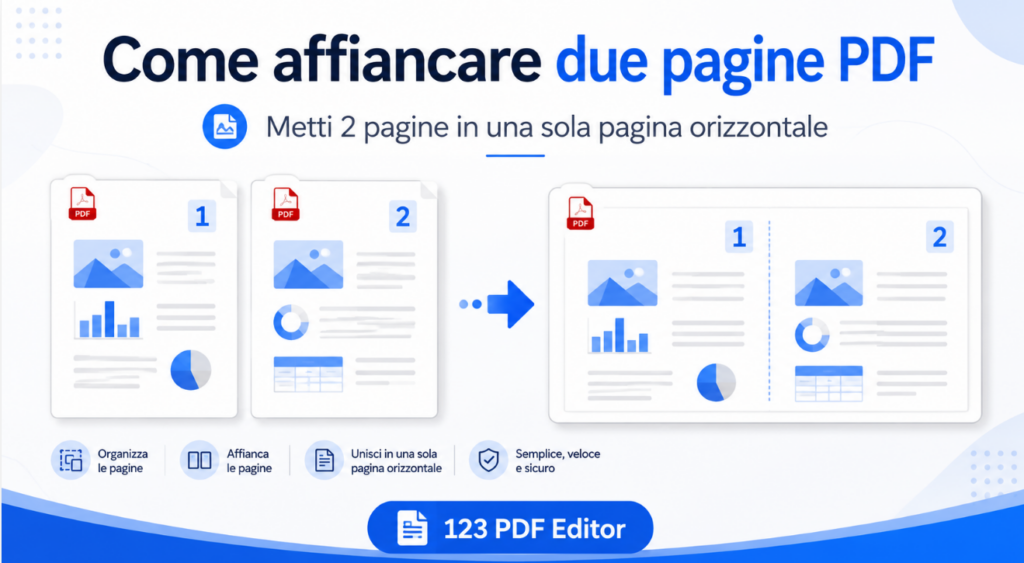
In questo articolo vogliamo affrontare una problematica molto comune tra coloro che lavorano con documenti , cataloghi e brochure in formato PDF… Abbiamo già visto come unire più PDF in un unico PDF, adesso invece vogliamo vedere come unire due pagine PDF o meglio come affiancare due pagine PDF su un’unica pagina. Ma perché fare questo affiancamento?
Beh, ci sono tante situazioni che richiedono tale operazione. Basti pensare ai cataloghi PDF (quelli che sfogliamo) e che possono contenere una foto (panoramica) estesa su due pagine. Se questo catalogo lo andiamo poi a stampare, quella foto in realtà apparirà su due pagine diverse e non su un unica pagina. E’ vero che tramite le opzioni di stampa è possibile far stampare due pagine su una sola, ma se si ha la necessità di salvare un PDF con tale impostazione (e cioè con visualizzazione a DOPPIA PAGINA), allora è necessario utilizzare uno strumento professionale come 123 PDF Editor.
Cosa significa affiancare due pagine PDF?
Supponiamo di avere un documento composto da queste pagine:
Pagina 1
Pagina 2
Pagina 3
Pagina 4
Utilizzando la funzione di affiancamento, il nuovo PDF sarà composto in questo modo:
Nuova pagina 1: Pagina 1 + Pagina 2 affiancate
Nuova pagina 2: Pagina 3 + Pagina 4 affiancate
Le due pagine originali vengono quindi ridimensionate proporzionalmente e posizionate una accanto all’altra all’interno di una pagina landscape, cioè orizzontale.
È una soluzione particolarmente utile quando si parte, ad esempio, da pagine A4 portrait e si desidera ottenere pagine A4 landscape con due pagine visualizzate contemporaneamente.
Come affiancare due pagine PDF con 123 PDF Editor
Vediamo passo dopo passo come utilizzare questa funzione.
1. Apri il documento PDF
Apri 123 PDF Editor e carica il PDF che desideri modificare.
Il documento viene elaborato direttamente nel browser e potrai visualizzarne tutte le pagine nell’editor.

2. Apri Page Organizer
Accedi alla sezione Page Organizer.

Da questa schermata puoi gestire la struttura completa del documento e utilizzare diverse funzioni, tra cui:
- riordinare le pagine;
- eliminare pagine;
- duplicare pagine;
- ruotare le pagine;
- importare altri PDF;
- estrarre pagine;
- dividere il documento;
- affiancare due pagine PDF.
3. Seleziona la funzione “Affianca pagine”
Nella barra degli strumenti del Page Organizer fai clic prima su Seleziona Tutto per selezionare tutte le pagine del PDF e poi su Affianca pagine.
Il programma abbinerà automaticamente le pagine consecutive del documento.
Ad esempio:
| Pagine originali | Nuova pagina |
| 1 + 2 | Pagina 1 |
| 3 + 4 | Pagina 2 |
| 5 + 6 | Pagina 3 |
Ogni nuova pagina sarà visualizzata in formato orizzontale con le due pagine originali affiancate.

4. Controlla l’anteprima delle pagine affiancate
Dopo aver applicato la funzione, il Page Organizer mostra direttamente le nuove anteprime.
In questo modo puoi verificare immediatamente come apparirà il documento finale prima di salvarlo.
Le miniature mostreranno le nuove pagine landscape contenenti le due pagine originali disposte una accanto all’altra.
5. Annulla l’operazione se necessario
Se il risultato non ti convince, puoi utilizzare la funzione Undo disponibile nel Page Organizer.
In questo modo puoi annullare l’ultima modifica e ritornare rapidamente alla struttura precedente del documento senza dover ricaricare il PDF originale.
È particolarmente comodo quando stai sperimentando diverse disposizioni delle pagine.
Premi su APPLICA in basso a destra per applicare la modifica e ritornare nella home dell’app dove potrai scaricare il nuovo PDF con pagine affiancate.
6. Salva il nuovo PDF
Dopo aver verificato che tutte le pagine siano state affiancate correttamente, applica le modifiche e utilizza il pulsante Scarica PDF per creare il documento finale.

Affiancare pagine A4 verticali in una pagina orizzontale
Uno degli utilizzi più interessanti della funzione riguarda i documenti in formato A4.
Se il PDF contiene pagine A4 verticali, 123 PDF Editor può prendere due pagine consecutive e inserirle all’interno di una nuova pagina A4 orizzontale.
Visivamente il risultato sarà simile a questo:
[ Pagina 1 ] [ Pagina 2 ]
seguito da:
[ Pagina 3 ] [ Pagina 4 ]
e così via per tutto il documento.
Le proporzioni delle pagine vengono mantenute, evitando deformazioni del contenuto.
Perché mettere due pagine PDF affiancate?
Ci sono diversi motivi per cui può essere utile creare un PDF con due pagine per foglio.
Stampare consumando meno carta
Inserendo due pagine originali all’interno dello stesso foglio è possibile ridurre il numero di pagine necessarie per la stampa.
Un PDF di 100 pagine, ad esempio, può diventare un documento di circa 50 pagine affiancate.
Creare dispense
La disposizione con due pagine affiancate è molto utilizzata per:
- appunti universitari;
- manuali;
- dispense scolastiche;
- documentazione tecnica;
- slide di presentazioni.
Visualizzare due pagine contemporaneamente
Può essere utile anche per documenti che devono essere letti principalmente su monitor.
Su uno schermo widescreen, infatti, una pagina landscape con due pagine affiancate può risultare molto più comoda da consultare.
Preparare cataloghi e brochure
La funzione può essere utilizzata anche per creare velocemente una disposizione simile a quella di un catalogo o di una brochure, mettendo due pagine una accanto all’altra.
Affiancare automaticamente tutte le pagine del PDF
Uno dei vantaggi della funzione integrata in 123 PDF Editor è che non è necessario creare manualmente ogni coppia di pagine.
Il programma analizza l’intero documento e procede automaticamente con l’abbinamento:
1-2, 3-4, 5-6, 7-8 e così via.
Questo rende l’operazione molto più veloce soprattutto quando si lavora con documenti di decine o centinaia di pagine.
Cosa succede se il PDF ha un numero dispari di pagine?
Se il documento contiene un numero dispari di pagine, l’ultima pagina non dispone naturalmente di una seconda pagina con cui essere abbinata.
Il programma gestisce quindi anche il documento finale senza richiedere di modificare manualmente tutte le coppie precedenti.
Posso modificare il PDF anche dopo aver affiancato le pagine?
Sì. L’affiancamento delle pagine è solamente una delle funzioni disponibili in 123 PDF Editor.
Puoi continuare a lavorare sul documento utilizzando gli altri strumenti dell’editor, ad esempio per:
- modificare il testo del PDF;
- aggiungere testo;
- inserire immagini;
- aggiungere firme;
- evidenziare testo;
- aggiungere forme e annotazioni;
- ruotare le pagine;
- aggiungere numeri di pagina;
- inserire intestazioni e piè di pagina;
- aggiungere watermark;
- riordinare o eliminare pagine;
- unire più documenti PDF;
- dividere un PDF;
- utilizzare l’OCR sui documenti scannerizzati.
Affiancare due pagine PDF senza installare programmi complessi
Non è necessario utilizzare software professionali particolarmente complessi per realizzare questa operazione.
Con 123 PDF Editor hai a disposizione il Page Organizer direttamente nel browser e puoi effettuare l’intera procedura da un’unica interfaccia.
Inoltre l’editor è progettato per eseguire l’elaborazione dei documenti localmente nel browser, caratteristica particolarmente utile quando si lavora con documenti personali o riservati.
Come mettere due pagine PDF in una sola: riepilogo
Per affiancare due pagine PDF devi quindi:
- aprire 123 PDF Editor;
- caricare il documento PDF;
- aprire Page Organizer;
- fare clic su Affianca pagine;
- controllare le nuove anteprime landscape;
- utilizzare eventualmente Undo per annullare l’operazione;
- applicare le modifiche;
- scaricare il nuovo PDF.
Conclusioni
La funzione Affianca pagine di 123 PDF Editor rappresenta un sistema semplice per mettere due pagine PDF in una sola pagina.
È particolarmente utile per trasformare documenti A4 verticali in documenti orizzontali con due pagine per foglio, creare dispense, preparare documenti per la stampa oppure rendere più comoda la lettura su monitor.
Il vantaggio principale è che l’operazione viene applicata automaticamente a tutto il documento, evitando di dover ridimensionare e posizionare manualmente ogni singola pagina.
Prova la funzione Affianca pagine:
Apri 123 PDF Editor

GloboSoft è una software house italiana che progetta e sviluppa software per la gestione dei file multimediali, dispositivi mobili e per la comunicazione digitale su diverse piattaforme. Da oltre 10 anni il team di GloboSoft aggiorna il blog Softstore.it focalizzandosi sulla recensione dei migliori software per PC e Mac in ambito video, audio, phone manager e recupero dati.