
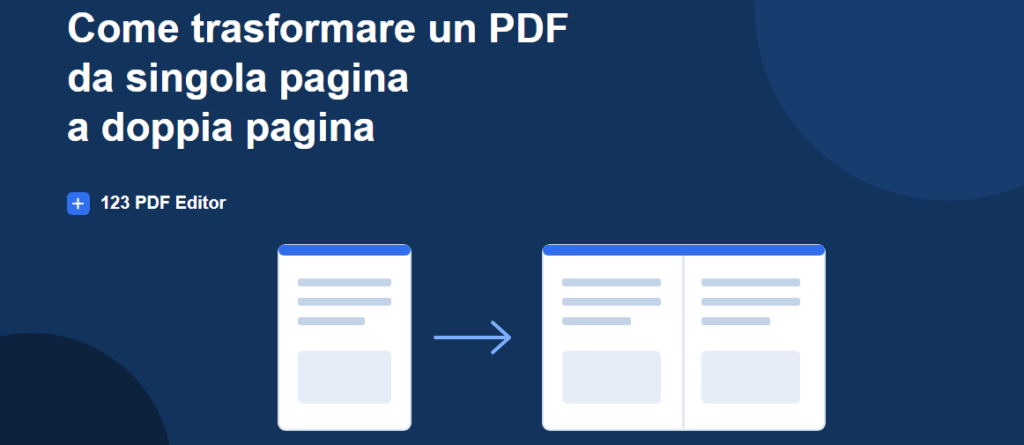
Chi lavora ogni giorno con documenti PDF – manuali, dispense, cataloghi o brochure – si trova spesso davanti a un problema pratico: il file è impostato con una pagina singola per foglio (formato verticale, portrait), ma per la lettura, la stampa o la pubblicazione sarebbe molto più comodo avere due pagine per foglio, disposte fianco a fianco in un unico foglio orizzontale (landscape).
In questa guida vediamo come trasformare un PDF da singola pagina a doppia pagina, cioè come passare da una visualizzazione a pagina singola a una visualizzazione “a doppia pagina” (detta anche spread), sia con uno strumento dedicato che con alcune soluzioni alternative.
Cosa significa “PDF a doppia pagina”?
Quando parliamo di trasformare un PDF da pagina singola a doppia pagina, intendiamo generare un nuovo documento in cui ogni foglio orizzontale contiene due pagine originali affiancate, esattamente come accade quando si sfoglia un libro aperto o un catalogo stampato.
Facciamo un esempio pratico. Se il documento di partenza è composto da 4 pagine in verticale:
Pagina 1 – Pagina 2 – Pagina 3 – Pagina 4
il nuovo PDF a doppia pagina sarà composto così:
- Nuovo foglio 1: Pagina 1 e Pagina 2 affiancate
- Nuovo foglio 2: Pagina 3 e Pagina 4 affiancate
Le pagine originali vengono ridimensionate in proporzione e posizionate una accanto all’altra su un foglio orizzontale (ad esempio A4 landscape), senza deformazioni del contenuto.
Perché passare da pagina singola a doppia pagina
Non è un’operazione fine a se stessa: ci sono diversi casi concreti in cui conviene trasformare un PDF in questo modo.
Risparmiare carta in stampa
Unendo due pagine originali su un solo foglio si dimezza (circa) il numero di pagine stampate: un documento di 80 pagine diventa un fascicolo di circa 40 fogli.
Realizzare dispense e materiale didattico
Appunti universitari, manuali tecnici, dispense scolastiche e slide di presentazioni sono spesso più pratici da consultare quando due pagine sono affiancate sullo stesso foglio.
Migliorare la lettura su schermo
Sui monitor widescreen o sui tablet in orizzontale, un PDF con due pagine per foglio sfrutta meglio lo spazio disponibile rispetto a una singola pagina verticale circondata da bordi vuoti.
Preparare cataloghi, brochure e riviste
Molti cataloghi contengono immagini panoramiche che si estendono su due pagine: per farle apparire correttamente affiancate (anche dopo la stampa o l’esportazione), serve un PDF impostato a doppia pagina fin dall’origine.
Come trasformare un PDF da singola pagina a doppia pagina con 123 PDF Editor
123 PDF Editor include una funzione dedicata proprio a questo scopo, all’interno del Page Organizer. L’intero processo avviene nel browser, senza caricare i file su alcun server esterno: un aspetto da non sottovalutare quando si lavora con documenti riservati o personali.
1. Carica il PDF nell’editor
Apri 123 PDF Editor e trascina o seleziona il file PDF che vuoi trasformare. Il documento viene elaborato localmente e le pagine diventano subito visibili nell’anteprima.

2. Apri il Page Organizer
Dal menu dello strumento apri la sezione Page Organizer, dove è possibile riordinare, ruotare, duplicare, dividere le pagine e, soprattutto, usare la funzione di affiancamento pagine.

3. Seleziona tutte le pagine e affianca
Clicca su Seleziona Tutto e poi sul pulsante che genera la vista a doppia pagina. Il programma abbina automaticamente le pagine consecutive (1-2, 3-4, 5-6…) creando un nuovo foglio orizzontale per ogni coppia.
4. Controlla l’anteprima
Il Page Organizer aggiorna subito le miniature, mostrando come apparirà ogni foglio landscape con le due pagine originali affiancate. Se qualcosa non ti convince, la funzione Undo permette di annullare l’operazione senza dover ricaricare il file da zero.
5. Applica e scarica il nuovo PDF
Una volta verificato il risultato, conferma le modifiche e utilizza il pulsante di download per salvare il nuovo documento a doppia pagina sul tuo computer.
Un vantaggio pratico di questo approccio: se il PDF ha un numero dispari di pagine, l’ultima pagina resta semplicemente da sola sull’ultimo foglio, senza bisogno di alcun intervento manuale.
Va inoltre ricordato che l’affiancamento delle pagine è solo una delle funzioni disponibili: dopo la trasformazione puoi continuare a lavorare sul documento con gli altri strumenti di editing di 123 PDF Editor, ad esempio per aggiungere numeri di pagina, inserire un watermark, unire più file o applicare l’OCR a pagine scansionate.
Altre soluzioni per ottenere un PDF a doppia pagina
123 PDF Editor non è l’unico modo per ottenere questo risultato: a seconda del sistema operativo e delle esigenze, esistono alcune alternative da conoscere.
Stampa “2 pagine per foglio” e salvataggio come PDF
Molti visualizzatori PDF (incluso Adobe Acrobat Reader) e la maggior parte dei sistemi operativi permettono, dalla finestra di stampa, di impostare “2 pagine per foglio” e di scegliere come stampante virtuale “Salva come PDF” (o “Microsoft Print to PDF” su Windows, “Salva come PDF” nel pannello di stampa su macOS). È un metodo rapido, ma ha un limite importante: il testo e le immagini vengono spesso rimpiccioliti in modo poco controllato e il PDF risultante perde in molti casi la selezionabilità del testo originale.
Adobe Acrobat Pro
La versione a pagamento di Acrobat include strumenti avanzati per l’organizzazione delle pagine e per l’unione di più pagine in un unico foglio, ma richiede un abbonamento e una curva di apprendimento più ripida rispetto a uno strumento dedicato e gratuito nella versione base.
Anteprima su macOS
Su Mac, l’app Anteprima permette di stampare “2 pagine per foglio” salvando poi in PDF, con lo stesso limite già visto: è una soluzione di emergenza, non pensata per un editing preciso del layout.
Strumenti online (con cautela)
Esistono anche servizi online che promettono di unire pagine PDF affiancandole. Vanno usati con attenzione quando si tratta di documenti riservati, dato che in genere richiedono il caricamento del file su un server esterno: un aspetto che 123 PDF Editor evita del tutto, lavorando interamente in locale nel browser.
Domande frequenti
Posso tornare indietro se il risultato non mi piace?
Sì. Finché non applichi definitivamente le modifiche, puoi usare la funzione Undo per annullare l’ultima operazione e ripristinare la struttura precedente del documento.
Cosa succede se il PDF ha un numero dispari di pagine?
L’ultima pagina viene gestita automaticamente e resta da sola sull’ultimo foglio: non serve modificare manualmente le coppie precedenti.
Il testo resta selezionabile e ricercabile dopo la trasformazione?
Con uno strumento come 123 PDF Editor sì, perché la struttura del documento viene mantenuta. Con i metodi basati sulla stampa virtuale, invece, il risultato dipende dal driver di stampa e in alcuni casi il testo perde la selezionabilità.
Conclusioni
Trasformare un PDF da singola pagina a doppia pagina è utile in molte situazioni: risparmiare carta in stampa, creare dispense più comode da consultare, sfruttare meglio lo spazio su schermi widescreen o preparare cataloghi e brochure. La soluzione più semplice, veloce e sicura resta un editor dedicato come 123 PDF Editor, che affianca automaticamente tutte le pagine del documento senza bisogno di caricare i file online.
Se invece l’obiettivo è l’operazione opposta – prendere un PDF con pagine già affiancate e separarle in singole pagine, o unire due pagine specifiche in una sola – può interessarti anche la guida come affiancare due pagine PDF in una sola pagina.

GloboSoft è una software house italiana che progetta e sviluppa software per la gestione dei file multimediali, dispositivi mobili e per la comunicazione digitale su diverse piattaforme. Da oltre 10 anni il team di GloboSoft aggiorna il blog Softstore.it focalizzandosi sulla recensione dei migliori software per PC e Mac in ambito video, audio, phone manager e recupero dati.