
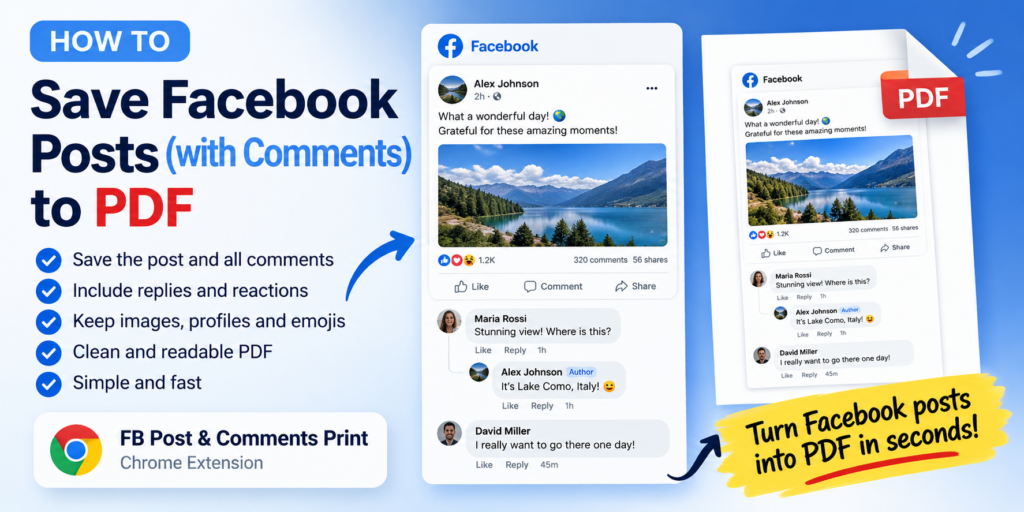
Salvare un post Facebook in PDF può essere utile in moltissime situazioni: per conservare una discussione, archiviare un contenuto importante, documentare commenti e risposte, creare una copia da consultare offline oppure mantenere una testimonianza visiva di una conversazione pubblica.
Il problema è che Facebook non offre un vero pulsante per esportare un post completo con tutti i commenti. La funzione di stampa del browser può funzionare in alcuni casi, ma spesso salva soltanto una parte del contenuto, non espande automaticamente le risposte, taglia alcuni elementi oppure produce pagine poco leggibili.
Per risolvere il problema è possibile usare un’estensione per Chrome come FB Post & Comments Print, progettata proprio per esportare un singolo post Facebook insieme ai commenti e alle risposte caricate.
Perché salvare un post Facebook in PDF?
Un file PDF è molto più pratico rispetto a un semplice link Facebook perché può essere:
- conservato sul computer;
- inviato tramite email;
- archiviato insieme ad altri documenti;
- stampato;
- consultato anche senza aprire Facebook;
- usato per documentare una discussione;
- conservato prima che un post o un commento venga modificato o eliminato.
Il PDF è particolarmente utile quando il post contiene numerosi commenti e risposte, perché permette di raccogliere tutto in un unico documento.
Il problema della stampa normale di Facebook
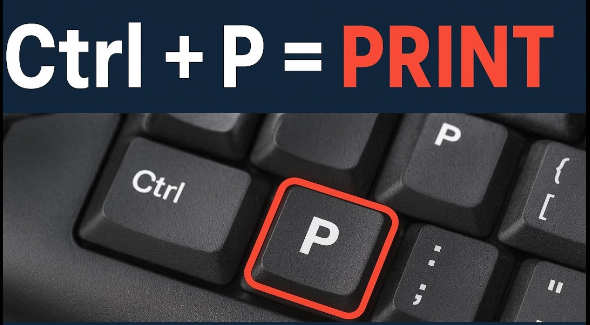
In teoria si potrebbe aprire un post Facebook e premere:
Ctrl + P su Windows
oppure:
Command + P su macOS.
Nella pratica, però, il risultato non è sempre soddisfacente.
Facebook utilizza una struttura dinamica: i commenti vengono caricati progressivamente mentre si scorre la pagina e molte risposte sono inizialmente nascoste dietro pulsanti come:
Visualizza altri commenti
Visualizza altre risposte
Altro…
Inoltre Facebook può mostrare soltanto i commenti considerati più pertinenti.
Se si stampa direttamente la pagina senza prima caricare tutto il contenuto, il PDF può quindi risultare incompleto.
Salvare post e commenti con FB Post & Comments Print
FB Post & Comments Print è un’estensione per Chrome pensata per semplificare questo processo.
L’estensione permette di aprire un singolo post Facebook, caricare automaticamente i commenti disponibili e generare un documento PDF più ordinato.
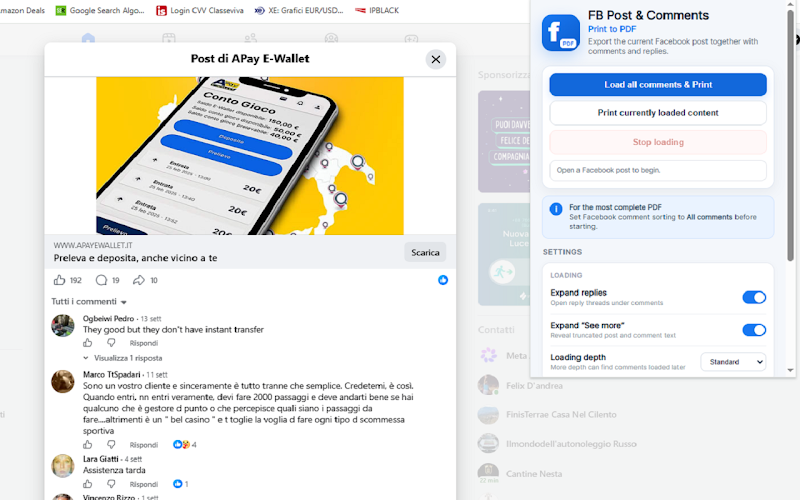
Può essere utilizzata sia con i normali post Facebook sia con i post aperti nelle visualizzazioni fotografiche.
Funzioni principali
L’estensione permette di:
- esportare un post Facebook in PDF;
- includere i commenti caricati;
- includere le risposte ai commenti;
- espandere automaticamente i testi nascosti con “Altro…”;
- caricare progressivamente altri commenti;
- mantenere l’immagine principale del post;
- conservare immagini, sticker ed emoji presenti nei commenti;
- mostrare le reazioni quando disponibili;
- distinguere graficamente le risposte dai commenti principali;
- funzionare sia nella visualizzazione modale sia nella visualizzazione completa del post;
- scegliere diversi livelli di caricamento dei commenti;
- esportare anche il contenuto già caricato manualmente.
Oltre al PDF, l’estensione può anche creare un JPG lungo, cioè uno screenshot verticale del post e dei commenti.
Come salvare un post Facebook con tutti i commenti
La procedura è molto semplice. Qui di seguito un breve video che mostra il funzionamento:
Per prima cosa aprire Facebook da Chrome e raggiungere il post che si desidera salvare.
È preferibile aprire il post singolarmente invece di lasciarlo all’interno del normale feed.
A seconda del tipo di contenuto, Facebook può aprirlo:
- come pagina dedicata;
- in una finestra modale;
- nella visualizzazione fotografica con immagine e commenti;
- nella visualizzazione full-width.
Una volta aperto il post, cliccare sull’icona di FB Post & Comments Print nella barra delle estensioni di Chrome. L’estensione è scarivabile dal chrome web store al link seguente: https://chromewebstore.google.com/detail/fb-post-comments-print/agkakhkocplagiemhidajpahokikeean
Nella finestra dell’estensione è possibile scegliere il formato di esportazione.
Per creare un PDF selezionare:
Successivamente utilizzare il comando per salvare il post con tutti i commenti.
L’estensione inizierà a scorrere il contenuto e a tentare di caricare:
- ulteriori commenti;
- risposte;
- testi nascosti;
- sezioni “Visualizza altri commenti”;
- eventuali contenuti non ancora espansi.
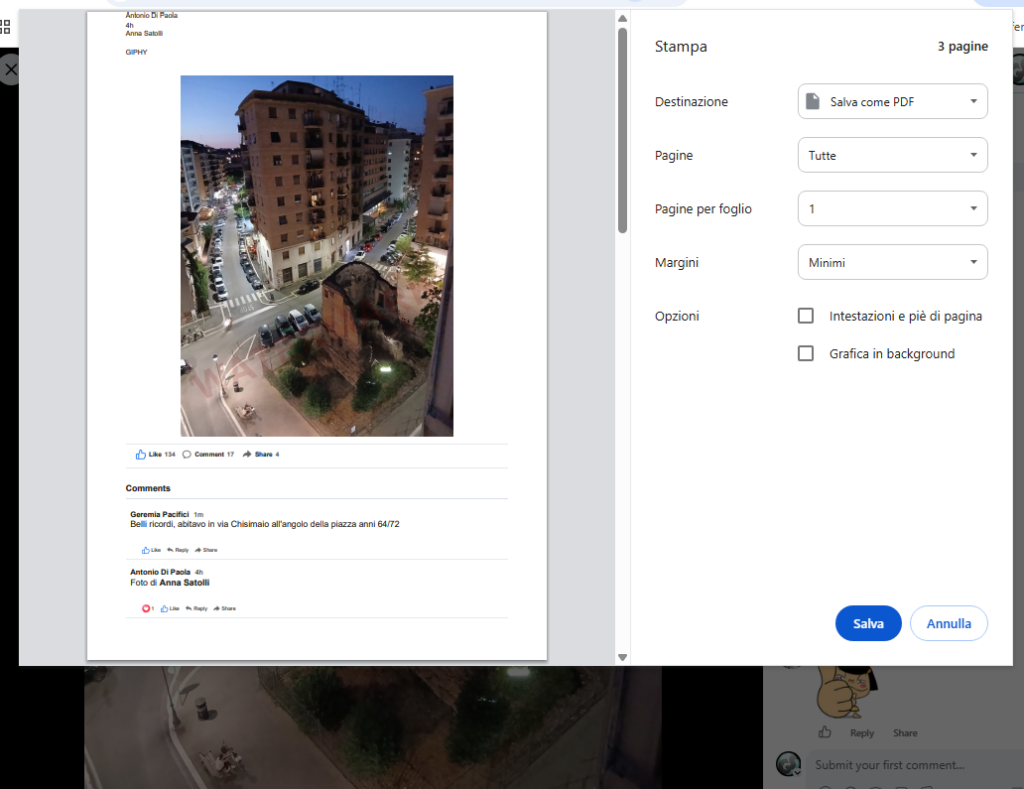
Al termine verrà aperta automaticamente la finestra di stampa di Chrome.
A questo punto, alla voce relativa alla stampante o destinazione, scegliere:
Salva come PDF
Infine selezionare la cartella in cui conservare il documento.
Selezionare “Tutti i commenti” su Facebook
Questo passaggio è importante.
Facebook spesso imposta automaticamente l’ordinamento:
Più pertinenti
In questo caso alcuni commenti possono non essere caricati subito.
Prima di avviare l’esportazione è quindi consigliabile aprire il menu dei commenti e selezionare, quando disponibile:
Tutti i commenti
In questo modo Facebook renderà disponibile un numero maggiore di interventi e l’estensione potrà tentare di caricarli.
Va comunque ricordato che l’estensione può esportare soltanto i contenuti che Facebook rende effettivamente disponibili nella pagina.
Commenti e risposte vengono mantenuti separati?
Sì. Nel PDF le risposte vengono visualizzate con un rientro rispetto ai commenti principali. Questo rende più semplice capire la struttura della discussione, soprattutto quando sono presenti conversazioni con più livelli di risposta. Un commento principale viene mostrato normalmente, mentre le risposte vengono collocate più a destra e differenziate graficamente. Questo è particolarmente utile nei post con decine o centinaia di commenti.
Come vengono gestite le immagini?
Se il post contiene una fotografia, questa viene inclusa nel PDF.
L’estensione tenta inoltre di preservare:
- immagini presenti nei commenti;
- sticker;
- piccole immagini utilizzate come reazioni;
- avatar degli utenti;
- emoji e altri contenuti visivi compatibili.
Il risultato può variare in base alla struttura utilizzata da Facebook in quel momento, perché il sito modifica frequentemente il proprio codice e il proprio layout.
Esportazione PDF o screenshot JPG?
L’estensione permette di scegliere anche il formato JPG. In questo caso non viene creato un documento tipografico come il PDF, ma viene realizzato un vero long screenshot. L’estensione cattura progressivamente la pagina mentre scorre i commenti e unisce le varie schermate in una singola immagine verticale.
Quando scegliere il PDF
Il PDF è generalmente migliore per:
- lettura;
- stampa;
- archiviazione;
- condivisione;
- documenti con molti commenti;
- mantenere una struttura ordinata.
Quando scegliere il JPG
Il JPG può essere preferibile quando si vuole conservare il più possibile l’aspetto visivo originale della pagina Facebook.
Può essere utile, ad esempio, per:
- documentazione;
- segnalazioni;
- screenshot di discussioni;
- conservare l’interfaccia e la disposizione originale degli elementi.
Nei post molto lunghi il JPG può diventare un’immagine di grandi dimensioni, mentre il PDF rimane generalmente più pratico.
Caricamento Quick, Standard e Deep
Quando un post contiene molti commenti può essere necessario più tempo per caricarli tutti.
Per questo FB Post & Comments Print può utilizzare diversi livelli di caricamento.
Quick è indicato per post con pochi commenti e permette un’esportazione più veloce.
Standard rappresenta il compromesso migliore nella maggior parte dei casi.
Deep effettua più tentativi di caricamento ed è consigliato quando il post contiene molte discussioni, risposte nidificate o numerosi pulsanti per visualizzare altri commenti.
Naturalmente più profondo è il caricamento, maggiore sarà il tempo necessario prima della creazione del PDF.
Esportare soltanto i commenti già caricati
Non sempre è necessario utilizzare il caricamento automatico.
Ad esempio si può:
- aprire manualmente il post;
- scorrere i commenti;
- aprire soltanto le conversazioni interessanti;
- espandere alcune risposte;
- avviare l’estensione.
In questo caso è possibile utilizzare la funzione che esporta il contenuto già presente nella pagina.
Può essere comodo quando interessa soltanto una determinata parte della discussione.
Cosa fare se mancano alcuni commenti
Se nel PDF non compaiono tutti i commenti visibili su Facebook, è consigliabile controllare alcuni elementi.
Per prima cosa verificare che Facebook sia impostato su:
Tutti i commenti
e non soltanto su Più pertinenti.
Successivamente utilizzare un livello di caricamento più approfondito.
Può essere utile anche scorrere manualmente il post prima di iniziare l’esportazione, in modo che Facebook inizi già a caricare ulteriori contenuti.
Bisogna comunque considerare che Facebook utilizza continuamente caricamento dinamico, filtri e sistemi di ordinamento. Di conseguenza nessuno strumento può esportare un commento che Facebook non ha reso disponibile nel browser.
Salvare un post Facebook per motivi legali
Uno dei motivi per cui può essere utile creare un PDF o un JPG riguarda la documentazione di post, commenti o conversazioni online.
Un PDF permette di conservare facilmente il contenuto, mentre un long screenshot può mostrare più fedelmente ciò che appariva sullo schermo.
È però importante fare una precisazione: un semplice PDF o screenshot non costituisce automaticamente una prova certificata dell’autenticità di un contenuto.
Per situazioni legali importanti può essere necessario utilizzare procedure ulteriori, come certificazioni temporali, acquisizioni forensi o strumenti specifici.
Il PDF o lo screenshot possono comunque essere molto utili come prima forma di documentazione.
Privacy
FB Post & Comments Print lavora direttamente nel browser.
Il contenuto del post, i commenti e le immagini utilizzati per creare il PDF o il JPG non devono essere caricati dall’estensione su un server esterno per effettuare la conversione.
Il processo avviene localmente all’interno di Chrome.
Questo aspetto è particolarmente importante quando si archiviano discussioni contenenti informazioni personali.
Limiti da conoscere
Facebook è un sito in continua evoluzione.
Meta modifica periodicamente:
- struttura HTML;
- layout dei post;
- sistema dei commenti;
- visualizzazione delle fotografie;
- modalità di caricamento delle risposte;
- nomi e struttura dei pulsanti.
Di conseguenza è possibile che alcuni post particolari vengano gestiti diversamente rispetto ad altri.
Inoltre un post con migliaia di commenti può richiedere parecchio tempo per essere completamente caricato e Facebook potrebbe comunque limitare il numero di commenti restituiti al browser.

GloboSoft è una software house italiana che progetta e sviluppa software per la gestione dei file multimediali, dispositivi mobili e per la comunicazione digitale su diverse piattaforme. Da oltre 10 anni il team di GloboSoft aggiorna il blog Softstore.it focalizzandosi sulla recensione dei migliori software per PC e Mac in ambito video, audio, phone manager e recupero dati.