
Hai un iPhone su cui è presente una vecchia versione iOS che vorresti aggiornare, ma al tempo stesso non vuoi perdere i dati salvati su di esso? Oppure il tuo iPhone ha qualche problema a livello operativo e vuoi ripristinarlo senza cancellare foto, sms, contatti, messaggi WhatsApp, video e altri dati contenuti in esso? O ancora, il tuo iPhone è bloccato sulla schermata iniziale o si riavvia di continuo, e non sai come fare a ripararlo?
Oggi a tutte queste domande c’è una soluzione. Anzi anche più di una soluzione perché esistono dei software in grado di aggiornare o resettare iPhone senza perdere i dati. Continua a leggere per scoprire di quali software si tratta!
#1. dr.Fone Toolkit (iOS)
La prima soluzione che vogliamo segnalare si chiama dr.Fone per iOS. E’ un software professionale in grado di riparare, aggiornare o ripristinare iPhone senza perdere i dati presenti in esso. Ecco come funziona in dettaglio.
Per iniziare scarica e installa la versione demo gratuita di dr.Fone per iOS sul tuo PC Windows o Mac dai link seguenti.


Una volta installato e avviato vedrai una schermata iniziale come questa:
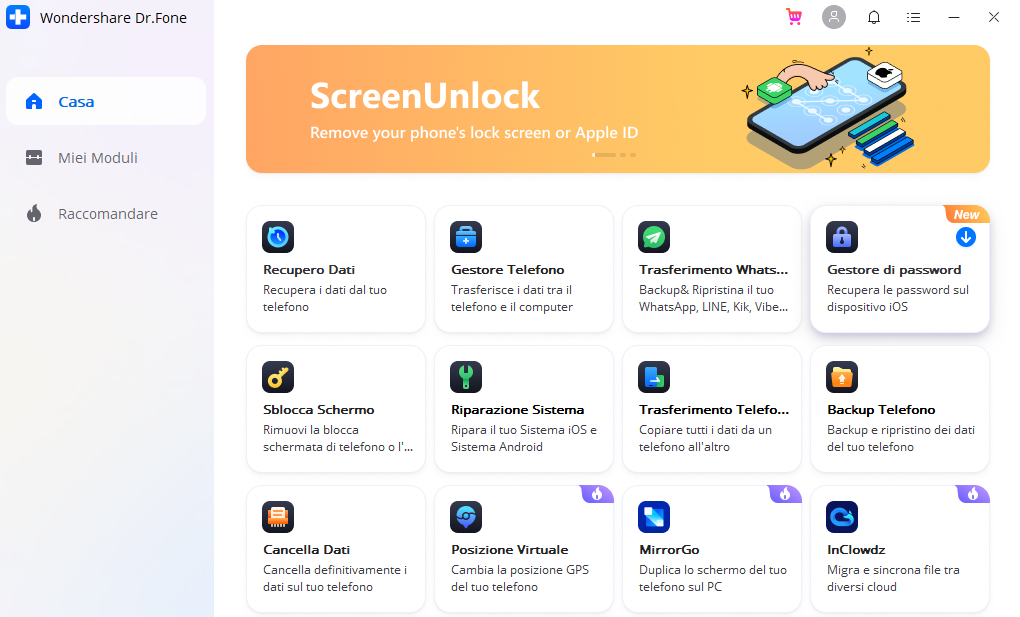
Accedi alla funzione Riparazione Sistema e poi collega il tuo iPhone (o iPad o iPod Touch) al computer tramite cavo USB. Attendi che il dispositivo venga rilevato dal programma. Poi si aprirà questa schermata:
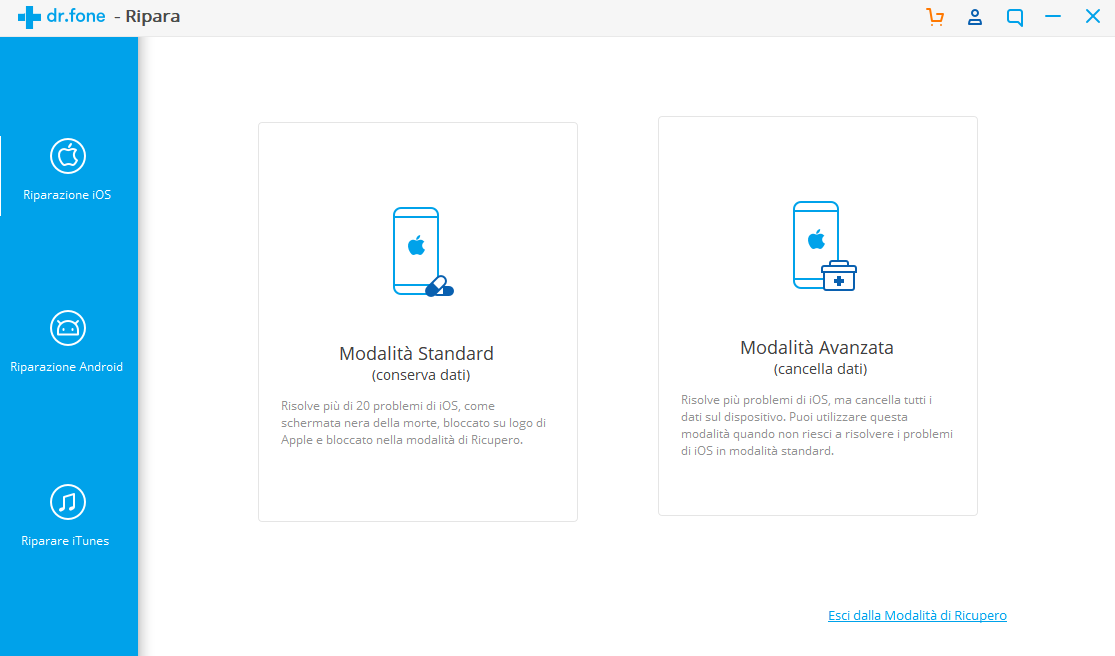
Per iniziare il processo di riparazione, ripristino o aggiornamento del sistema operativo, scegli Modalità Standard (che conserva i dati durante l’operazione) e poi clicca sul pulsante AVVIO. Vedrai poi aprirsi questa nuova finestra:
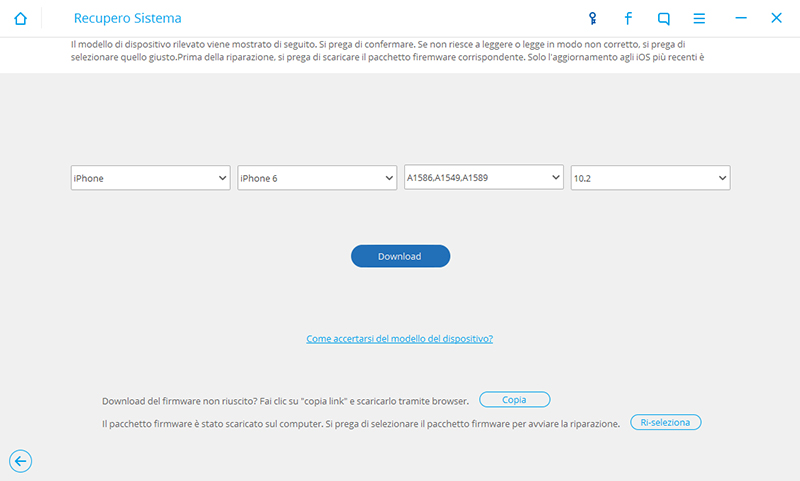
Seleziona il modello del tu iPhone e dr.Fone automaticamente fornirà il link della versione più recente del sistema operativo compatibile con il tuo dispositivo iOS. Premi su Download per iniziare la riparazione del sistema iOS del tuo iPhone.
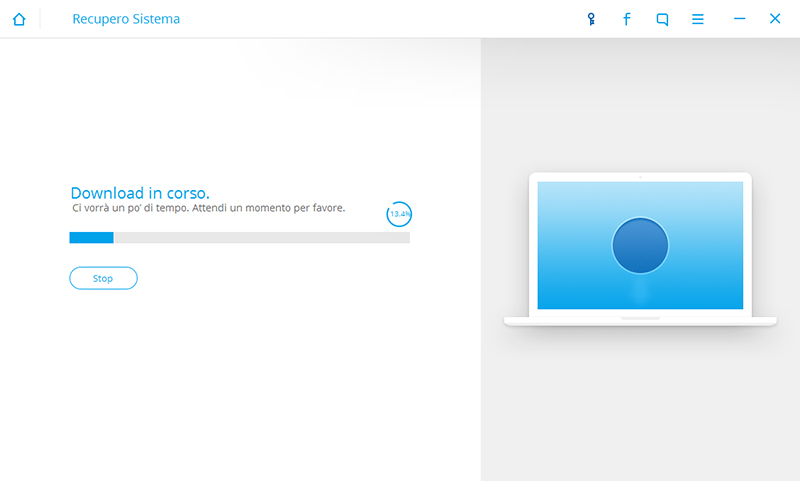
Dovrai avere pazienza e attendere la fine del download e dell’installazione del nuovo sistema operativo sul tuo iPhone.
NB: Questo processo di aggiornamento, riparazione e ripristino del tuo iPhone/iPad avverrà senza che alcun dato sarà rimosso dalla memoria. Prova anche tu a usare Dr.Fone per Aggiornare o Ripristinare iPhone senza Perdere i Dati.
#2. ReiBoot
Reiboot (by Tenorshare) è un altro programma in grado di riparare, aggiornare o resettare il tuo iPhone (in caso di malfunzionamento) senza perdita di dati. Per pima cosa devi scaricare e installare ReiBoot sul tuo computer. Questo programma funziona sia su PC (Windows 11/10/8/7) che su Mac.
a) Scarica e installa Reiboot
Ecco i link per il download.


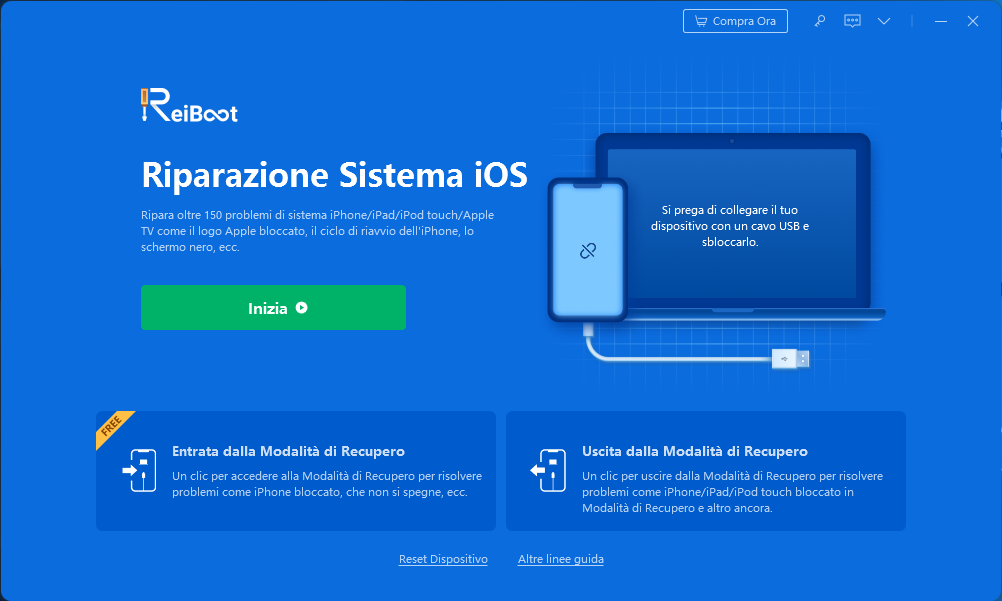
Ecco l’interfaccia principale che si aprirà al termine dell’installazione:
b) Collega iPhone al computer
Collega l’iPhone al computer e avvia il programma. Dopo aver rilevato l’iPhone il programma ti permetterà di procedere con la “Riparazione del sistema operativo”.

c) Ripara iPhone
Fai clic su Inizia e poi sul pulsante Correggi Ora per avviare il processo di riparazione/ripristino/aggiornamento iPhone senza perdita di dati.
Dopo qualche secondo il programma ti chiederà di scaricare il firmware compatibile con il tuo iPhone. Fai clic su “Sfoglia” per scegliere un percorso, quindi fai clic su “Download” per ottenere il pacchetto firmware richiesto.
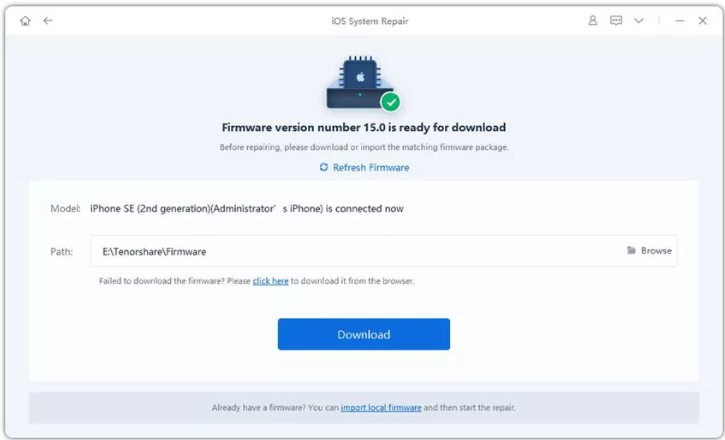
Dopo aver scaricato il firmware, fai clic su “Avvia riparazione” per ripristinare iPhone e risolvere i problemi che riscontravi sul dispositivo. Il tutto verrà ripristinato senza cancellare i dati presenti sul dispositivo iOS.

GloboSoft è una software house italiana che progetta e sviluppa software per la gestione dei file multimediali, dispositivi mobili e per la comunicazione digitale su diverse piattaforme. Da oltre 10 anni il team di GloboSoft aggiorna il blog Softstore.it focalizzandosi sulla recensione dei migliori software per PC e Mac in ambito video, audio, phone manager e recupero dati.
Il mio iphone si e bloccato, quando lo acendo fa vedere solo la mela, poi si spegne.. quelli del apple mi hanno detto che va ripristinato e perdo tutti i dati (ho 7000 foto), quindi con questo programma nn perdo nulla anche se nn ho mai fatto Back up? Grazie
Con Dr.Fone puoi ripristinare il sistema operativo senza che vengano cancellati i dati
si e bloccato il mio iphone 8 con aggiornamento IO 11
In pratica non si spegne non apre le app non fa reset
E’ sparita dalla schermata iniziale l’icona di impostazioni, come posso fare a ristallarla senza perdere i dati?
Il mio Iphone 6s non viene riconosciuto e non ho possibilità di accensione per disattivare iCloud e Trova Mio Iphone. Come posso fare?
il mio iphone 5s non viene riconosciuto, come procedo? ho letto nei commenti precedenti di verificare che sia installato itunes sul computer e che sul iphone non sia attivo il servizio iCloud e quello Trova Mio iPhone, questi ultimi credo siano attivi..come faccio a disattivarli?
Dalle impostazioni del iphone vanno disattivati…
Anche io ho lo stesso problema…ma se non riesco ad accenderlo…come posso disattivarlo?
Mi posso fidare? Perché io voglio ripristinarlo senza perdere le chat su whatsapp
Si, l’aggiornamento non va a cancellare i dati
cosa faccio se mi dice che il dispositivo è connesso ma non riconosciuto?????
verifica che sia installato itunes sul computer e che sul iphone non sia attivo il servizio iCloud e quello Trova Mio iPhone
Facendo la sincronizzazione dell’iPhone tramite iTunes sul MAC (non utilizzando iCloud), i dati del calendario non vengono trasferiti, anzi, quelli prima presenti sull’iPhone sono stati cancellati, e le foto cancellate sull’iPhone non vengono tolte su iTunes. Non riesco a trovare la soluzione.
Ho dimenticato il codice dell iphone 6s utilizzando sempre l’impronta digitale, per il momento sta andando l aggiornamento e per ora vedo l unica soluzione positiva… speriamo bene, grazie Doctor Fone
hai risolto in questo modo? ho il tuo stesso problema
Cercavo proprio un programma che mi consentisse di aggiornare l’iphone senza perdere i dati e senza usare iTunes. Dr.Fone è stata la soluzione ai miei problemi.
Grazie mille!