
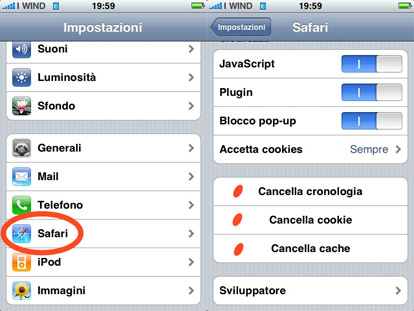
La sezione siti visitati di frequente di Safari su iPhone e iPad appare quando si apre il browser per aprire una nuova scheda o una pagina vuota. Anche se questo può essere un modo conveniente per offrire un rapido accesso alle pagine web e ai siti visitati spesso, può anche dare fastidio perché rende visibili a chi usa il dispositivo le pagine consultate. Magari non volete condividerle con nessuno! A parte la modalità riguardante le implicazioni sulla privacy sui dispositivi multi-utente, si può anche impedire a Safari di vedere i nostri siti più visitati. Usare la modalità di navigazione privata di Safari consente di evitare di vedere i siti utilizzati spesso nell’apposita sezione. Oppure potete cancellare tutti i siti dalla scheda o ancora disabilitare la funzione su iOS.
Come Disabilitare i siti visitati di frequente su Safari iOS
Dove trovare l’opzione nelle versioni recenti di iOS e iPadOS
Il nome e la posizione dell’opzione possono variare leggermente in base alla versione installata. In genere il percorso è Impostazioni > Safari > Siti visitati di frequente, con un interruttore da disattivare. Su alcune versioni puoi anche intervenire dalla schermata iniziale di Safari: apri una nuova scheda, scorri fino in fondo, tocca Modifica e disattiva la sezione dei siti visitati di frequente. Se l’interruttore non compare nelle Impostazioni, usa la personalizzazione della schermata iniziale; se non compare nemmeno lì, aggiorna iOS o iPadOS e controlla la Guida utente Apple per la tua versione.
Per fare questo, apri Impostazioni > Safari e disattiva la levetta dell’opzione Siti visitati di frequente, portandola su OFF. Non è necessario uscire da Safari prima della modifica.
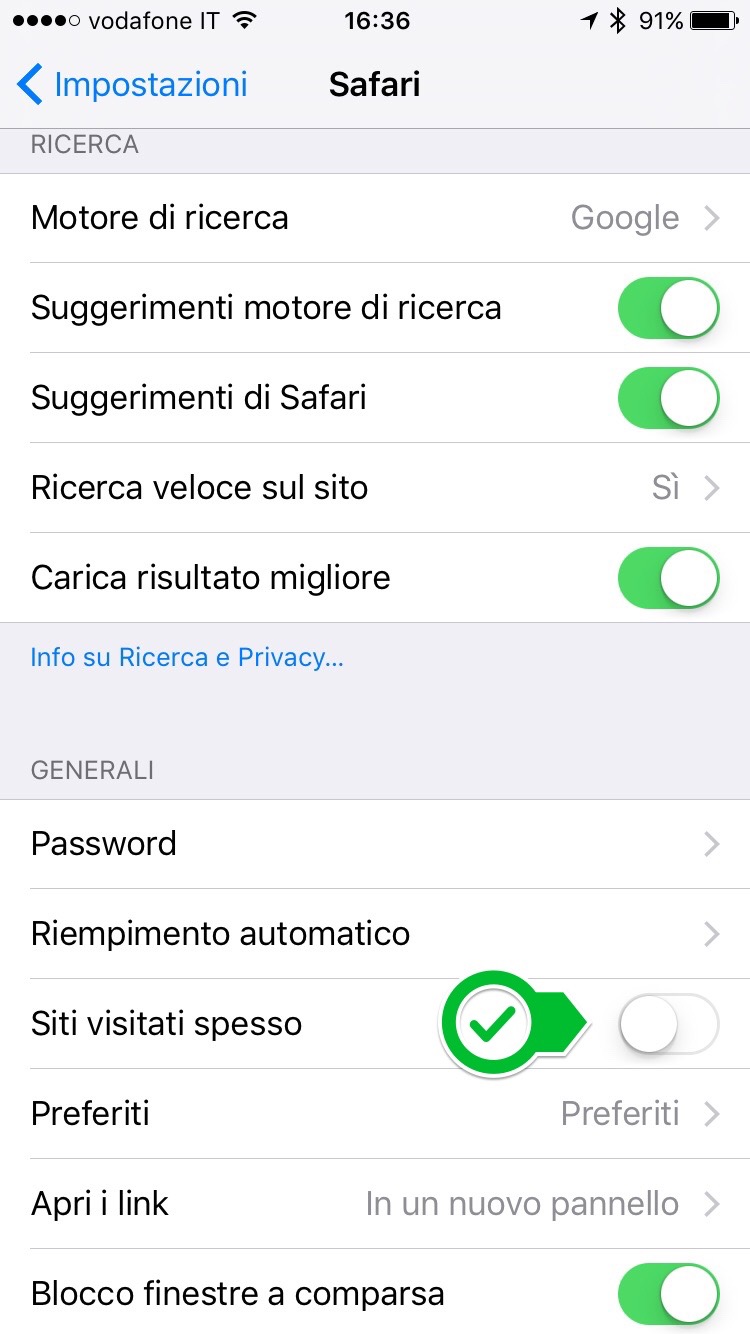
A questo punto, la modifica ha effetto appena disattivata: non devi per forza chiudere Safari perché venga salvata. I siti visitati di frequente non verranno più visualizzati e la sezione della schermata iniziale sarà disattivata. A seconda delle impostazioni di Safari, quindi, è possibile attivare o disattivare questa funzione che per molti può essere fastidiosa, ma allo stesso tempo per altri utile.
Come rimuovere un singolo sito dai siti visitati di frequente
Se non vuoi disattivare l’intera sezione, puoi togliere solo un sito che non vuoi vedere tra i suggerimenti. Apri Safari, tocca il pulsante delle schede o una nuova scheda per visualizzare la schermata iniziale, poi scorri fino alla sezione dei siti visitati di frequente. Tieni premuta l’icona del sito da eliminare e scegli l’opzione per rimuoverla o eliminarla, se disponibile nella tua versione di iOS o iPadOS.
Per verificare l’esito, chiudi e riapri una nuova scheda: il sito non dovrebbe più comparire tra i suggerimenti. Tieni presente che rimuovere un’icona non cancella la cronologia e non impedisce a Safari di riproporre quel sito in futuro: se lo visiti di nuovo con regolarità, l’icona può ricomparire. In questo caso la soluzione più stabile è disattivare del tutto la sezione dei siti visitati di frequente oppure usare la navigazione privata per le pagine che non vuoi lasciare in evidenza.
Se si disattiva l’opzione riguardante i siti visitati di frequente, nata per semplificare l’accesso ai siti che usate di più, potete comunque aggiungerli nei preferiti o nei segnalibri. Come tutte le altre impostazioni iOS, se si decide di effettuare il procedimento inverso, si può riattivare facilmente con il ritorno a Impostazioni iOS portando la levetta su On.
A cosa serve la funzione di Safari che suggerisce i siti più visitati?
In realtà, per molte persone è comodo aprire una nuova scheda in Safari e trovarsi già un ventaglio di opzioni composte dai siti che di solito vengono visitati: invece che dover cercare ad esempio Gmail nella barra di ricerca, basta cliccare sulla sua icona all’interno di questa scheda. I suggerimenti sono generati da Safari in base alla cronologia e alle abitudini di navigazione sul dispositivo, non da Google. Tutto servirà solo ed esclusivamente per semplificare l’azione della ricerca, rendendola più immediata e intuitiva anche per chi sa usare poco il computer o per chi non ha voglia o tempo di inserire il testo nella barra di ricerca.
Come Cancellare Cronologia dei Siti Visitati su iPhone e iPad
Per cancellare la cronologia dei siti visitati da Safari, su iPhone e iPad apri l’app Impostazioni, tocca Safari e poi seleziona Cancella cronologia e dati siti web. Questa voce elimina cronologia, cookie e altri dati di navigazione; per gestire i singoli dati dei siti, entra in Avanzate e poi in Dati siti web. Puoi anche cancellare la cronologia direttamente da Safari: tocca l’icona dei libri, poi l’icona dell’orologio e scegli Cancella.
Questo metodo manuale cancella la cronologia e i dati di navigazione secondo le impostazioni di iOS e iPadOS, ma su un dispositivo che verrà venduto o regalato la soluzione più sicura è eseguire un backup e poi inizializzare il dispositivo. Per i passaggi aggiornati, consulta la Guida utente iPhone di Apple.
Nascondere i siti, cancellare la cronologia o cancellare i dati: differenze
Queste operazioni non hanno lo stesso effetto e conviene scegliere in base a ciò che vuoi ottenere.
- Disattivare “Siti visitati di frequente”: nasconde la sezione dalla schermata iniziale di Safari, ma non cancella la cronologia e non elimina cookie o cache.
- Rimuovere una singola icona: toglie un suggerimento dalla schermata iniziale; può ricomparire se il sito viene visitato ancora.
- Cancellare cronologia e dati dei siti web: elimina la cronologia, i cookie e altri dati di navigazione; può disconnetterti da siti e richiedere un nuovo accesso.
Se usi iCloud per sincronizzare Safari, tieni presente che la cronologia può essere condivisa tra i dispositivi collegati allo stesso account Apple. Per questo, dopo una cancellazione, controlla anche gli altri dispositivi e le impostazioni iCloud se vuoi evitare che i dati ricompaiano o restino sincronizzati. Prima di cancellare tutto, valuta se ti basta nascondere la sezione: è l’intervento meno invasivo e non ti fa perdere l’accesso ai siti su cui hai effettuato l’accesso.
Tutto qui!

GloboSoft è una software house italiana che progetta e sviluppa software per la gestione dei file multimediali, dispositivi mobili e per la comunicazione digitale su diverse piattaforme. Da oltre 10 anni il team di GloboSoft aggiorna il blog Softstore.it focalizzandosi sulla recensione dei migliori software per PC e Mac in ambito video, audio, phone manager e recupero dati.