
Molti utenti ci contattano per chiederci come cambiare ID Apple associato al proprio account iCloud. Tale modifica si rende necessaria per poter essere certi che nessuno abbia accesso ai tuoi dati salvati in iCloud, quindi è una questione di privacy da prendere molto sul serio. Qui di seguito vediamo i passi dettagliati da seguire per cambiare ID Apple di iCloud.
Come Cambiare ID Apple iCloud
Qui di seguito vediamo come cambiare, o meglio come creare un nuovo ID APPLE per il tuo account iCloud direttamente dal tuo iPhone/iPad. Ecco le istruzioni step-by-step da seguire. Apple ha aggiornato nel tempo nomi e percorsi: molte schermate oggi parlano di Apple Account (ex Apple ID) e il portale web di gestione è account.apple.com; se apri il vecchio appleid.apple.com, di norma vieni reindirizzato al sito aggiornato.
Cambiare email o cambiare account: due casi diversi
Prima di modificare qualcosa, chiarisci l’obiettivo. Se vuoi continuare a usare gli stessi dati, acquisti e backup, devi cambiare l’indirizzo email del tuo Apple Account esistente: non serve uscire da iCloud e non perdi l’accesso a Foto, Note, Contatti o acquisti. Se invece vuoi passare a un Apple Account completamente diverso (per esempio quello di un familiare o un nuovo account creato da zero), allora devi uscire da iCloud e accedere con il nuovo account; in questo caso i dati già sincronizzati restano nel vecchio account e vanno trasferiti o scaricati prima.
La procedura guidata qui sotto descrive il passaggio completo: modifica dell’indirizzo e successiva dissociazione/riaccesso sul dispositivo. Se ti basta sostituire l’email principale, puoi seguire il percorso diretto: Impostazioni > [il tuo nome] > Accesso e sicurezza (o Nome, numeri di telefono, email, a seconda della versione di iOS/iPadOS) > Email e numeri di telefono > Modifica. In alternativa, accedi a account.apple.com dal browser. Apple invierà un codice di verifica al nuovo indirizzo: senza la conferma, il cambio non diventa effettivo.
1. Accendi il tuo iPhone/iPad.
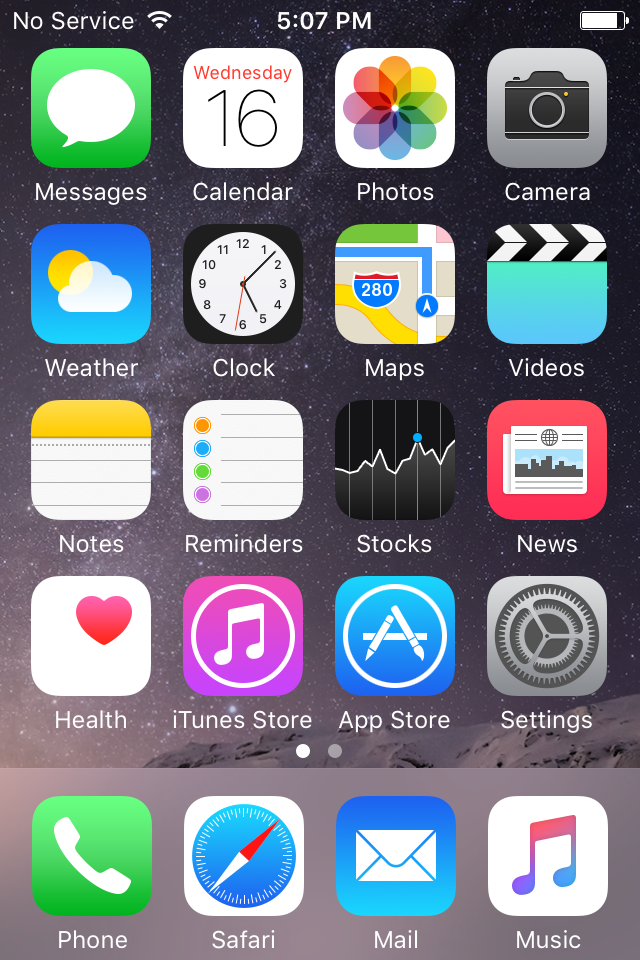
2. Dalla schermata Home clicca sull’app Safari
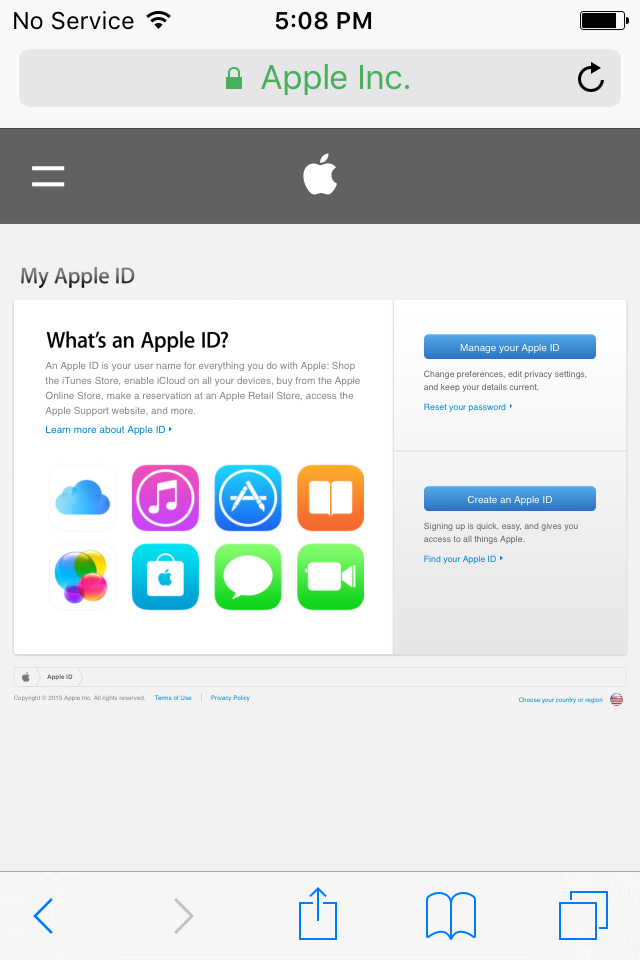
3. Una volta che Safari si apre vai sul sito account.apple.com (il vecchio indirizzo appleid.apple.com reindirizza qui).
4. Dal sito clicca su Accedi: la voce “Gestisci Apple ID” non è più quella attuale.
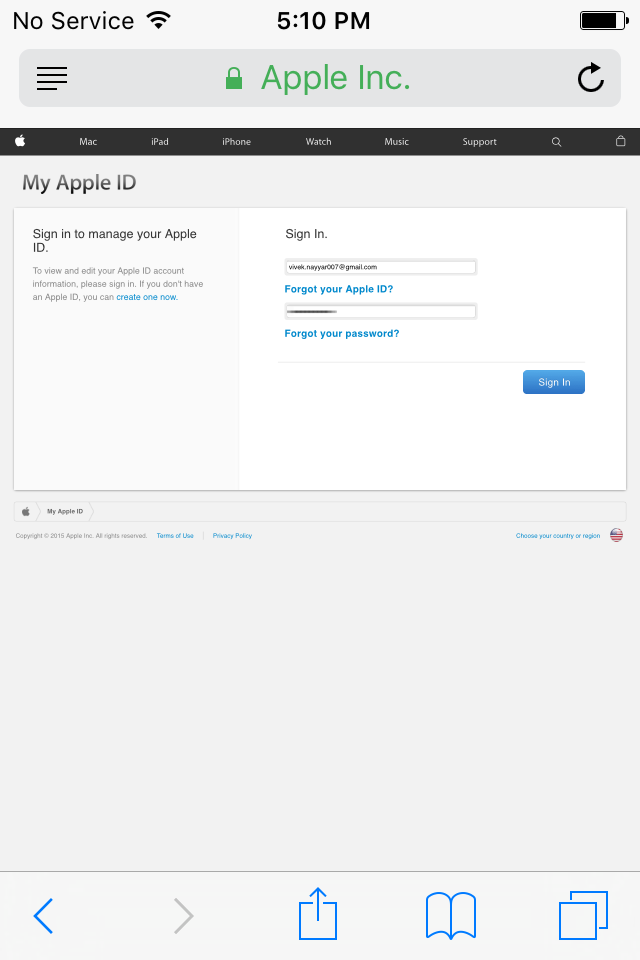
5. Nella schermata successiva, nei campi disponibili, inserisci l’email del tuo attuale Apple Account, la password e clicca su Accedi. Se è attiva l’autenticazione a due fattori, inserisci anche il codice ricevuto su un dispositivo fidato.
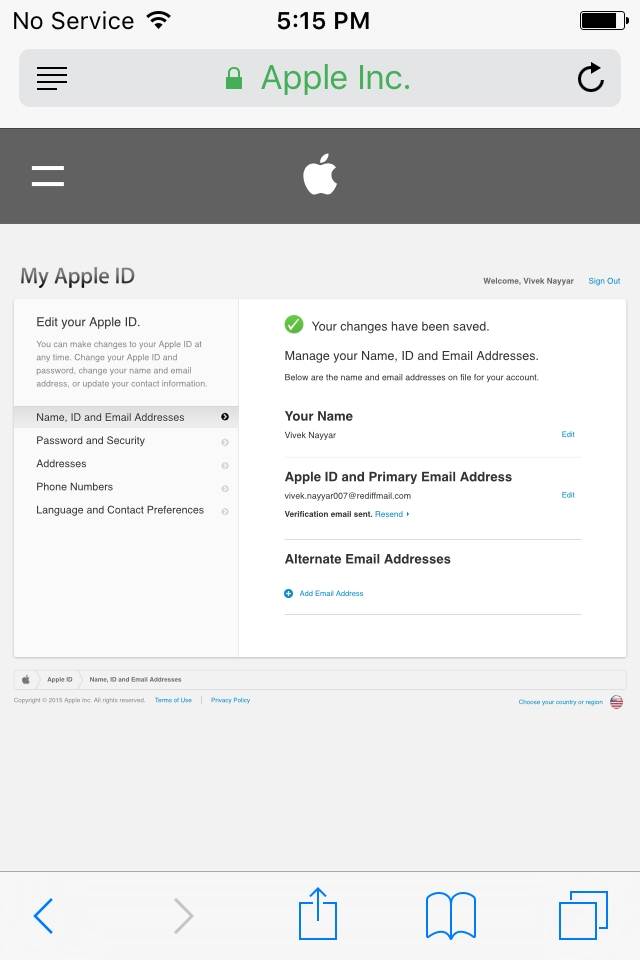
6. Nella pagina dell’account apri la sezione Email e numeri di telefono (o Apple Account) e clicca su Modifica accanto all’email primaria.
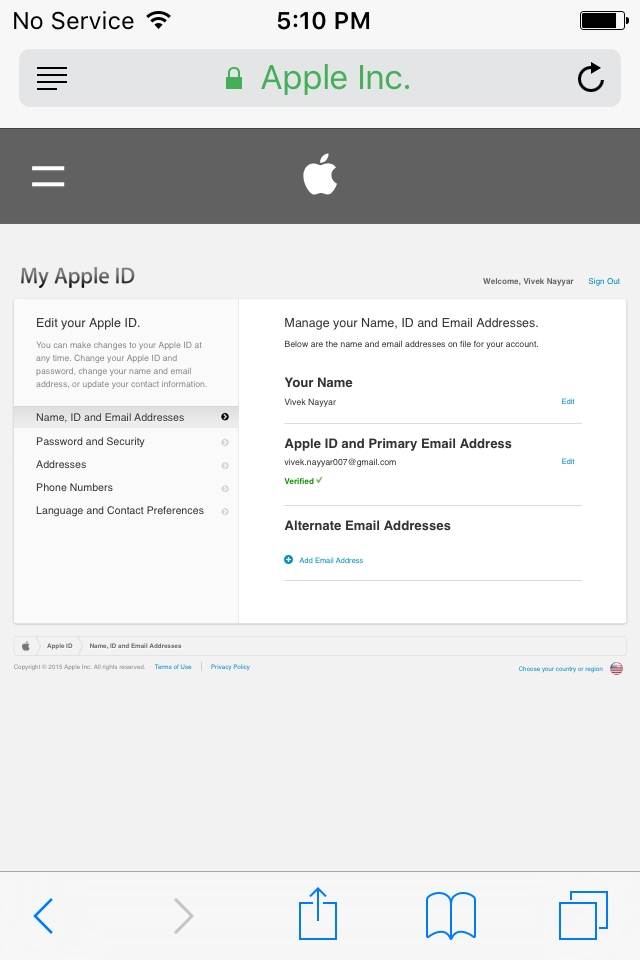
7. Una volta che appaiono i campi editabili, inserisci il nuovo ID Apple (indirizzo email) e clicca su Salva.
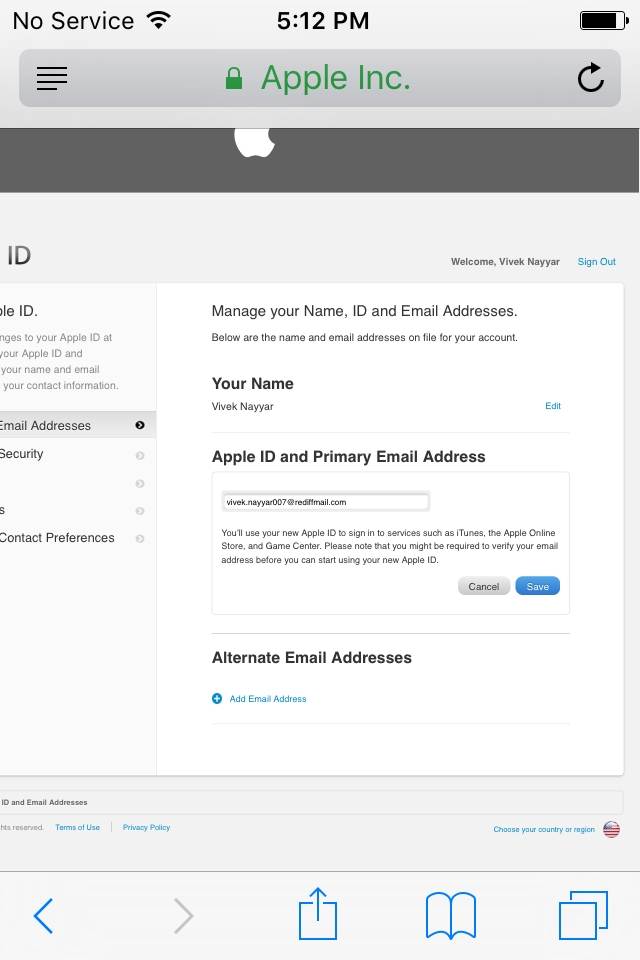
8. Vai adesso nella inbox della tua casella email e clicca sulla mail ricevuta per verificarne l’autenticità.
Prima di cambiare Apple ID: requisiti e controlli
Per evitare di restare bloccato, prepara in anticipo:
- la password dell’Apple Account attuale e l’accesso alla casella email che vuoi usare come nuovo ID;
- un dispositivo fidato per ricevere il codice di verifica a due fattori;
- un backup o la certezza che foto, contatti, note e documenti siano già salvati altrove;
- la password di sblocco del dispositivo e, se usi acquisti con “In famiglia”, le credenziali dell’organizzatore.
Se non ricordi la password, non tentare di cambiare l’ID forzando l’uscita da iCloud: usa prima “Password dimenticata?” nella pagina di accesso Apple. Se il dispositivo è bloccato da Blocco attivazione, la dissociazione potrebbe richiedere la password dell’account precedente.
Controlla anche gli abbonamenti e i servizi collegati all’account (iCloud+, Apple Music, acquisti, Dov’è): dopo il cambio potrebbero richiedere di essere riattivati o associati al nuovo account. Le condizioni cambiano nel tempo, quindi verifica sempre nella pagina ufficiale dell’account prima di confermare.
9. Dopo la verifica ritorna su Safari e clicca su ESCI in alto a destra per uscire dal sito.
10. Premi il pulsante Home per ritornare alla schermata iniziale sul tuo iPhone/iPad.
11. Vai in Impostazioni.
12. Nelle impostazioni clicca sul tuo nome in alto (l’Apple Account), poi su iCloud.
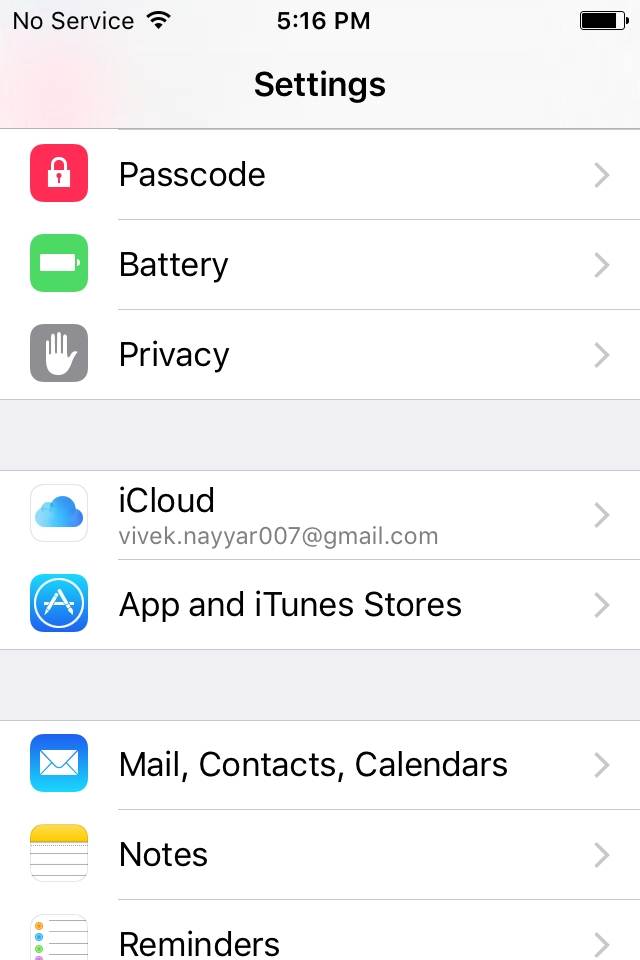
In basso alla finestra di iCloud clicca su Esci.
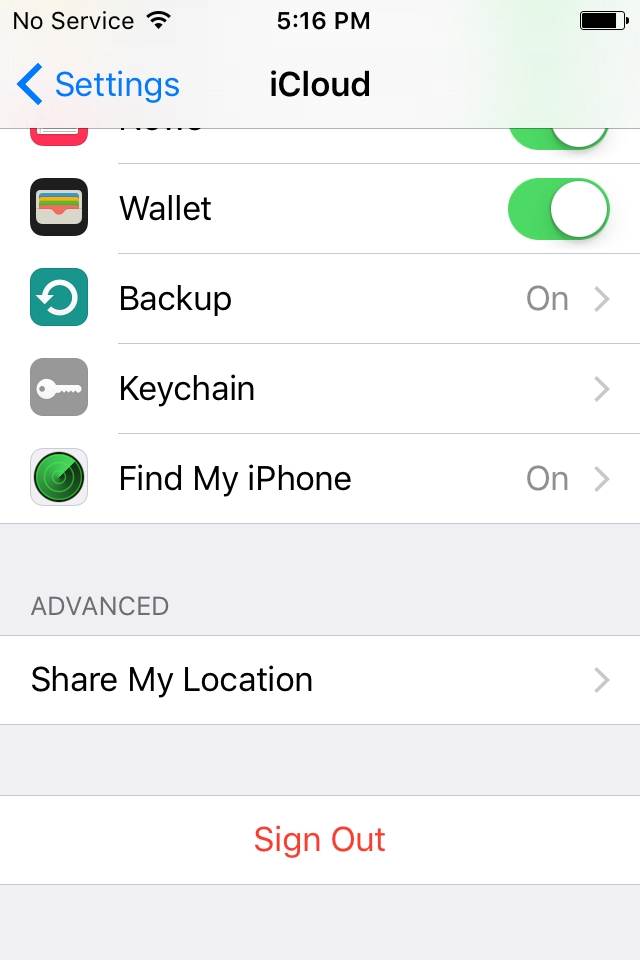
13. Clicca in basso su Esci.
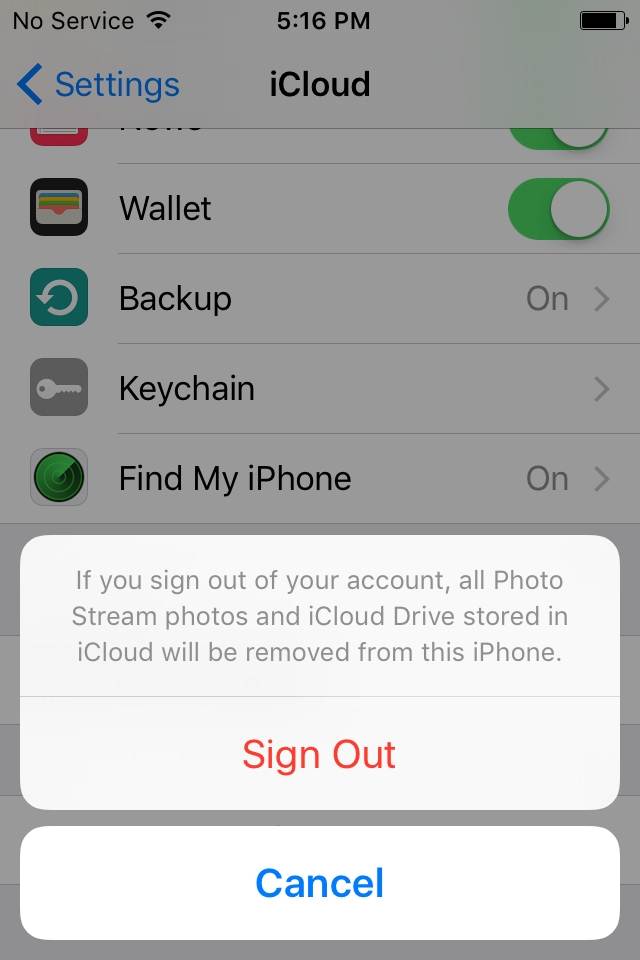
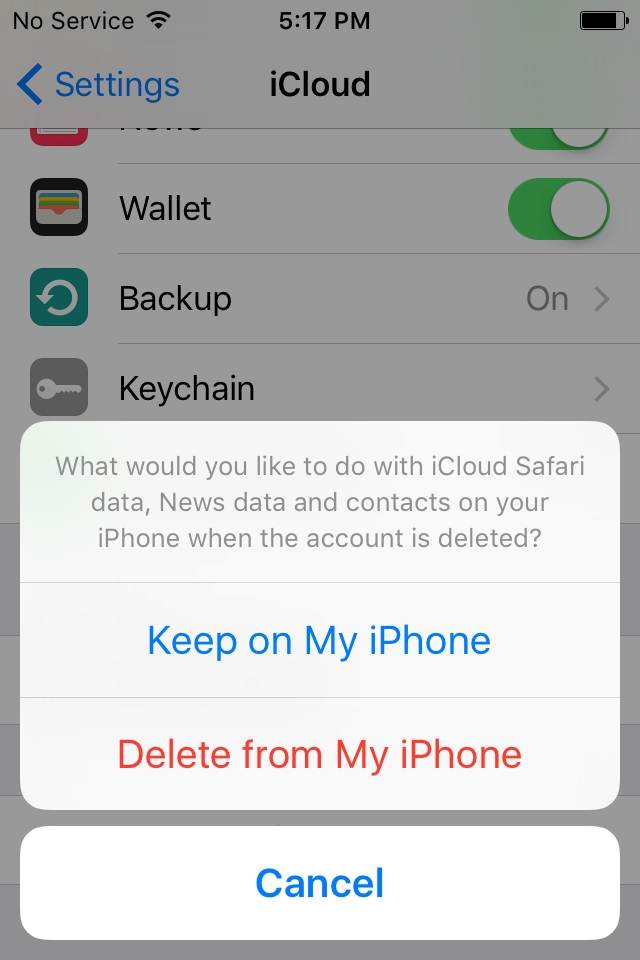
14. Nella finestra che appare scegli Mantieni sul mio iPhone per conservare i dati presenti sul dispositivo; scegli Elimina dal mio iPhone solo se hai già un backup o i dati sono sincronizzati altrove. Controlla l’elenco prima di confermare.

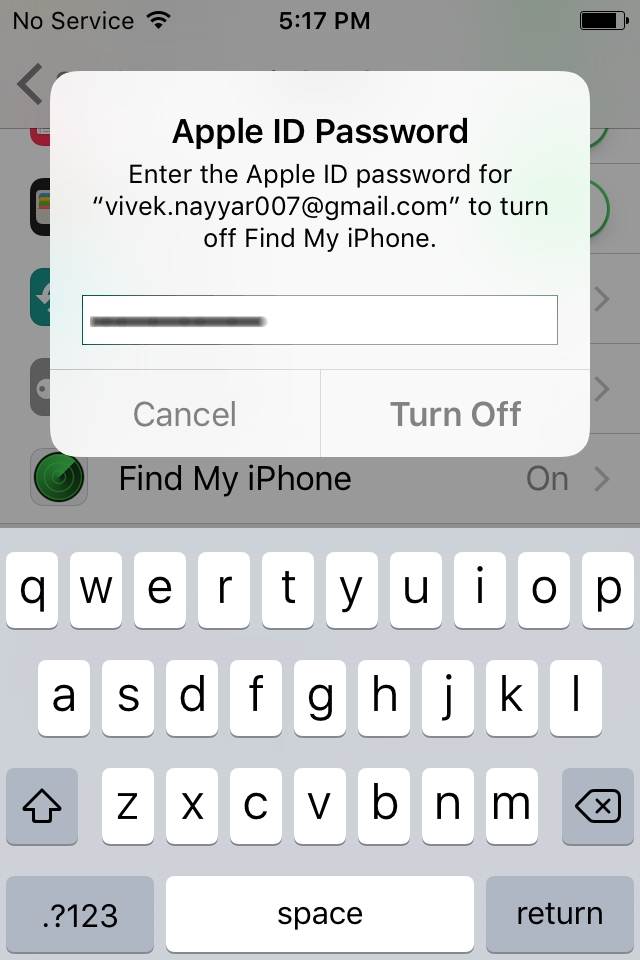
15. Ti verrà chiesto poi di inserire la password del tuo Apple Account e poi clicca su Spegni per disabilitare il servizio Trova il mio iPhone.
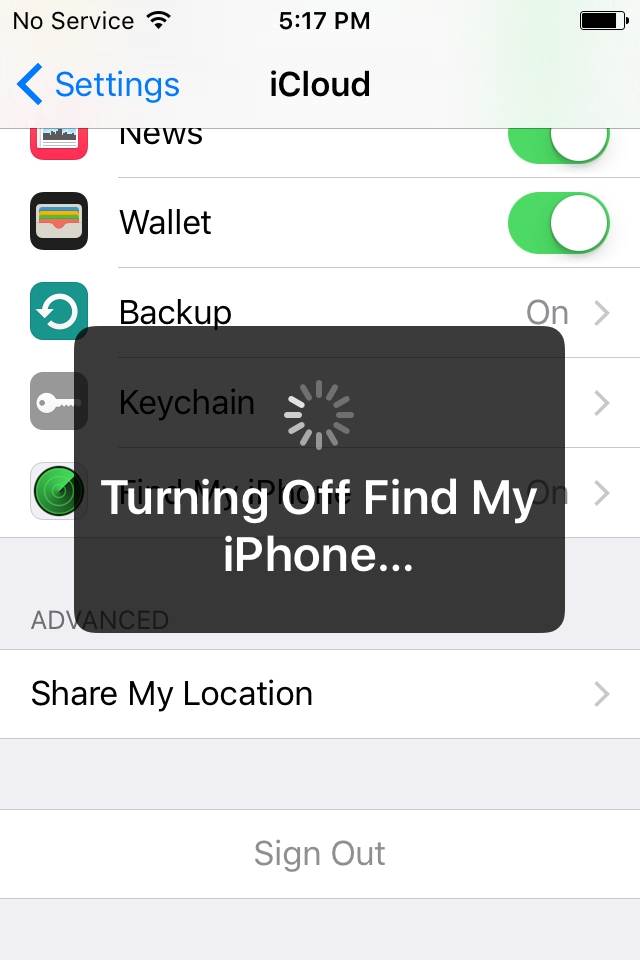
16. Attendi la disattivazione del servizio, la configurazione dei servizi e poi sarai dissociato dal tuo vecchio Apple Account/ID.
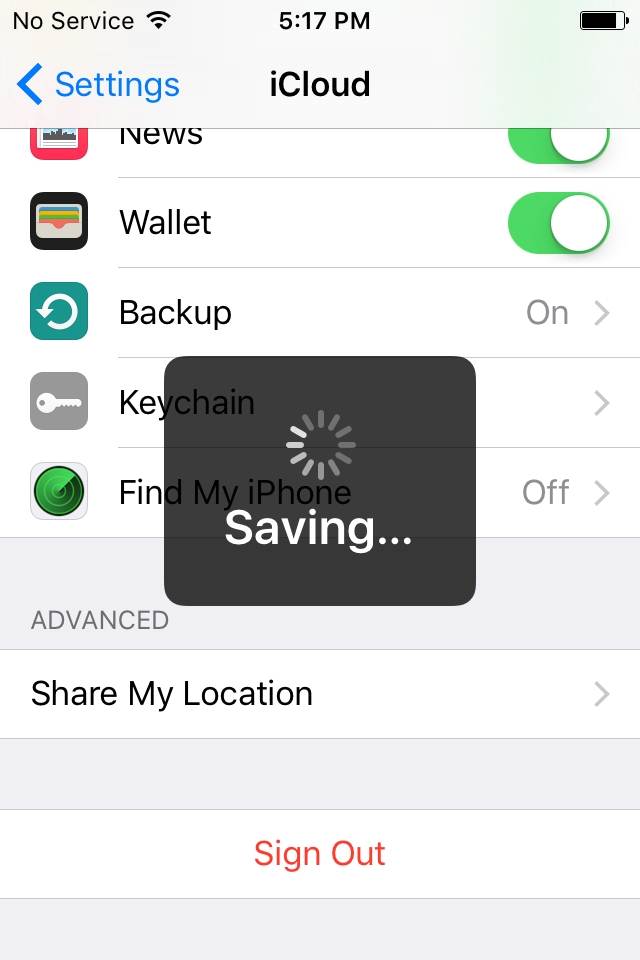
17. Premi il pulsante Home sul tuo iPhone/iPad per ritornare alla schermata iniziale, apri Safari e accedi nuovamente a account.apple.com. Adesso accedi con il tuo nuovo ID Apple.
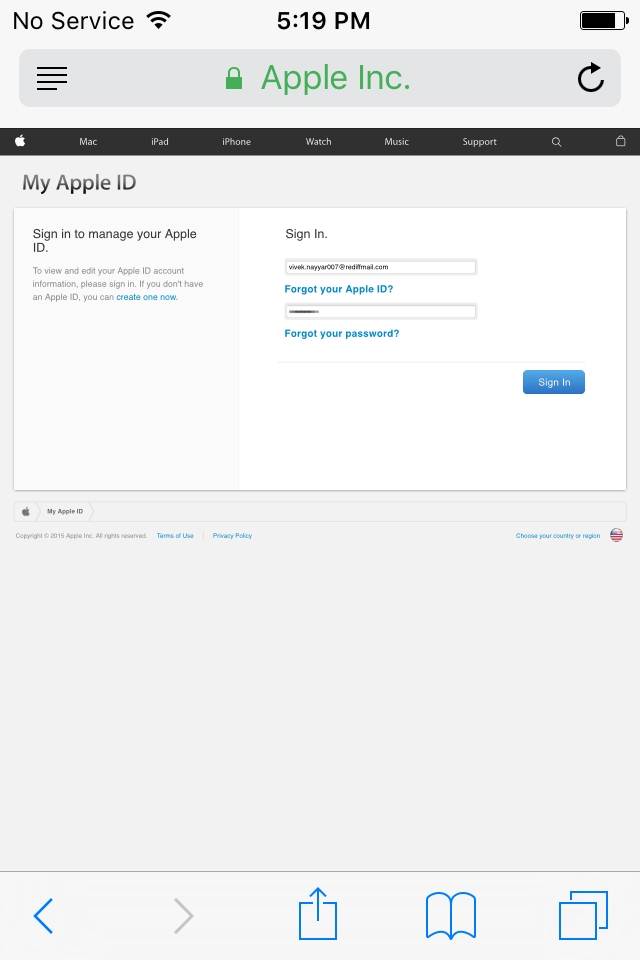
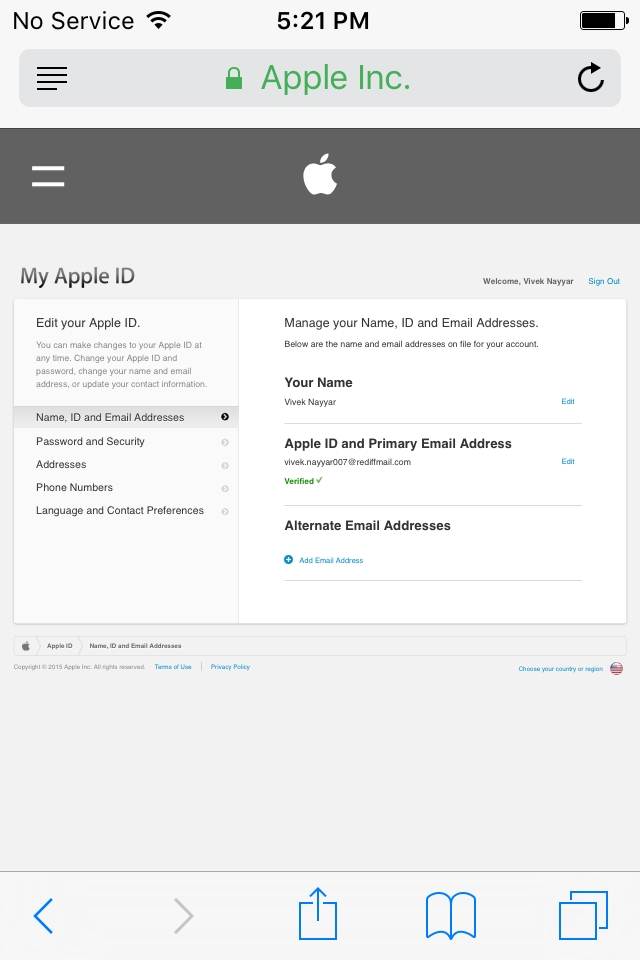
18. Dal tuo iPhone/iPad vai poi in Impostazioni > [il tuo nome] > iCloud.
19. Inserisci il tuo nuovo ID Apple e relativa password.
20. Clicca su Accedi.
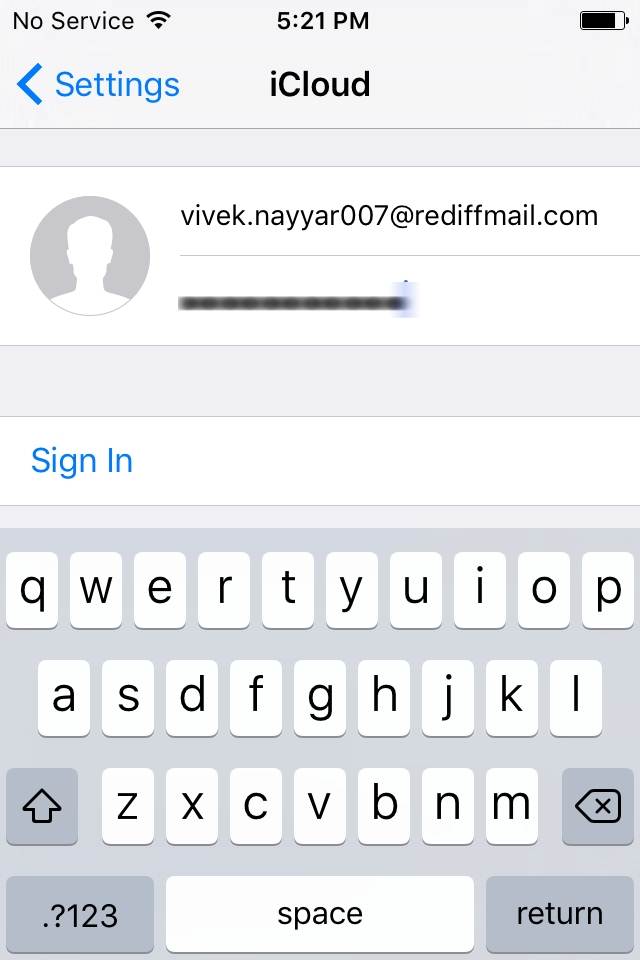
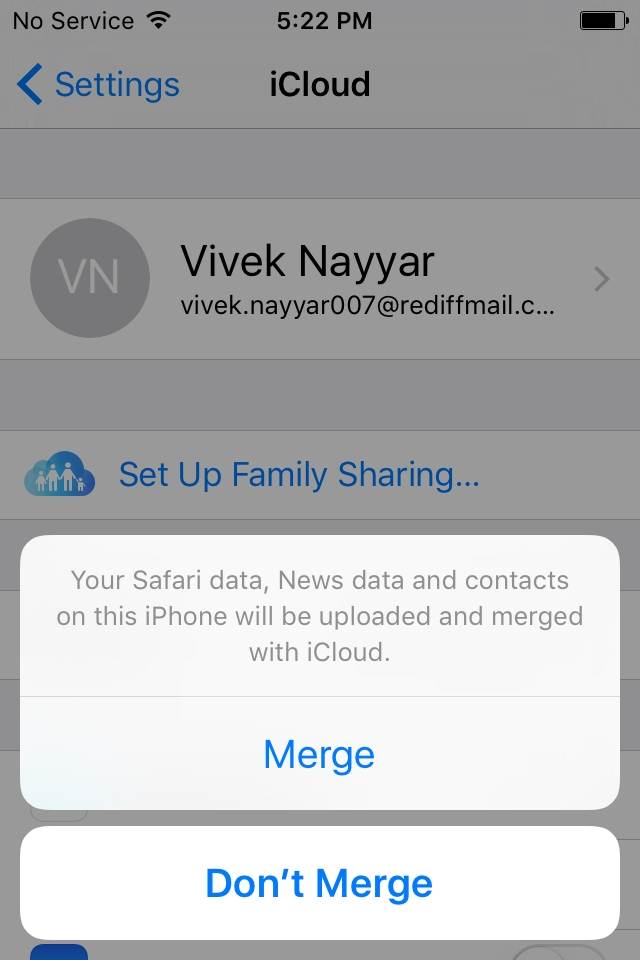
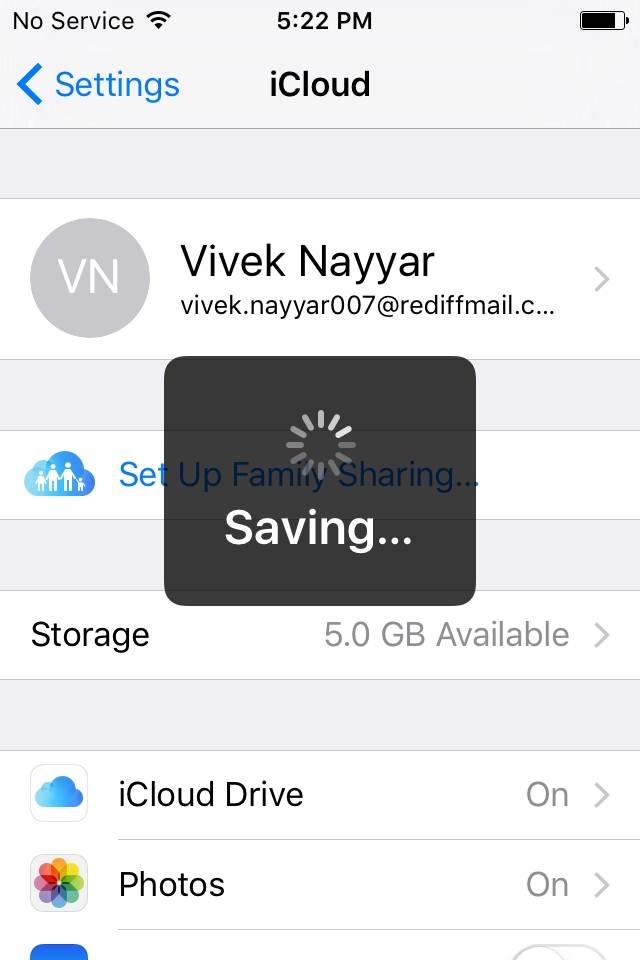
21. In basso si apre una finestra in cui dovrai cliccare su Unisci se vuoi caricare i dati locali sul nuovo account iCloud, oppure su Non unire se preferisci mantenerli separati; attendi che il tuo dispositivo venga associato al tuo nuovo Apple Account iCloud.
Dopo il cambio: verifica e problemi probabili
Al termine dell’accesso, apri Impostazioni > [il tuo nome] e controlla che l’email mostrata sia quella nuova. Poi verifica:
- iCloud: Foto, Backup, Contatti, Calendario e Note devono risultare attivi e sincronizzati;
- Dov’è / Trova il mio: il dispositivo deve apparire con il nuovo account;
- Acquisti e abbonamenti: apri App Store > foto profilo e controlla che l’account usato per gli acquisti sia quello che vuoi usare;
- Messaggi, FaceTime e telefono: nelle impostazioni dei singoli servizi può essere richiesto di accedere di nuovo.
Un problema frequente è vedere ancora dati del vecchio account: in genere significa che una parte dei contenuti non era stata scaricata prima dell’uscita o che un’app usa ancora il vecchio ID. In quel caso non cancellare tutto subito; accedi temporaneamente al vecchio account, esporta o sincronizza i dati mancanti e poi torna al nuovo. Se il nuovo indirizzo email è già associato a un altro Apple Account, Apple non permette di usarlo come email principale: scegli un indirizzo diverso o recupera prima l’account esistente.

GloboSoft è una software house italiana che progetta e sviluppa software per la gestione dei file multimediali, dispositivi mobili e per la comunicazione digitale su diverse piattaforme. Da oltre 10 anni il team di GloboSoft aggiorna il blog Softstore.it focalizzandosi sulla recensione dei migliori software per PC e Mac in ambito video, audio, phone manager e recupero dati.
grazie tutto OK.