
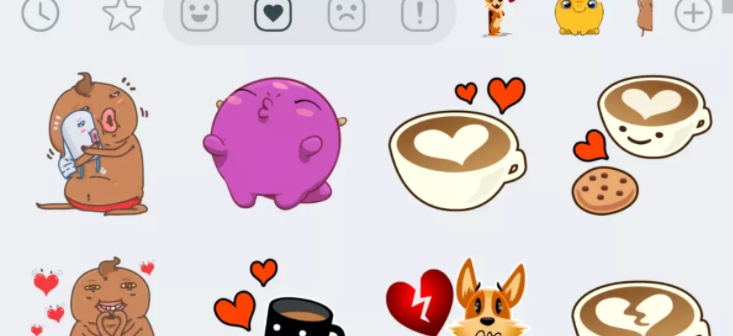
Diversi anni fa WhatsApp ha introdotto gli STICKERS cioè gli ADESIVI che vengono utilizzati dagli utenti per comunicare con altre persone su tale app. In generale, gli adesivi sono noti per essere immagini progettate per rappresentare una vasta gamma di emozioni. Gli adesivi / stickers di WhatsApp funzionano come gli emoji e si trovano nella scheda degli adesivi di WhatsApp. Oltre a usare gli adesivi WhatsApp esistenti, gli utenti possono creare degli adesivi personalizzati da riutilizzare ogni volta che lo desiderano. Oppure possono anche creare stickers whatsapp con la propria faccia. In questo articolo vedremo dove si trovano gli sticker, come esportarli o salvarli da WhatsApp (sia da Android che da iPhone) e come riutilizzarli su altri dispositivi, così da non perderli mai.
Prima di vedere come fare il backup degli Stickers di WhatsApp, ecco alcune cose utili da sapere.
#1. Dove vengono memorizzati gli Stickers di WhatsApp?
Gli sticker di WhatsApp sono immagini in formato .webp (gli sticker animati sono comunque .webp). Su Android è possibile accedere direttamente alla cartella che li contiene, mentre su iPhone il sistema iOS non espone i file all’utente: in quel caso servono i metodi di esportazione descritti più avanti.
Su Android il percorso è cambiato negli ultimi anni. Con l’introduzione della Scoped Storage (Android 11 e versioni successive), WhatsApp ha spostato la cartella dei media. Quindi:
- Android 11 e successivi: /storage/emulated/0/Android/media/com.whatsapp/WhatsApp/Media/WhatsApp Stickers/
- Android 10 e precedenti (percorso vecchio): /storage/emulated/0/WhatsApp/Media/WhatsApp Stickers/
Da questa cartella è possibile copiare tutti i file .webp dei tuoi adesivi per esportarli, conservarli o riutilizzarli. Suggerimento: usa un file manager che gestisca la Scoped Storage (ad esempio Files by Google o il gestore file integrato del telefono) e, se non vedi la cartella, attiva la visualizzazione dei file nascosti.
#2. Come Esportare gli Stickers di WhatsApp (da iPhone o Android)
Se ti stai divertendo a usare i tuoi adesivi WhatsApp preferiti, ricorda che al dispositivo possono capitare tante cose: un guasto, uno smarrimento, un reset di fabbrica o semplicemente la memoria piena. In tutti questi casi rischi di perdere gli adesivi. Fare un backup degli sticker (e degli altri file multimediali) ti permette di metterli al sicuro, spostarli su un altro dispositivo e liberare spazio sullo smartphone.
Vediamo tre metodi: uno rapido dal computer, uno nativo dal telefono e uno diretto via cartella su Android.
Metodo 1. Esportare immagini e sticker dal computer con WA Media Downloader
Uno dei modi più comodi per salvare in blocco i contenuti di una chat è farlo dal computer tramite WhatsApp Web, senza installare pesanti programmi di terze parti. Per questo consigliamo l’estensione per Google Chrome WA Media Downloader, che si affianca a WhatsApp Web e scarica automaticamente tutte le immagini, i video, gli audio e i PDF di una chat o di un gruppo, mantenendo la qualità originale. Funziona anche su Edge, Brave e altri browser basati su Chromium.

Come si usa, in breve:
- Installa l’estensione dal Chrome Web Store e fissala nella barra degli strumenti.
- Vai su web.whatsapp.com e accedi scansionando il codice QR con il telefono (WhatsApp > Dispositivi collegati).
- Apri la chat o il gruppo desiderato e clicca sull’elemento più vecchio da salvare (così l’estensione percorre l’intera cronologia).
- Clicca sull’icona di WA Media Downloader e premi Download: i file verranno salvati nella cartella download del computer.
E per gli sticker? Poiché gli adesivi sono immagini, il modo più pratico per esportarli in blocco è questo: invia i tuoi sticker preferiti a una chat (puoi usare anche una chat con te stesso o un gruppo “appunti”), così finiscono tra le immagini della conversazione, poi avvia il download dal computer. In alternativa, per gli sticker puoi usare i metodi nativi descritti qui sotto.
La versione gratuita consente di scaricare fino a 25 elementi per sessione, ideale per provare lo strumento o gestire chat piccole; la versione premium rimuove il limite e permette di scaricare intere cronologie senza interruzioni. Trovi la guida completa passo-passo qui: scaricare tutte le foto, video, PDF e audio da una chat o gruppo WhatsApp.
Metodo 2. Esportare gli sticker con la funzione “Esporta chat” di WhatsApp
Un’altra soluzione, completamente nativa e senza installare nulla, è la funzione di esportazione della chat di WhatsApp. È il metodo più affidabile se ti interessano proprio i file .webp degli sticker, perché li include direttamente nell’archivio esportato. Ha però qualche limite: puoi esportare una chat alla volta e c’è un tetto al numero di elementi, quindi conviene selezionare solo il necessario.
Ecco i passaggi:
- Invia tutti gli sticker che vuoi salvare a una singola chat (anche a te stesso).
- Apri quella chat, tocca il nome del contatto/gruppo in alto per aprire le informazioni.
- Scorri verso il basso fino a “Esporta chat” e toccalo.
- Alla richiesta, scegli “Allega media” (fondamentale: senza questa opzione verrà esportato solo il testo, non i file .webp).
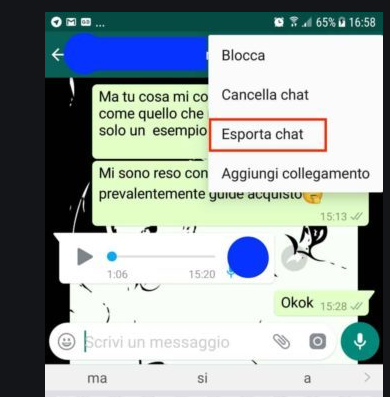
Al termine, scegli dove inviare l’archivio: l’email o Google Drive sono le opzioni più comode, perché puoi recuperare gli sticker in qualsiasi momento. Tutto viene esportato come file .zip contenente gli sticker in formato .webp (più eventuali altri media e un file .txt con i messaggi).
Metodo 3. (Solo Android) Copiare direttamente la cartella degli sticker
Se usi Android e vuoi solo i file .webp, il metodo più diretto è copiare la cartella degli sticker:
- Apri il file manager del telefono e vai in Memoria interna.
- Raggiungi il percorso Android/media/com.whatsapp/WhatsApp/Media/WhatsApp Stickers (su Android 10 e precedenti: WhatsApp/Media/WhatsApp Stickers).
- Copia la cartella nella tua cartella Download, su una scheda SD, oppure trasferiscila sul computer collegando il telefono via USB in modalità trasferimento file (MTP).
In pochi secondi avrai tutti i tuoi adesivi salvati come immagini, pronti da archiviare o riutilizzare.
#3. Come riutilizzare gli sticker esportati su un altro dispositivo
Una volta salvati i file .webp, tieni presente che WhatsApp non reimporta automaticamente una cartella di sticker. Per rimetterli nella tua tastiera adesivi hai due strade:
- Con un’app per pacchetti di sticker (come Sticker.ly, Sticker Maker o Wemoji): crei un nuovo pacchetto, aggiungi le immagini .webp esportate e le ripubblichi su WhatsApp. È il metodo più semplice e funziona anche cambiando telefono.
- Metodo avanzato su Android: ripristinando la cartella nello stesso percorso su un nuovo telefono prima del primo accesso, insieme al backup completo. È più macchinoso e sconsigliato ai meno esperti.
Per una migrazione completa (chat + media) resta comunque valido il backup ufficiale di WhatsApp su Google Drive/iCloud o la funzione “Trasferisci chat” tra telefoni.
#4. Come creare Stickers / Adesivi personalizzati
Oltre a utilizzare gli adesivi predefiniti, puoi crearne di tuoi. Oggi ci sono due strade principali.
A) Creatore di sticker integrato in WhatsApp. Nelle versioni recenti, WhatsApp permette di creare uno sticker direttamente dall’app: in una chat, apri l’icona degli adesivi (o il menu di allegato), scegli “Crea/Create sticker”, seleziona una foto, ritaglia il soggetto e aggiungi eventualmente testo ed effetti. Lo sticker viene salvato tra i tuoi ed è subito pronto all’uso.
B) App dedicate, come Sticker.ly. Se vuoi funzioni extra e pacchetti condivisibili:
- Scarica e avvia l’app Sticker.ly dal Play Store o dall’App Store.
- Tocca il pulsante “+“, assegna un nome al pacchetto e al creatore, poi tocca “Crea“.
- Tocca “Aggiungi adesivo” e seleziona l’immagine da trasformare in sticker.
- Usa il ritaglio automatico e gli strumenti di testo/regolazione, poi tocca “Salva“.
- Infine tocca “Aggiungi a WhatsApp” per averlo tra i tuoi adesivi.
Se invece vuoi qualcosa di più divertente, puoi creare stickers di WhatsApp con la tua faccia partendo da una tua foto.
Domande frequenti (FAQ)
Gli sticker di WhatsApp sono immagini?
Sì: sono file in formato .webp, sia gli sticker statici sia quelli animati.
Posso esportare gli sticker da iPhone?
Sì. Su iPhone non puoi accedere ai file di sistema, ma puoi usare la funzione “Esporta chat” con l’opzione “Allega media”, oppure salvarli dal computer con WA Media Downloader tramite WhatsApp Web (dopo averli inviati a una chat).
Dove si trovano gli sticker su Android?
In Android/media/com.whatsapp/WhatsApp/Media/WhatsApp Stickers su Android 11 e successivi; nel vecchio percorso WhatsApp/Media/WhatsApp Stickers su Android 10 e precedenti.
Se cambio telefono perdo gli sticker?
Puoi perderli se non li esporti o non fai il backup. Salva prima i file .webp con uno dei metodi visti, oppure usa il backup/trasferimento chat ufficiale di WhatsApp.
Posso scaricare tutti i media di un intero gruppo?
Sì: con WA Media Downloader apri il gruppo su WhatsApp Web e scarichi in blocco foto, video, audio e PDF nella loro qualità originale.
Con questi metodi puoi mettere al sicuro i tuoi adesivi preferiti, spostarli su un altro dispositivo e liberare spazio sullo smartphone senza rischiare di perdere nulla. Buon backup!

GloboSoft è una software house italiana che progetta e sviluppa software per la gestione dei file multimediali, dispositivi mobili e per la comunicazione digitale su diverse piattaforme. Da oltre 10 anni il team di GloboSoft aggiorna il blog Softstore.it focalizzandosi sulla recensione dei migliori software per PC e Mac in ambito video, audio, phone manager e recupero dati.
Perché mi sono cambiati i miei stickers su whatsapp a me camarri Angela andavano benissimo quelli che avevo?Cosa posso fare?
Ringrazio anticipatamente