
iCloud, il servizio cloud fornito da Apple, è certamente uno dei più usati al mondo e questo grazie anche al crescente numero di utenti iOS in possesso di iPhone e iPad. Oltre a questo c’è da dire che il servizio iCloud offre una possibilità semplice e veloce per memorizzare foto, documenti, e canzoni senza dover occupare spazio prezioso nella memoria del proprio dispositivo iOS. Inoltre con iCloud è facile anche condividere poi i propri files, es. canzoni, con amici e familiari.
Tuttavia, proprio come avviene con qualsiasi altro mezzo di archiviazione, è possibile che si possano cancellare le proprie canzoni su iCloud (a causa di eliminazione accidentale per esempio quando si cerca di fare una pulizia e rimozione dei file doppi), cosa che è più frequente di quanto si possa immaginare.
Prima di riscaricare: cosa serve e quali canzoni puoi recuperare
Per riscaricare una canzone su iPhone devi innanzitutto capire da dove proviene. Le canzoni acquistate sull’iTunes Store (o su iTunes in passato) sono associate al tuo Apple ID e possono essere scaricate di nuovo gratuitamente. Le canzoni aggiunte tramite Apple Music o iTunes Match, invece, fanno parte della tua libreria iCloud e richiedono l’attivazione di “Libreria musicale iCloud” nelle impostazioni del telefono.
Prima di iniziare, assicurati di avere:
- Una connessione a Internet attiva (Wi-Fi o dati cellulare).
- Spazio libero sufficiente sul tuo iPhone per la musica che vuoi scaricare.
- Lo stesso Apple ID con cui hai effettuato l’acquisto o aggiunto i brani.
Se hai dubbi sul tipo di contenuto, puoi controllare in Impostazioni > Musica: se “Libreria musicale iCloud” è attiva, le canzoni non acquistate possono essere riscaricate dall’app Musica; altrimenti, per gli acquisti, usa l’app iTunes Store come descritto di seguito.
In questo articolo mostriamo come è possibile “riscaricare” su iCloud la propria musica (es. quella acquistata da iTunes Store)
Come Riscaricare Canzoni da iCloud
Step 1: Avvia l’app iTunes Store sul tuo iPhone

Step 2: Una volta che iTunes Store si apre, clicca sul pulsante “Altro” in basso per far apparire tutte le altre voci ed opzioni di navigazione.

Step 3: Adesso clicca sulla voce ‘Acquistati’

Step 4: Dalla schermata successiva seleziona la voce “Musica” come si vede anche dalla fig. sottostante

Step 5: Infine seleziona l’opzione “Non su questo iPhone” dalla scheda in altro. In questo modo potrai vedere tutte quelle canzoni che non sono già scaricate e presenti sul tuo iPhone.

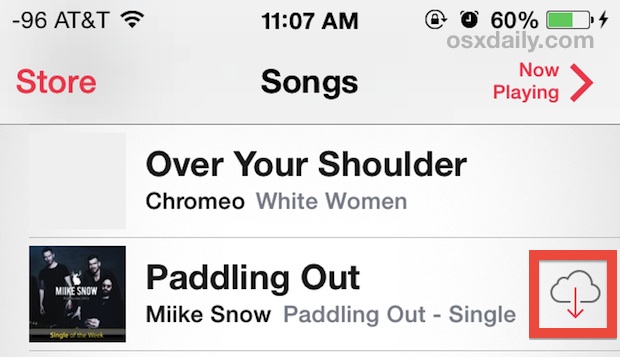
Step 6: Premi adesso sul titolo della canzone che vuoi “ri-scaricare” e infine clicca su “Cloud” (icona sulla destra) per iniziare il download.

Se il download non parte o la canzone non è disponibile
Se non vedi la canzone che cerchi nella scheda “Non su questo iPhone”, controlla che:
- Hai effettuato l’accesso con lo stesso Apple ID usato per l’acquisto. Puoi verificarlo in Impostazioni > [il tuo nome] > iTunes Store e App Store.
- La canzone non sia stata nascosta. Nell’app iTunes Store, tocca la tua foto profilo in alto, poi “Acquistati” e infine “Nascosti”: da qui puoi riattivare gli acquisti nascosti.
- Se la canzone fa parte di Apple Music o della tua libreria iCloud (non un acquisto), il percorso è diverso: apri l’app Musica, assicurati che “Libreria musicale iCloud” sia attiva in Impostazioni > Musica, quindi cerca il brano nella tua libreria e tocca l’icona di download (la freccia verso il basso o la nuvola).
Se il download si blocca, prova a disattivare e riattivare la connessione Wi-Fi o cellulare, oppure riavvia l’iPhone. In caso di errore persistente, esci e rientra dal tuo Apple ID in Impostazioni > [il tuo nome] > iTunes Store e App Store.
Tutto qui! Le tue canzoni acquistate da iTunes Store ritorneranno al loro posto, sul tuo account iCloud!

GloboSoft è una software house italiana che progetta e sviluppa software per la gestione dei file multimediali, dispositivi mobili e per la comunicazione digitale su diverse piattaforme. Da oltre 10 anni il team di GloboSoft aggiorna il blog Softstore.it focalizzandosi sulla recensione dei migliori software per PC e Mac in ambito video, audio, phone manager e recupero dati.
Grazie per l’aiuto chiaro e semplice.