

Apple è ben nota per complicare le cose. Se infatti provi a sincronizzare o trasferire video dal tuo Computer su iPhone (con o senza iTunes) ti renderai immediatamente conto di dove vengono memorizzati tutti i tuoi video. Sì, vanno a finire nell’app Video e non nel rullino Foto. Questo comporta dei limiti come ad esempio l’impossibilità di condividerli o di modificarli tramite le app di video editing integrate nel dispositivo ma che si applicano solo ai video e alle foto presenti nel Rullino Foto. Non trovi tutto questo assurdo? Questa è una sorta di restrizione da parte di Apple e sono in tanti a lamentarsi perchè non viene data la possibilità di condividere i video fatti a casa, scaricati prima sul computer e che poi vengono importati sul iPhone.
Sebbene la condivisione dei video dall’app Video sia proibita, è comunque possibile condividere video da Rullino foto. Ecco perchè nasce spesso l’esigenza di salvare o spostare i video dall’app Video a Rullino Foto. Qui di seguito ti segnaleremo un modo semplice, efficace e gratuito che ti permetterà di fare questo spostamento senza compromettere il tuo video.
[iPhone] Come Spostare Video in Rullino Foto
Step 1: La prima cosa da fare è accedere (tramite il tuo iPhone) all’app Store e scaricare l’app chiamata HV2CAM [App Store Link]
HV2CAM è una piccola app che riesce a spostare magicamente i video dall’app Video a Rullino Foto in pochissimo tempo. La cosa migliore è che non devi pagare un centesimo per utilizzare questa app.
Step 2: Una volta installata l’app, aprila. In automatico appariranno tutti i tuoi “home video” presenti sul tuo iPhone (nell’app Video)
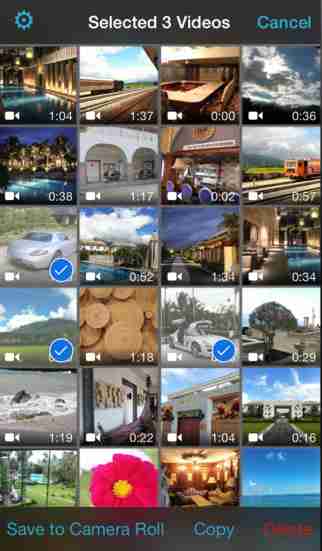
Step 3: Per spostare il video dall’app Video al Rullino fotografico, seleziona un determinato video e verrà visualizzato un avviso.
Da tale avviso clicca su Save to Photos(Camera Roll) e in base alla dimensione del video, ci vorranno pochi secondi affinché lo spostamento venga completato.

Questo è tutto! Ecco come è possibile copiare video dall’app video al Rullino Foto. Adesso vediamo come si può condividere un video dal Rullino Foto.
Condividere Video dal Rullino Foto
Step 1: Avvia l’app Foto sul tuo iPhone. Rimarrai sbalordito nel vedere che un video presente nell’app Video è stato importato correttamente nel Rullino fotografico.
Step 2: Adesso seleziona il Video e clicca l’icona di Condivisione. Dal menu di condivisione seleziona l’opzione che preferisci per far vedere quel video ai tuoi amici o familiari.
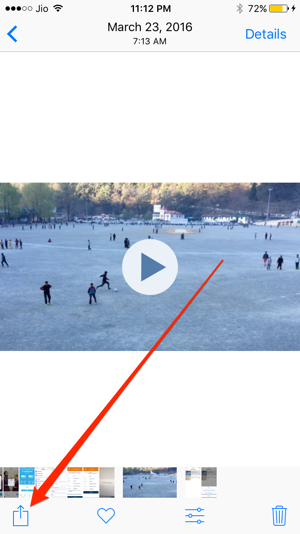
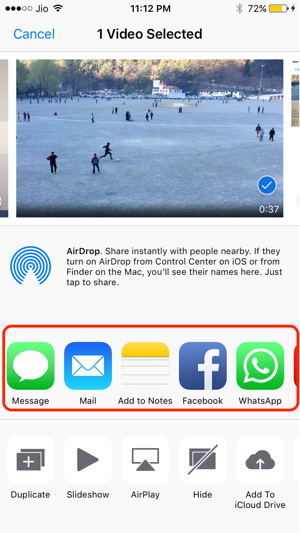
Fatto! Come vedi è tutto molto semplice e lineare. Sempre dal Rullino Foto avrai la possibilità anche di modificare il video, ad esempio ritagliarlo, cose che nell’app Video non si possono fare!

GloboSoft è una software house italiana che progetta e sviluppa software per la gestione dei file multimediali, dispositivi mobili e per la comunicazione digitale su diverse piattaforme. Da oltre 10 anni il team di GloboSoft aggiorna il blog Softstore.it focalizzandosi sulla recensione dei migliori software per PC e Mac in ambito video, audio, phone manager e recupero dati.
Ciao, purtroppo non trovo l’app indicata nell’appstore…. probabilmente l’hanno rimossa….
Non so come fare
Grazie ragazzi per questa soluzione.
Trovo comunque assurdo che APPLE non permetta di fare questa operazione, apparentemente banale e innocua…