
Molte persone riscontrano il problema dell’impossibilità di inviare e ricevere SMS sul proprio iPhone. Ci sono tante discussioni a riguardo sul formu della Apple. In realtà possono essere tante le cause del problema. Se si verifica il problema per prima cosa bisogna capire perché non si riesce ad inviare o ricevere messaggi testuali sul proprio iPhone e adottare la giusta soluzione.
Sintomo 1: Non è possibile ricevere SMS da quando sei passato da iPhone ad un altro telefono come Android, Windows Phone, o Blacberry.
Soluzione: Se hai intenzione di acquistare un nuovo telefono “non Apple” o l’hai già acquistato, per evitare di non essere in grado di ricevere SMS o messaggi di testo, è necessario disattivare il servizio iMessage. In caso contrario, i tuoi contatti in possesso di un iPhone continueranno ad utilizzare iMessage per inviare messaggi al tuo numero di telefono, e questi ovviamente non andranno a buon fine. Qui di seguito ecco i modi per disattivare iMessage:
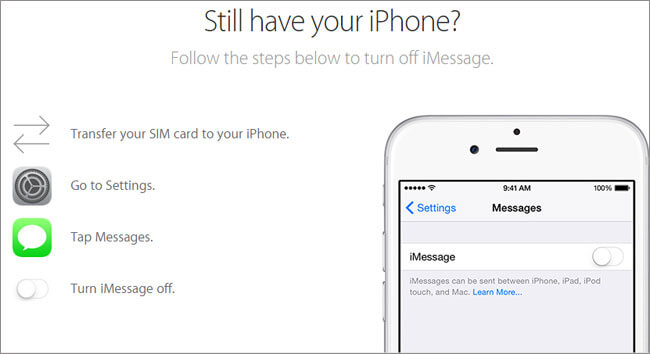
a) Se sei ancora in possesso del tuo iPhone, inserisci in esso la tua carta SIM > accendi l’iPhone > vai in Impostazioni > Messaggi > imposta iMessage su OFF.
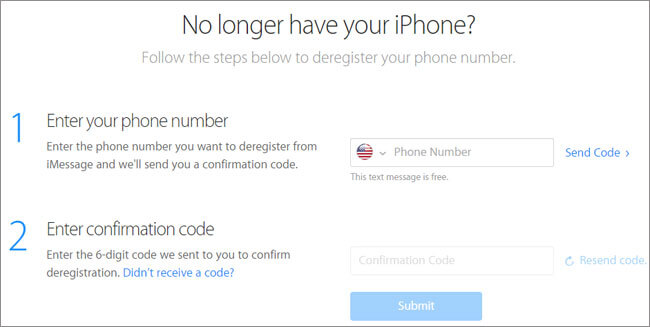
b) Se non hai più il tuo vecchio iPhone a portata di mano o la SIM del iPhone non funziona più, vai in questa pagina ufficiale di Apple dal tuo computer, inserisci il numero di telefono per ottenere il codice di conferma > digita il codice di conferma nella casella.
Quale metodo scegliere tra Impostazioni e pagina web
I due percorsi danno lo stesso risultato, ma non valgono in ogni situazione. Usa quello dalle Impostazioni se hai ancora l’iPhone e una SIM funzionante: disattivando iMessage con la scheda inserita il numero viene deregistrato automaticamente. Tieni la SIM nell’iPhone per tutta l’operazione e fallo prima di toglierla per passare al nuovo telefono, altrimenti il sistema non collega la disattivazione al tuo numero.
Usa invece lo strumento web quando l’iPhone non c’è più, è stato venduto o la SIM non è più attiva. Il codice di conferma arriva via SMS al numero indicato: prima di iniziare assicurati di avere a portata di mano il telefono su cui quel numero è ora attivo, altrimenti non potrai completare la procedura.
Se usi lo stesso ID Apple su iPad o Mac, il numero può restare collegato a iMessage anche lì: disattiva iMessage (o esci dall’account iMessage) nell’app Messaggi e nelle Impostazioni di ciascun dispositivo, altrimenti i contatti potrebbero continuare a scriverti con iMessage invece che via SMS.
Sintomo 2: Non è ancora possibile ricevere messaggi da altri utenti iPhone
Soluzione: Se hai tentato le vie descritte sopra per annullare la registrazione a iMessage, ma ancora non è possibile ricevere SMS da parte degli utenti iPhone, soprattutto quando l’utente iPhone utilizza una vecchia conversazione esistente per l’invio di un testo, dovresti chiedergli di iniziare una nuova conversazione. Per farla partire, lui o lei dovrebbe eliminare la conversazione esistente effettuata in precedenza.
Se il problema non dipende da iMessage: controlli di base sugli SMS
Quando a scriverti è un telefono non Apple, o quando non ricevi nemmeno i messaggi da numeri Android, la causa è altrove. Procedi dal controllo più rapido al più approfondito:
- Segnale e modalità aereo: verifica di avere copertura e che la modalità aereo sia disattivata; prova una chiamata per capire se il numero è raggiungibile.
- Impostazioni > Messaggi: controlla che SMS e MMS siano abilitati e che l’invio non sia limitato; se hai attivato il filtro per i mittenti sconosciuti, gli SMS di numeri non in rubrica finiscono in una cartella separata e sembrano spariti.
- Numeri bloccati: un contatto bloccato non riceve i tuoi SMS e i suoi non arrivano a te; controlla l’elenco dei contatti bloccati in Impostazioni > Messaggi o in Impostazioni > Telefono.
- Spazio e riavvio: con la memoria quasi piena i messaggi possono non essere scaricati; libera spazio e riavvia l’iPhone.
- Impostazioni operatore: dopo un aggiornamento o un cambio di gestore può servire l’aggiornamento delle impostazioni dell’operatore; l’avviso di solito compare da solo, per esempio aprendo Impostazioni > Generali > Info.
Come verificare che sia risolto: fai inviare un SMS da un telefono Android e uno da un iPhone, entrambi in una conversazione nuova: le bolle devono essere verdi e i messaggi devono passare in entrambe le direzioni. Se il problema si presenta solo con una SIM (provala in un altro telefono) o solo con un operatore, la causa è quasi sempre nella configurazione del servizio lato gestore.
Quando la causa è la SIM o l’operatore
Se gli SMS continuano a non funzionare, restringi il campo con due prove incrociate: inserisci la tua SIM in un altro telefono e prova a inviare e ricevere un SMS, poi inserisci un’altra SIM nel tuo iPhone e ripeti. Così capisci se il problema segue la scheda (ed è del gestore) o il dispositivo.
Se la prova indica il gestore, chiedi al servizio clienti di verificare che il servizio SMS sia attivo sul tuo profilo e che il numero del centro servizi messaggi risulti configurato correttamente: sono parametri che sull’iPhone normalmente non si impostano a mano. Fai controllare anche i casi di portabilità recente o di cambio piano, in cui il servizio può richiedere una riattivazione.
Se invece il problema resta legato all’iPhone, aggiorna iOS e prova a ripristinare le impostazioni di rete (Impostazioni > Generali > Trasferisci o ripristina iPhone > Ripristina > Ripristina impostazioni rete): l’operazione cancella anche le password Wi-Fi salvate, quindi tienile a portata di mano. Se non basta, contatta l’assistenza Apple.

GloboSoft è una software house italiana che progetta e sviluppa software per la gestione dei file multimediali, dispositivi mobili e per la comunicazione digitale su diverse piattaforme. Da oltre 10 anni il team di GloboSoft aggiorna il blog Softstore.it focalizzandosi sulla recensione dei migliori software per PC e Mac in ambito video, audio, phone manager e recupero dati.