

Succede spesso quando si fa il jailbreak del proprio iPod touch, che esso si riavvia ma si blocca sul logo Apple (immagine della mela). Anche se si prova a riavviare l’iPod touch il blocco avviene ugualmente allo stesso punto e sulla stessa schermata del logo Apple.
Se si collega l’iPod Touch al computer per sincronizzarlo con iTunes, ricorda che l’iPod touch è in modalità di recupero, ed è necessario ripristinarlo per sbloccarlo. Il grosso problema è con il ripristino si perdono tutti i dati su di esso.
Allora, come si può risolvere il problema? In realtà non è così difficile come si pensa.
Il ripristino è una delle soluzioni possibili ma se non vuoi perdere i dati, consigliamo di usare Dr.Fone per iOS che è in grado di sbloccare il tuo iPod touch dalla schermata del logo Apple in un solo click, non importa se si utilizza iPod touch 5 o iPod touch 4.
Scarica la versione di prova gratuita qui sotto per una demo.


Come Risolvere problema iPod touch bloccato sulla schermata con la Mela
1. Dopo aver scaricato e installato il programma, avvialo sul tuo computer.
2. Collega il tuo iPod touch al computer. Vedrai la finestra del software sottostante.
Dr.Fone per iOS ( Windows):
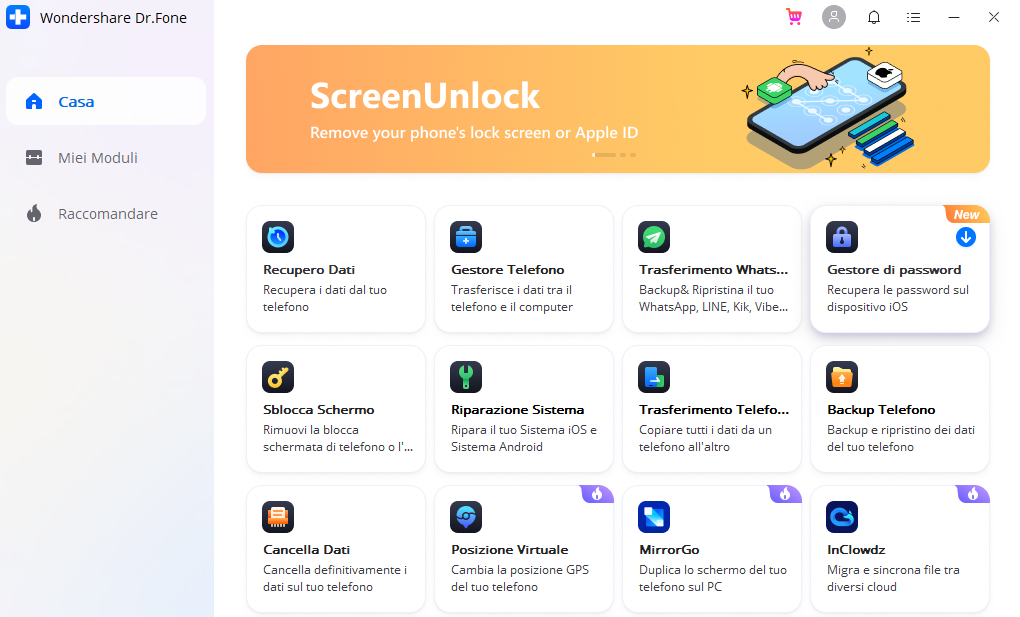
3. Clicca su RECUPERO SISTEMA e segui tutte le indicazioni che appariranno per procedere alla risoluzione del problema.
Inoltre, con Dr.Fone per iOS (Windows e Mac) potrai anche recuperare i dati eventualmente persi o cancellati da iPod touch senza compromettere i dati esistenti su di esso. I passi da seguire sono molto semplici:
Fase 1. Scegli una modalità di recupero
Nella finestra principale del programma clicca su RECUPERO DATI e poi potrai scegliere di recuperare i dati direttamente dal tuo iPod touch o dal backup di iTunes o da iCloud. Supponiamo di scegliere la prima modalità
Se si utilizza iPod touch 5, la finestra del programma sarà simile a questa:
![guida1[1]](https://www.softstore.it/wp-content/uploads/2013/10/guida11.jpg)
Step 2. Effettua la scansione del iPod touch 5/4
Se si utilizza iPod touch 5 dovrai fare clic su “Avvia Scan” per avviare la scansione alla ricerca i dati persi dal dispositivo.
Se si utilizza iPod touch 4 dovrai prima entrare in modalità di scansione del dispositivo e poi fare la scansione.
Step 3. Anteprima e recupero file iPod touch
Al termine della scansione del iPod touch, si otterrà un rapporto di scansione con tutti i dati presenti sul vostro iPod touch e visualizzati in diverse categorie come rullino foto, album foto, contatti, messaggi, ecc… Si può scegliere di visualizzarli in anteprima prima del recupero. Infine contrassegna quelli da recuperare e fai clic su Recupera per salvarli sul tuo computer.


GloboSoft è una software house italiana che progetta e sviluppa software per la gestione dei file multimediali, dispositivi mobili e per la comunicazione digitale su diverse piattaforme. Da oltre 10 anni il team di GloboSoft aggiorna il blog Softstore.it focalizzandosi sulla recensione dei migliori software per PC e Mac in ambito video, audio, phone manager e recupero dati.