
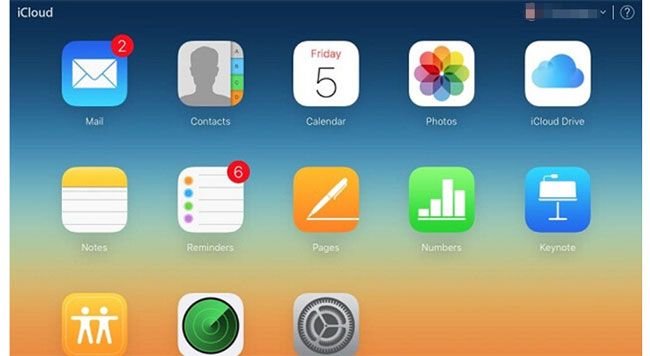
Fare backup su iCloud è un’operazione che per tutti i possessori di un dispositivo iOS è diventata di vitale importanza perché consente di salvare tutti i dati e metterli al sicuro da eventuali cancellazioni o guasti improvvisi del dispositivo. Il backup tramite iCloud è spesso più conveniente rispetto a quello tramite iTunes in quanto avviene in automatico via Wi-Fi e senza dover usare un computer e un cavo USB.
L’unico svantaggio di iCloud è che lo spazio a disposizione e gratuito ha un limite di 5GB. Se si supera tale limite bisognerà attivare la versione “premium” che ha un certo costo annuale. Purtroppo superare i 5GB al mese non è una cosa impossibile, anzi è molto facile specie se si hanno disposizione più dispositivi iOS (iPhone, iPad, iPod TOuch) che si utilizzano con lo stesso account iCloud e stesso Apple ID. Se vuoi evitare di superare i 5GB di spazio a disposizione hai sostanzialmente due soluzioni:
1. Cancellare vecchi backup da iCloud
2. Scaricare backup iCloud sul PC
Di seguito ci focalizziamo sulla seconda soluzione proposta che è ideale per chi non vuole eliminare eventuali backup. Salvando e scaricando i file di backup da iCloud sul tuo computer potrai liberare spazio su iCloud e allo stesso tempo evitare di perdere tutti i dati.
#1. dr.Fone
Un primo moto per scaricare dati dal backup iCloud sul tuo computer è quello di usare un programma come dr.Fone per iOS (disponibile per Windows e Mac). Questo software permette di scaricare backup iCloud sul tuo PC o MAC. Ecco i semplici passaggi da seguire per compiere tale operazione in modo semplice, veloce e sicuro!
a) Installa dr.Fone
Scarica la versione di prova di Dr.Fone per iOS sul tuo PC o Mac:


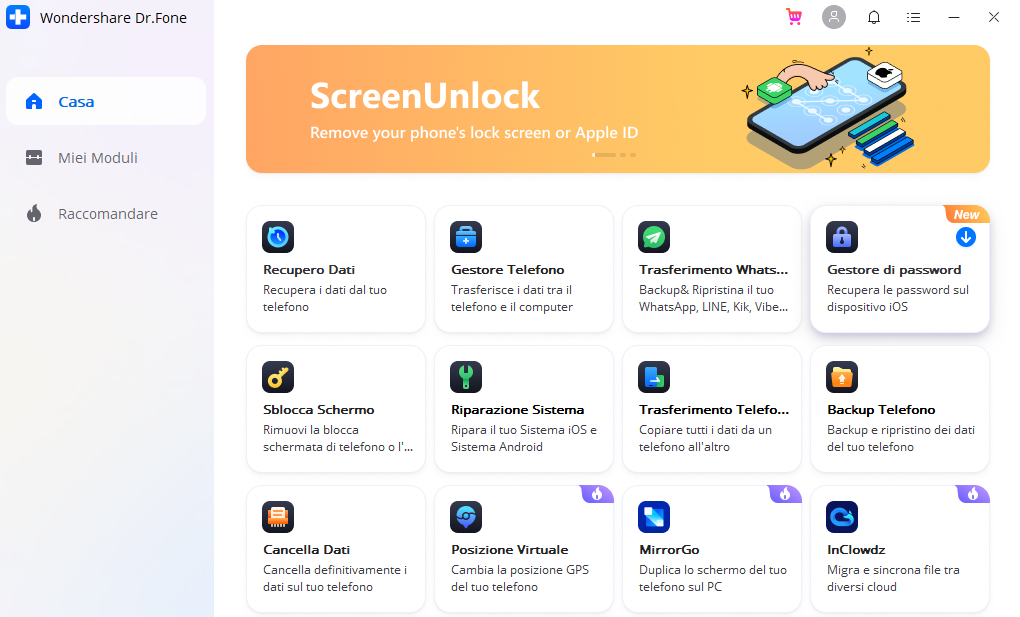
Schermata home che si aprirà dopo l’installazione:
b) Accedi al tuo account iCloud
Avvia il programma Dr.Fone per iOS e accedi alla funzione RECUPERO DATI. Poi dalla sinistra seleziona la modalità “Recupero da backup iCloud“. Inserisci l’ID Apple e la password per accedere al tuo account iCloud.

Se hai attivato l’autenticazione a due fattori, anche dr.Fone ti chiederà di inserire la password/codice ricevuto via SMS. Poi potrai accedere al tuo account iCloud tramite dr.Fone.
c) Scarica ed esegui la scansione del backup iCloud
Dopo l’accesso al tuo account potrai vedere tutti i backup iCloud presenti. Scegli uno di questi e fai clic sul pulsante “Download” per scaricarlo sul tuo computer. Il file scaricato sarà memorizzato sul tuo computer. Una volta che il download è completo avvia la scansione per visualizzare ed estrarre il contenuto del file.

d) Salva i dati iCloud sul computer in modo selettivo
Quando la scansione finisce potrai visualizzare tutti i dati presenti nel backup iCloud come si vede anche nella figura qui sotto. Seleziona i dati che vuoi salvare sul computer (foto, video, contatti, applicazioni, ecc…) e infine clicca su “Recupera” per copiarli sul computer.

Dopo aver scaricato e salvato i dati potrai iniziare a eliminare tutti i backup in iCloud per liberare lo spazio di archiviazione e scendere sotto la soglia dei 5 GB.
#2. iCloud per Windows
Un altro modo per copiare il backup da iCloud su un computer è tramite il pannello di controllo di iCloud. Con il supporto per PC Windows potrai scaricare facilmente foto, calendari, video, file, e-mail e altri dati da iCloud al tuo PC Windows. Come accedere ai tuoi dati del backup iCloud?
1. Installa ed esegui iCloud per Windows sul tuo computer.
2. Accedi con il tuo ID Apple e password.
3. Scegli alcuni file a cui accedere dal pannello di controllo sottostante. Al termine, tocca il pulsante Applica.
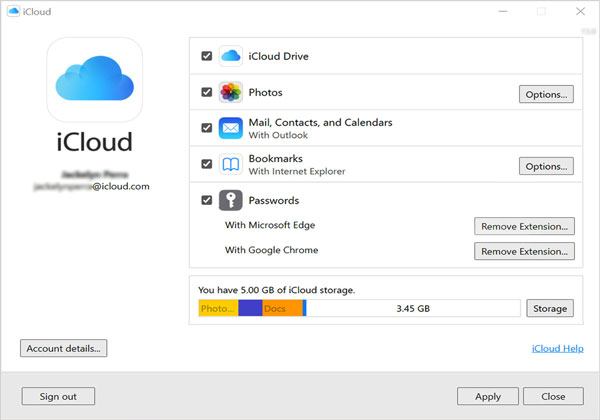
Lo svantaggio di questo metodo è che puoi scaricare solo file limitati sul tuo computer. Quel che è peggio è che non è possibile visualizzare in anteprima i file di backup prima del download.
#3. iCloud.com
Puoi anche scaricare i dati di backup dal sito ufficiale di iCloud direttamente online. Le seguenti istruzioni funzionano sia su PC Windows che su Mac. Ecco come scaricare i dati di backup da iCloud online.
1. Visita iCloud.com dal browser di un computer e accedi con lo stesso ID Apple e la stessa password che utilizzi per eseguire il backup dei file.
2. Seleziona un tipo di dati dal menu, come Foto. Quindi visualizza in anteprima e controlla le foto che desideri mantenere offline.
3. Tocca l’icona Download nell’angolo in alto a destra per salvarli sul tuo computer.

GloboSoft è una software house italiana che progetta e sviluppa software per la gestione dei file multimediali, dispositivi mobili e per la comunicazione digitale su diverse piattaforme. Da oltre 10 anni il team di GloboSoft aggiorna il blog Softstore.it focalizzandosi sulla recensione dei migliori software per PC e Mac in ambito video, audio, phone manager e recupero dati.
Mi succede una cosa strana: dal backup iCloud recupero gli allegati di WhatsApp ma non i messaggi di testo. Ho provato più volte ad inviarmi nuovi messaggi con immagini ed ogni volta recupero l’attachment ma non il testo. Da cosa può dipendere?
Recuperando il backup al telefono interessato arriverà qualche conferma visto che me l’ho hanno rubato?
Salve, ho provato ad installare l’ultima versione su tre computer con windows 7 32Bit, ricevendo su tutti i pc lo stesso errore : Runtime Error (at -1:0) Cannot import expandconstant
Abbiamo provato e non ci risulta questo errore…
Assicurati di avere i diritti di amministratore sui pc ed eventualmente prova anche disattivando l’antivirus che potrebbe bloccare l’installazione.
Con l’aggiornamento ios 8 il backup iclud non contiene più la cronologia delle chiamate, gli sms, i message, ne tantomeno la rubrica, contiene unicamente le foto.
Con l’ultima versione rilasciata oggi questi problemi con iOS 8 dovrebbero essere stati risolti.
non riesco ha installare icloud
ho effettuato il backup di iCloud su disco, il software ha analizzato i dati, poi ho chiuso il programma. Per errore ho cancellato il backup da iCloud ma ho conservato la copia scaricata. Come posso aprire e accedere ai dati del backup che il programma aveva scaricato in precedenza ? Grazie
Prova ad aprire nuovamente il programma e a selezionare il recupero da backup icloud per capire se vede in automatico anche la copia scaricata in precedenza…
Il software non vede il backup icloud anche se il backup è presente, il pannello di controllo icloud me lo visualizza
soluzione per i backup parziali?
E’ previsto l’aggiornamento che consente l’estrapolazione di chat di whatsapp da backup Icloud? Se si quando prevedete che sarà disponibile?
Nei commenti precedenti abbiamo già risposto a questa domanda… già esiste il modo per farlo, la cosa importante è che si sia effettuato il backup delle chat di whatsapp su icloud… se non si vedono vuol dire che non è stato mai fatto tale backup.
Recuperando gli sms non compare il numero di provenienza né il numero a cui ho inviato e la data spesso è errata.
Può accadere questo specialmente se i dati sono stati parzialmente sovrascritti e quindi sono “danneggiati”…
Non vedo il backup whatsapp eppure è configurato e i dati e le chat vengono salvate su icloud help plesso 🙂
L’ultima versione di Dr.Fone supporta finalmente il recupero dei messaggi whatsapp da backup icloud!