

Ho cancellato inaspettatamente dei messaggi WhatsApp importanti dal mio iPhone dopo aver toccato il pulsante sbagliato.Tutte le conversazioni sono andate perse. Ho eseguito il backup dei file su iCloud e ho bisogno di recuperarli sul mio Mac. C’è qualche buona anima che mi dice come estrarre e scaricare messaggi di WhatsApp da iCloud su Mac? ”
“Ho perso alcune chat di WhatsApp sul mio iPhone dopo l’aggiornamento iOS. Queste chat sono usate per lavoro e davvero cruciali per me. Ho eseguito il backup dei dati con iCloud prima, come posso recuperare dati WhatsApp da iCloud?”
È piacevole chattare su WhatsApp, inviare e condividere foto e video con amici e familiari tramite il tuo iPhone. Ma la perdita dei dati può capitare a tutti. Ci si rende conto di quanto sono importanti i messaggi e i file solo quando vengono persi o cancellati. Se hai effettuato il backup dei dati del tuo iPhone con iCloud, potrai comunque ripristinare i file da iCloud. Anche i messaggi WhatsApp possono essere recuperati e scaricati da iCloud. WhatsApp non offre un modo diretto per scaricare i messaggi da iCloud. Qui di seguito però vedremo un modo alternativo per scaricare dati Whatsapp da iCloud e recuperarli sul tuo computer.
dr.Fone iOS è uno dei più popolari programmi progettati appositamente per il recupero di contatti, messaggi, video, chat e altri file persi dal proprio iPhone. Esso supporta sia il recupero diretto dei dati dalla memoria del dispositivo che l’estrapolazione dei suddetti file dal backup iCloud o iTunes.
Qui di seguito ci focalizzeremo su come scaricare chat whatsapp dal backup iCloud e ripristinarli in modo selettivo senza sovrascrivere i dati.
Come scaricare messaggi WhatsApp da iCloud
Con dr.Fone per iOS non è mai troppo tardi per recuperare i contatti, i messaggi, foto e altri tipi di dati rimossi dal tuo iPhone. Il suo funzionamento è molto semplice e anche il recupero dei messaggi Whatsapp da iCloud è altrettanto banale da farsi. Innanzitutto scarica e installa questo programma sul tuo computer (Windows o Mac) dai link seguenti:


Ecco la schermata principale di dr.Fone che vedrai apparire subito dopo l’installazione:
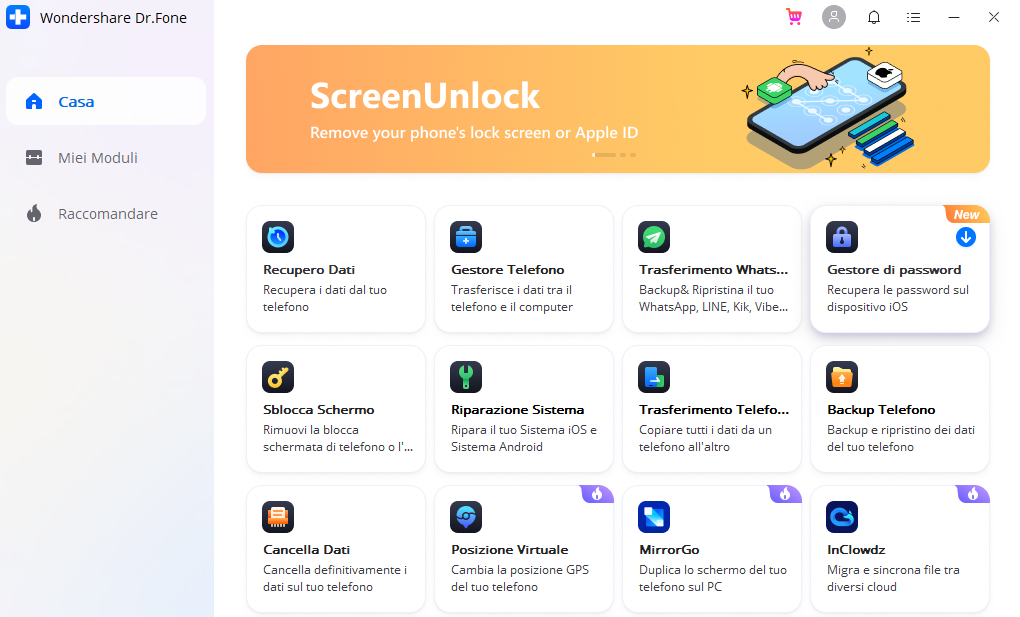
Come noterai ci sono tante funzioni disponibili in dr.Fone, tutte molto utili per chi vuole gestire dati del proprio iPhone, riparare il sistema iOS o cancellare definitivamente i dati dal dispositivo. Nel nostro caso però interessa la funzione RECUPERO DATI, e quindi dovrai cliccare sul riquadro a sinistra dell’interfaccia principale. Una volta cliccato si aprirà la seguente finestra:

Dal menu a sinistra potrai usare 3 diverse modalità di recupero dati:
- Recupero dal dispositivo iOS
- Recupero da backup iTunes
- Recupero da backup iCloud
Clicca su quest’ultima modalità e si aprirà la schermata (sopra raffigurata) in cui dovrai inserire i dati di accesso del tuo account iCloud (apple id e password).
Dopo aver inserito questi dati del tuo account, si aprirà una nuova finestra con l’elenco dei backup disponibili sul tuo account iCloud:

NB: Se sul tuo account iCloud è attiva l’autenticazione a due fattori, anche in dr.Fone dovrai eseguire questo tipo di autenticazione e ti verrà chiesto di inserire il codice di conferma che riceverai via sms o email.
Tra tutti i backup disponibili clicca su quello più recente o su quello da cui vuoi scaricare i messaggi Whatsapp. Dovrai cliccare più precisamente su “Download” per avviare il download di quel backup sul tuo computer per poi accedere ai dati desiderati (nel nostro caso chat e allegati whatsapp). Dopo il download clicca su SCAN per avviare la scansione. A scansione ultimata potrai finalmente vedere tutti i messaggi Whatsapp scaricati da quel backup:

Adesso non ti resta che selezionare i messaggi da ripristinare e cliccare in basso a destra su “Recupera sul computer” per salvarli sul tuo computer, oppure su “Ripristina sul idevice” per riportare tutti i dati whatsapp nuovamente sul tuo iPhone.
NB: Per eseguire questa procedura e scaricare messaggi Whatsapp da iCloud non è assolutamente necessario avere tra le mani il tuo iPhone e/o collegarlo al computer. Questa procedura quindi è molto utile anche nel caso in cui si perde il dispositivo iOS e si vogliono recuperare i dati più importanti come ad esempio foto, video, messaggi Watsapp, e così via.

GloboSoft è una software house italiana che progetta e sviluppa software per la gestione dei file multimediali, dispositivi mobili e per la comunicazione digitale su diverse piattaforme. Da oltre 10 anni il team di GloboSoft aggiorna il blog Softstore.it focalizzandosi sulla recensione dei migliori software per PC e Mac in ambito video, audio, phone manager e recupero dati.
Tutto media file foto video messaggi contatti WhatsApp e da scaricare su salve file