

Se fosse possibile scegliere un nuovo cellulare, quale vorresti? Samsung dispone attualmente dei migliori dispositivi mobili sul mercato e anche l’ultimo Galaxy S (Edge) non hanno deluso le aspettative. Grazie infatti al potente CPU a 64 bit, uno schermo touch HD da 5.1 pollici (576 ppi), e una fotocamera da 12,2 megapixel, il Galaxy soddisfa le esigenze di praticamente tutti, anche i più esigenti.
Se sei già in possesso di un Samsung Galaxy, come ad esempio Samsung Galaxy S, è possibile che tu abbia in mente di passare ad un nuovo modello del Galaxy. La cosa più importante da fare però prima di cambiare telefono è quella di trovare un modo efficace e semplice per il trasferimento di tutti i dati (es. contatti, foto, sms, video, ecc..) dal vecchio dispositivo al nuovo. In questo articolo vogliamo segnalare due software, tra i migliori attualmente sul mercato in grado di sincronizzare dati tra Galaxy S, Galaxy Note, ecc…
Soluzione n.1: dr.Fone Switch
Il primo programma che segnaliamo è dr.Fone Switch. Si tratta di un’applicazione per PC e Mac che riesce a rilevare i cellulari collegati al computer e a trasferire i dati da uno verso l’altro, in maniera diretta e sicura. Ecco i link per scaricare il programma:


Dopo l’installazione vedrai questa finestra iniziale:
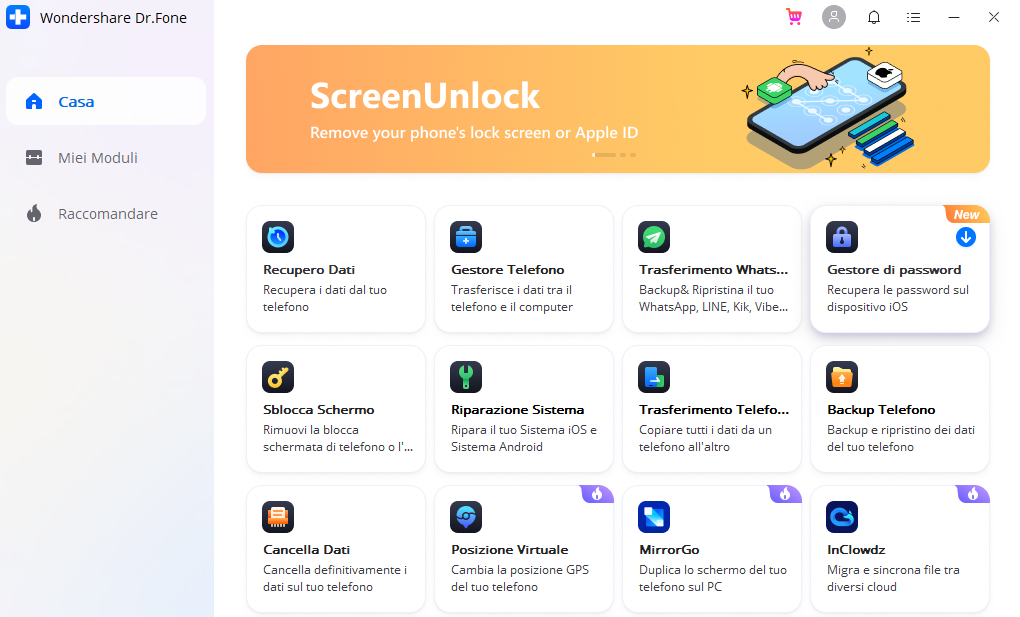
Clicca sul riquadro TRASFERIMENTO TELEFONO per procedere al collegamento dei due Galaxy e trasferire i dati dal telefono sorgente a quello di destinazione. Su entrambi i cellulari dovrai prima però attivare l’opzione DEBUG USB (andando in Impostazioni –> Info Telefono –> click 7 volte su Versione Build. Poi ritorna in Impostazioni –> Opzioni Sviluppatore e attiva l’opzione debug USB).
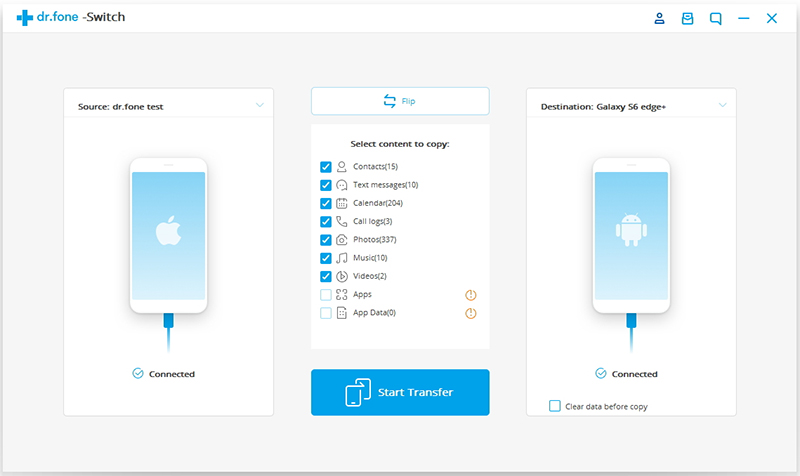
Tutto qui. Per maggiori info leggi anche questa guida: come trasferire dati da Galaxy a Galaxy
Soluzione n.2: Mobiletrans
Il secondo programma che segnaliamo si chiama MobileTrans. Innanzitutto scarica la sua versione demo gratuita per PC o Mac dai seguenti link:
Guida: Come Sincronizzare dati tra Galaxy S Edge
Passo 1: Scarica MobileTrans e installalo
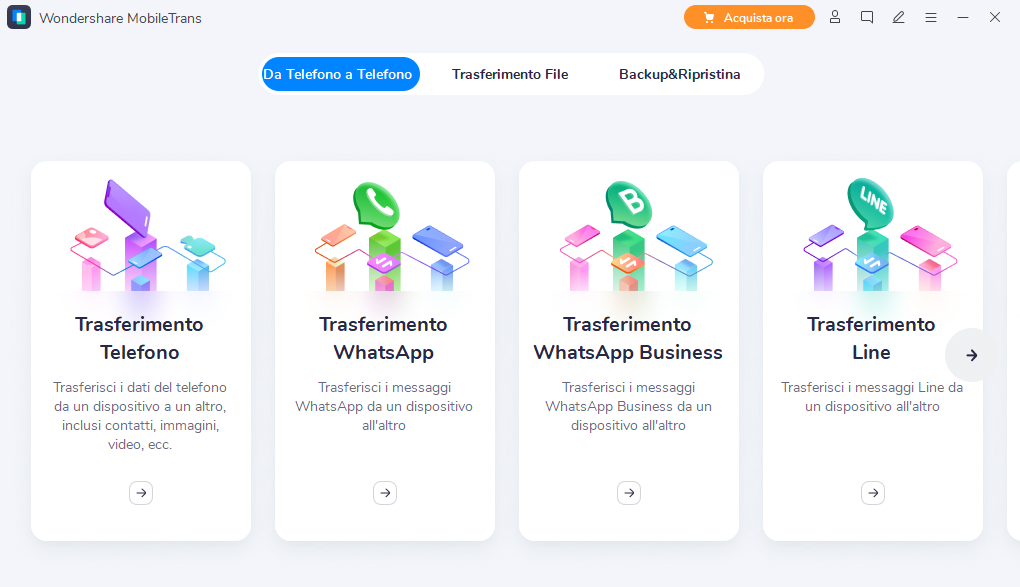
Dopo il download fai doppio click sull’icona del programma per avviare l’installazione guidata. Al termine dell’installazione si aprirà la seguente schermata principale:
Passo 2: Collega i due Samsung Galaxy al computer
Come si vede dalla finestra iniziale del programma, ci sono diversi modi per sincronizzare e trasferire dati sul nuovo dispositivo. Nel nostro caso scegliamo la modalità “trasferimento dati da telefono a telefono” (area di colore blu sulla sinistra)
A questo punto, tramite due cavi USB, collega i due cellulari Samsung Galaxy al computer.
Fase 3: Scegli i dati da sincronizzare
Dopo il collegamento al computer, i dispositivi verranno visualizzati nella finestra principale. Fai in modo che a sinistra appaia il Samsung Galaxy “sorgente” e a destra quello su cui vuoi copiare i dati. Poi scegli quali dati sincronizzare: contatti, video, foto, musica, calendario, registro delle chiamate, applicazioni.
Infine clicca sul pulsante “Avvia copia“.Tutti i dati saranno sincronizzati sul nuovo Samsung Galaxy.
![iphone-to-android-transfer2[1]](https://www.softstore.it/wp-content/uploads/2013/10/iphone-to-android-transfer21.jpg)

GloboSoft è una software house italiana che progetta e sviluppa software per la gestione dei file multimediali, dispositivi mobili e per la comunicazione digitale su diverse piattaforme. Da oltre 10 anni il team di GloboSoft aggiorna il blog Softstore.it focalizzandosi sulla recensione dei migliori software per PC e Mac in ambito video, audio, phone manager e recupero dati.