
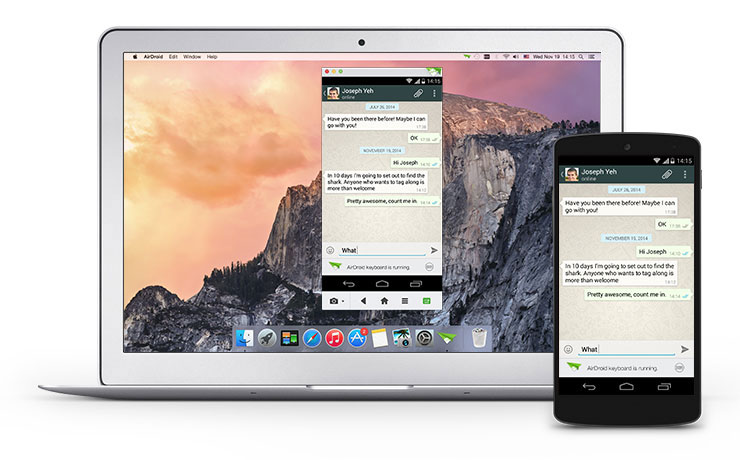
Vuoi vedere lo schermo del tuo telefono Android sul Mac — per guardare foto e video, giocare, fare una presentazione o registrare un tutorial? A differenza di Windows, macOS non ha un sistema di mirroring Android integrato, quindi serve uno strumento dedicato. In questa guida vediamo come visualizzare lo schermo Android su Mac, partendo dalla soluzione più semplice.

Perché su Mac serve uno strumento dedicato
Su Windows esiste l’app “Collegamento al telefono”, ma su macOS non c’è un equivalente nativo per il mirroring Android: la funzione Smart View dei Samsung punta ai televisori, non al computer. Per portare lo schermo del telefono sul Mac occorre quindi un’applicazione apposita. Fortunatamente ci sono ottime soluzioni, e la più immediata funziona addirittura dentro il browser.
La soluzione più semplice: Android PC Suite
Con Android PC Suite, un’estensione per Chrome che funziona anche su Mac, colleghi il telefono via USB e vedi lo schermo in tempo reale in una scheda del browser, con l’audio. Puoi anche registrare, catturare screenshot e controllare il telefono con mouse e tastiera — senza installare software desktop.
Android PC Suite — mirroring su Mac dal browser

Vedi lo schermo Android sul Mac in tempo reale, con audio, e puoi registrarlo o controllarlo. Tutto in locale via USB: niente cloud, nessun account.
- ✓Mirroring in tempo reale a bassa latenza, con audio
- ✓Registrazione dello schermo e screenshot sul Mac
- ✓Controllo con mouse e tastiera
- ✓Funziona su Mac (e Windows) dentro Chrome, senza software desktop
Come visualizzare lo schermo sul Mac, passo per passo

Installa l’estensione e collega il telefono
Aggiungi Android PC Suite a Chrome da androidmanager.it, attiva il Debug USB e collega il cavo al Mac. Alla richiesta “Consenti debug USB?” tocca Consenti.
Avvia Screen Mirror
Apri la sezione Screen Mirror: lo schermo del telefono compare nel browser in tempo reale, con l’audio.
Guarda, registra o controlla
Vedi tutto sullo schermo del Mac. Con un clic puoi registrare con audio o catturare screenshot; attivando il controllo remoto usi anche mouse e tastiera.
Altre soluzioni per il mirroring su Mac
Se preferisci alternative, ecco le più note. Sono valide, ma richiedono qualche passaggio in più o dipendono dalla rete.
scrcpy
Strumento gratuito e open source per il mirroring via USB, molto reattivo e disponibile anche su Mac. Il rovescio della medaglia: si usa da Terminale e richiede di installare e configurare gli strumenti ADB, quindi è più adatto a utenti esperti.
Vysor
Applicazione che mostra lo schermo Android sul computer via USB (o in wireless), con una versione gratuita di base e funzioni avanzate a pagamento. È semplice, ma la qualità piena e alcune opzioni sono riservate alla versione a pagamento.
AirDroid
Soluzione wireless: installi l’app sul telefono e gestisci il mirroring tramite il Wi-Fi. Comoda perché senza cavo, ma dipende dalla rete e richiede un account; la latenza può essere più alta rispetto all’USB.
In conclusione
Su Mac non esiste un mirroring Android nativo, ma non è un problema: con Android PC Suite colleghi il cavo USB, apri Screen Mirror e vedi subito lo schermo del telefono sul computer, con audio, registrazione e controllo. Semplice, veloce e senza cloud.
Vedi il tuo schermo Android sul Mac
Installa Android PC Suite e segui il tutorial completo per fare il mirroring, registrare e controllare il telefono dal Mac.

GloboSoft è una software house italiana che progetta e sviluppa software per la gestione dei file multimediali, dispositivi mobili e per la comunicazione digitale su diverse piattaforme. Da oltre 10 anni il team di GloboSoft aggiorna il blog Softstore.it focalizzandosi sulla recensione dei migliori software per PC e Mac in ambito video, audio, phone manager e recupero dati.