
Gli smartphone Xiaomi, Redmi e POCO sono tra i dispositivi Android più diffusi grazie a un buon rapporto tra caratteristiche, prestazioni e prezzo. Può però capitare che, collegando il telefono al computer tramite cavo USB, Windows non mostri la memoria interna oppure che il dispositivo inizi semplicemente a ricaricarsi senza permettere il trasferimento dei file.
Perché Xiaomi non viene riconosciuto dal PC? Il problema può dipendere da un semplice cavo USB, dalla modalità di connessione selezionata sul telefono, dalle impostazioni di HyperOS/MIUI, dai driver MTP di Windows oppure dalle autorizzazioni necessarie a programmi di gestione avanzata.
In questa guida vedremo tutte le principali verifiche da effettuare su dispositivi Xiaomi, Redmi e POCO con HyperOS o MIUI. Vedremo inoltre come utilizzare Android PC Suite quando si desidera non soltanto accedere ai file, ma gestire foto, video, musica, documenti, contatti, SMS, applicazioni e altre funzioni Android direttamente dal PC o Mac.
Prima cosa da sapere: Debug USB e trasferimento file sono due cose diverse
È importante chiarire subito un punto che genera spesso confusione.
Per trasferire normalmente file tra Xiaomi e un PC Windows tramite MTP non è necessario attivare il Debug USB.
Per il semplice trasferimento tramite Esplora File basta normalmente:
- collegare Xiaomi al PC con un cavo dati;
- sbloccare il telefono;
- aprire la notifica relativa alla connessione USB;
- selezionare Trasferimento file / Android Auto.
Il Debug USB serve invece quando un programma utilizza ADB per comunicare in modo più avanzato con Android. È il caso, ad esempio, di Android PC Suite e di altri strumenti che devono accedere a funzioni che vanno oltre la semplice memoria MTP.
Soluzione n.1: Controlla il Cavo USB
La prima verifica è anche una delle più importanti.
Non tutti i cavi USB-C sono necessariamente adatti al trasferimento dei dati. Esistono cavi progettati principalmente per la ricarica oppure cavi danneggiati nei quali la ricarica continua a funzionare ma le linee dati non funzionano più correttamente.
Se Xiaomi:
- si ricarica;
- ma non compare sul PC;
- e non mostra le opzioni USB;
prova innanzitutto un altro cavo.
Se disponibile utilizza il cavo fornito con lo smartphone oppure un cavo USB di buona qualità dichiaratamente compatibile con il trasferimento dati.
Prova anche un’altra porta USB del computer. Se utilizzi un hub USB o un adattatore, prova temporaneamente a collegare il telefono direttamente al PC.
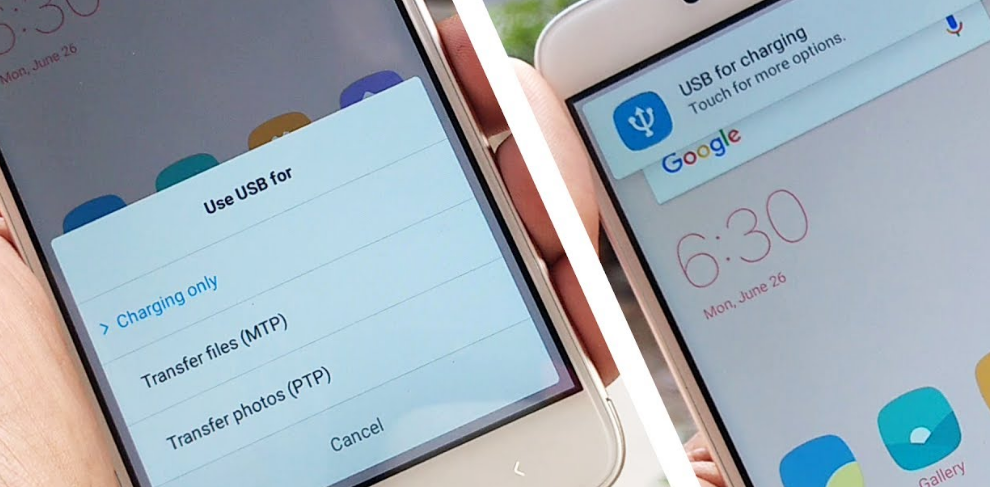
Soluzione n.2: Seleziona “Trasferimento File / Android Auto”
Quando colleghi uno Xiaomi, Redmi o POCO al computer, normalmente Android propone diverse modalità USB.
Le principali sono:
- Nessun trasferimento dati / Solo ricarica;
- Trasferimento file / Android Auto;
- Trasferimento foto.
Per accedere alla memoria dello smartphone da Windows devi utilizzare la modalità Trasferimento file, basata sul protocollo MTP.
Dopo aver collegato il dispositivo:
- sblocca Xiaomi;
- scorri dall’alto verso il basso per aprire le notifiche;
- tocca la notifica relativa alla connessione USB;
- seleziona Trasferimento file / Android Auto.
A questo punto apri Esplora File su Windows.
Lo Xiaomi dovrebbe apparire nella sezione dedicata ai dispositivi collegati. Cliccando sul telefono potrai accedere alle cartelle consentite della memoria interna.
MTP, PTP e Solo Ricarica: qual è la differenza?
MTP significa Media Transfer Protocol ed è la modalità da utilizzare per accedere a foto, video, musica, documenti e altri file.
PTP è invece una modalità pensata principalmente per fotografie e immagini.
Solo ricarica alimenta il dispositivo ma non espone i file al computer.
Soluzione n.3: Imposta Trasferimento File come modalità USB predefinita
Su alcuni Xiaomi il telefono ritorna automaticamente su “Solo ricarica” ogni volta che viene collegato al PC.
È possibile modificare il comportamento predefinito dalle Opzioni sviluppatore.
Come attivare Opzioni sviluppatore su Xiaomi HyperOS
Sui dispositivi recenti con Xiaomi HyperOS:
- Apri Impostazioni.
- Vai su Informazioni sul telefono.
- Individua la voce relativa alla Versione OS / Xiaomi HyperOS.
- Toccala rapidamente circa 7 volte.
- Comparirà un messaggio che informa dell’attivazione delle Opzioni sviluppatore.
Successivamente vai su:
Impostazioni → Impostazioni aggiuntive → Opzioni sviluppatore
Cerca:
Configurazione USB predefinita
e seleziona:
Trasferimento file
Su Xiaomi con MIUI
La procedura è molto simile, ma bisogna normalmente toccare ripetutamente la voce Versione MIUI.
Dopo aver attivato le Opzioni sviluppatore vai su:
Impostazioni → Impostazioni aggiuntive → Opzioni sviluppatore → Configurazione USB predefinita → Trasferimento file
Il nome esatto delle voci può cambiare leggermente in base alla versione HyperOS/MIUI installata.
Soluzione n.4: Riavvia Xiaomi e PC
Può sembrare banale, ma se il dispositivo veniva riconosciuto correttamente e improvvisamente non compare più, un riavvio può risolvere servizi USB o MTP rimasti bloccati.
Procedi quindi così:
- scollega il telefono;
- riavvia Xiaomi;
- riavvia Windows;
- attendi l’avvio completo dei due dispositivi;
- collega nuovamente il cavo;
- seleziona Trasferimento file.
Soluzione n.5: Utilizza Android PC Suite
Se vuoi andare oltre il semplice trasferimento manuale tramite MTP puoi utilizzare Android PC Suite.
Il programma è disponibile per Windows e macOS e anche come estensione per Google Chrome.
Una volta collegato uno Xiaomi, Redmi o POCO compatibile permette di gestire il dispositivo attraverso un’interfaccia suddivisa per categorie.

Tra le principali sezioni troviamo:
- Photos;
- Videos;
- Audio;
- Documents;
- Explore;
- Contacts;
- SMS;
- Call Log;
- Apps.
Sono disponibili inoltre strumenti come:
- Screen Mirroring;
- Screenshot;
- registrazione dello schermo;
- Remote Control.
Come collegare Xiaomi ad Android PC Suite
In questo caso bisogna attivare anche il Debug USB, perché Android PC Suite utilizza ADB per comunicare con il telefono.
Attivare Debug USB su Xiaomi HyperOS
Vai su:
Impostazioni → Informazioni sul telefono
Tocca ripetutamente la voce relativa a Xiaomi HyperOS / Versione OS fino all’attivazione delle Opzioni sviluppatore.
Successivamente apri:
Impostazioni → Impostazioni aggiuntive → Opzioni sviluppatore
e attiva:
Debug USB
Attivare Debug USB su MIUI
Se utilizzi ancora MIUI:
- apri Impostazioni;
- vai su Informazioni sul telefono / Il mio dispositivo;
- apri eventualmente Tutte le specifiche;
- tocca Versione MIUI 7 volte;
- torna nelle Impostazioni;
- apri Impostazioni aggiuntive;
- apri Opzioni sviluppatore;
- attiva Debug USB.
Autorizza il computer
Dopo aver collegato il telefono dovrebbe apparire sul display Xiaomi una richiesta:
Consentire debug USB?
Premi Consenti.

Android PC Suite dovrebbe quindi riconoscere il dispositivo.

Trasferire Foto Xiaomi
Aprendo la sezione Photos puoi visualizzare le immagini attraverso le relative anteprime.

Puoi selezionare le fotografie da scaricare sul computer oppure importare immagini dal PC sul telefono.
Video

La sezione Videos permette di individuare e trasferire i filmati presenti sul dispositivo.
File e Cartelle

Con Explore puoi navigare nelle cartelle Android accessibili e trasferire PDF, documenti, file ZIP, download e altri contenuti.
Contatti e SMS
Android PC Suite può essere utilizzato anche per gestire la rubrica:

e gli SMS disponibili sul dispositivo:

Questo rende Android PC Suite una soluzione più completa rispetto al semplice collegamento MTP.
Scopri Android PC Suite per collegare Xiaomi, Redmi e POCO al PC o Mac
Soluzione n.6: Controlla i Driver di Windows
Se Xiaomi è impostato correttamente su Trasferimento file ma continua a non comparire, il problema potrebbe trovarsi sul computer.
Sulle versioni moderne di Windows non è consigliabile cercare su siti casuali un “driver Xiaomi” specifico per ogni modello.
Il trasferimento dei file utilizza infatti il supporto MTP di Windows e, nella maggior parte dei casi, Windows installa automaticamente i componenti necessari.
Per prima cosa controlla Windows Update:
Impostazioni → Windows Update → Verifica disponibilità aggiornamenti
Controlla anche:
Windows Update → Opzioni avanzate → Aggiornamenti facoltativi
per verificare se sono disponibili aggiornamenti dei driver.
Controllare Gestione Dispositivi
Fai clic con il tasto destro sul pulsante Start e apri Gestione dispositivi.
Con Xiaomi collegato cerca voci come:
- Dispositivi portatili;
- Portable Devices;
- MTP USB Device;
- Android Device;
- dispositivo sconosciuto con triangolo giallo.
Se trovi il dispositivo con un errore:
- clicca con il tasto destro;
- seleziona Aggiorna driver;
- scegli la ricerca automatica;
- controlla eventualmente anche Windows Update.
Se il problema persiste puoi anche provare a disinstallare il dispositivo da Gestione dispositivi e ricollegarlo, permettendo a Windows di reinstallare il driver.
Evita driver scaricati da siti non ufficiali
Le vecchie guide riportano spesso lunghi elenchi di “Xiaomi USB Driver” caricati su siti di file sharing.
È preferibile evitare questa pratica.
Utilizza innanzitutto:
- Windows Update;
- Gestione dispositivi;
- eventuali driver provenienti esclusivamente dal produttore del PC o da fonti ufficiali.
Soluzione n.7: Prova un’altra porta o un altro computer
Questo semplice test permette di capire rapidamente se il problema si trova nel telefono oppure nel PC.
Prova:
- un’altra porta USB;
- un altro cavo;
- un altro PC.
Se Xiaomi viene immediatamente riconosciuto su un altro computer, è probabile che il problema riguardi Windows, i driver o una porta USB del primo PC.
Se invece non funziona su nessun computer, controlla attentamente il cavo e la porta USB-C dello smartphone.
Soluzione n.8: Controlla la porta USB-C dello Xiaomi
Polvere e sporco possono accumularsi nella porta USB-C.
Una connessione non perfetta può essere sufficiente per consentire la ricarica ma creare problemi durante il trasferimento dati.
Controlla visivamente la porta e verifica che il connettore entri completamente.
Evita di utilizzare oggetti metallici per pulire il connettore e, in caso di dubbi o danni visibili, rivolgiti all’assistenza.
Soluzione n.9: WpdMtp.inf – Serve ancora?
In molte vecchie guide viene consigliato di aprire:
C:\Windows\INF
cercare il file:
wpdmtp.inf
e reinstallarlo manualmente.
Il file WpdMtp.inf esiste ancora nelle versioni moderne di Windows ed è un componente utilizzato dal sistema per il supporto MTP.
Tuttavia questa operazione non dovrebbe essere la prima soluzione da tentare.
Prima conviene:
- controllare la modalità MTP sul telefono;
- cambiare cavo e porta;
- installare gli aggiornamenti Windows;
- aggiornare o reinstallare il dispositivo da Gestione dispositivi.
La reinstallazione manuale del componente MTP va quindi considerata come una procedura di troubleshooting più avanzata, soprattutto quando Windows mostra un problema specifico relativo al driver MTP.
Soluzione n.10: Revoca le Autorizzazioni Debug USB
Questa soluzione riguarda esclusivamente Android PC Suite, ADB e altri software che utilizzano il Debug USB.
Se il normale trasferimento MTP funziona ma Android PC Suite non riesce più a collegarsi, apri:
Impostazioni → Impostazioni aggiuntive → Opzioni sviluppatore
e cerca:
Revoca autorizzazioni debug USB
Dopo aver revocato le autorizzazioni:
- scollega Xiaomi;
- chiudi e riapri Android PC Suite;
- ricollega il telefono;
- attendi la richiesta sul display;
- premi Consenti.
Questa procedura può risolvere problemi legati a una precedente autorizzazione ADB non più valida.
Soluzione n.11: Prova Collegamento al Telefono di Windows
Se il problema riguarda principalmente il trasferimento occasionale di file e preferisci evitare il cavo USB, su Windows 11 puoi valutare anche Collegamento al telefono di Microsoft.
Con un dispositivo Android compatibile e l’app Collegamento a Windows è possibile utilizzare alcune funzioni tra PC e smartphone tramite rete Wi-Fi.
Le funzionalità effettivamente disponibili possono variare in base al modello Xiaomi e alla versione Android.
Soluzione n.12: Trasferire File Xiaomi senza USB con LocalSend
Un’altra alternativa semplice è LocalSend.
Installando l’app sia sul PC/Mac sia sullo Xiaomi è possibile trasferire file direttamente attraverso la rete locale.
Può essere utilizzato per:
- foto;
- video;
- documenti;
- PDF;
- musica;
- cartelle.
È particolarmente utile quando la porta USB presenta problemi oppure quando devi trasferire velocemente pochi file senza collegare il cavo.
Xiaomi viene visto dal PC ma le Cartelle sono Vuote
Se Windows mostra lo smartphone ma aprendolo non compaiono file, controlla innanzitutto che il dispositivo sia sbloccato.
Poi verifica nuovamente che la modalità USB sia:
Trasferimento file / Android Auto
e non Solo ricarica.
Prova quindi a:
- scollegare e ricollegare il cavo;
- mantenere lo schermo sbloccato;
- riavviare Esplora File;
- riavviare il telefono;
- provare un’altra porta USB.
Il PC vede Xiaomi ma Android PC Suite no
Se puoi accedere normalmente ai file da Esplora File ma Android PC Suite non rileva il telefono, significa che la connessione MTP sta funzionando e il problema riguarda probabilmente la comunicazione ADB.
Controlla quindi:
- Debug USB attivo;
- richiesta “Consentire debug USB?” accettata;
- telefono sbloccato;
- eventuali autorizzazioni ADB precedenti;
- cavo dati funzionante.
Puoi quindi utilizzare la funzione Revoca autorizzazioni Debug USB e ripetere l’associazione.
Mac non Rileva Xiaomi: cosa fare?
Su Mac la situazione è differente rispetto a Windows.
macOS non offre la stessa integrazione del protocollo MTP presente in Windows e il semplice collegamento tramite cavo potrebbe quindi non consentire di esplorare comodamente la memoria Android attraverso Finder.
Puoi utilizzare una soluzione come Android PC Suite per Mac oppure un’applicazione dedicata al trasferimento MTP.
Per piccoli trasferimenti senza cavo puoi utilizzare anche LocalSend o servizi cloud.
Riepilogo: Xiaomi non Rilevato dal PC
Se il tuo Xiaomi, Redmi o POCO non viene riconosciuto, prova le soluzioni in questo ordine:
- controlla che il cavo supporti il trasferimento dati;
- prova un’altra porta USB;
- sblocca lo smartphone;
- seleziona Trasferimento file / Android Auto;
- imposta eventualmente Trasferimento file come configurazione USB predefinita;
- riavvia PC e smartphone;
- controlla Windows Update;
- controlla Gestione dispositivi;
- prova il telefono su un altro computer;
- se utilizzi Android PC Suite, attiva Debug USB e autorizza il PC;
- revoca eventualmente le vecchie autorizzazioni Debug USB;
- considera il ripristino del driver MTP solo come intervento avanzato.
Conclusioni
Se uno Xiaomi o Redmi non viene rilevato dal PC, nella maggior parte dei casi non è necessario installare driver trovati su siti esterni o effettuare modifiche complicate.
Per il normale trasferimento dei file conviene partire dalle verifiche più semplici: cavo USB, porta del computer e soprattutto selezione della modalità Trasferimento file/MTP.
Il Debug USB non è necessario per il semplice MTP. Va invece attivato quando utilizzi applicazioni che comunicano con Android attraverso ADB.
Se vuoi utilizzare il computer non soltanto per accedere alle cartelle ma per gestire direttamente foto, video, musica, documenti, contatti, SMS e applicazioni, puoi utilizzare Android PC Suite, disponibile per Windows e Mac.
In caso di problemi con Windows, evita inoltre di scaricare vecchi pacchetti driver da siti di file sharing: utilizza prima Windows Update e Gestione dispositivi.
Scopri Android PC Suite per collegare e gestire Xiaomi, Redmi e POCO da PC o Mac
Il nome e la posizione delle impostazioni possono variare in base al modello Xiaomi/Redmi/POCO e alla versione HyperOS o MIUI installata.

GloboSoft è una software house italiana che progetta e sviluppa software per la gestione dei file multimediali, dispositivi mobili e per la comunicazione digitale su diverse piattaforme. Da oltre 10 anni il team di GloboSoft aggiorna il blog Softstore.it focalizzandosi sulla recensione dei migliori software per PC e Mac in ambito video, audio, phone manager e recupero dati.
Salve ho problemi a collegare il mio redmi 10 al pc tramite bluetooth.Risulta collegato al pc ma non riesco a rilevarlo sul pc Come posso risolvere il problema? Grazie per la risposta che riceverò.