
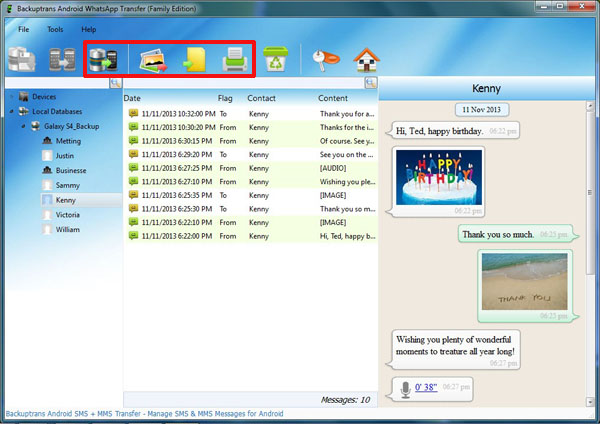
Se desideri visualizzare o salvare le conversazioni WhatsApp sul tuo computer quello di cui hai bisogno è un programma “Whatsapp Backup Extractor” in grado di accedere alla cartella di whatsapp e visualizzare i contenuti di essa. In questo articolo vediamo quali sono i migliori strumenti per estrarre chat whatsapp da Android e iOS per salvarle e visualizzarle sul tuo PC o Mac OS X. Ma oltre ad essere un software che accede alla cartella e al database di WhatsApp deve essere anche in grado di aprire e decriptare il backup whatsapp (formato db.crypt12, .db.crypt5, .db.crypt6, .db.crypt7 oppure .db.crypt8).
Parte 1. WhatsApp Backup Extractor per Android e per backup di tipo Crypt 12
Step 1: Disconnetti Whatsapp da backup di Google Drive
1) Vai su drive.google.com tramite il tuo computer.
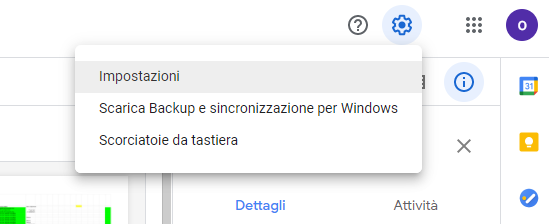
2) Clicca in alto a destra sull’icona a forma di ingranaggio e poi clicca su “Impostazioni”.
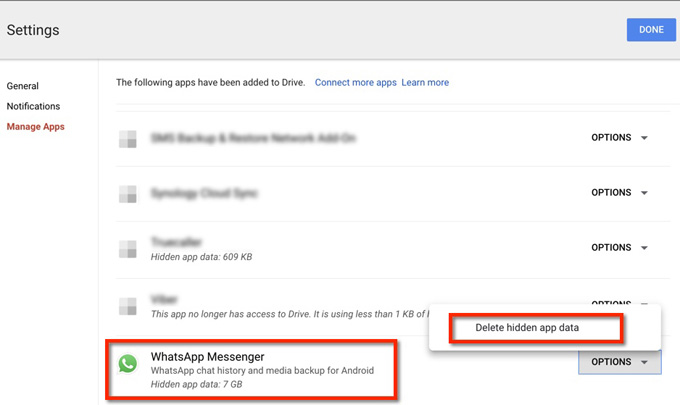
Nota: Se hai un backup di grandi dimensioni sull’unità, potrebbero essere necessari alcuni minuti per visualizzare WhatsApp Messenger nell’elenco delle app.
1) Vai su WhatsApp Messenger su Android> [Altre opzioni]> Impostazioni> Account> Verifica in due passaggi
2) Assicurati che sia Disabilitato
Step 3: Esegui il backup sul telefono. (Salta questo passaggio se hai già il file di backup db.crypt12 sul tuo computer)
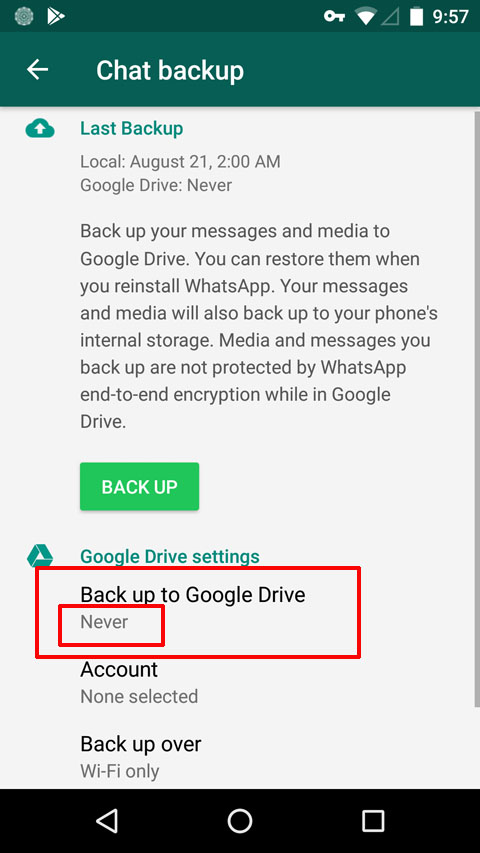
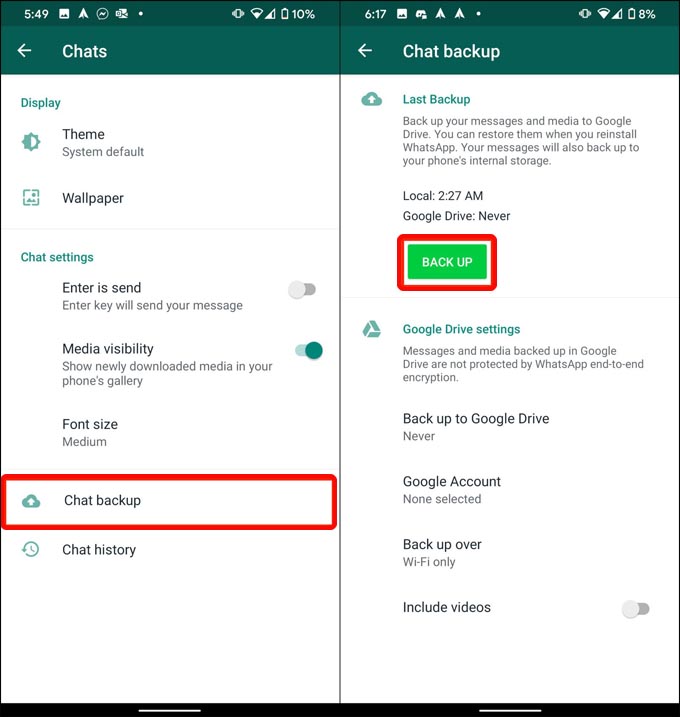
1) Vai su WhatsApp Messenger su Android> [Altre opzioni]> Impostazioni> Chat> Backup chat
2) Clicca sul pulsante [BACK UP]
1) Scarica l’app Backuptrans WA Sync da qui per installarlo sul tuo telefono Android
2) Avvia Backuptrans WA Sync, clicca sul pulsante “Copy Data” e assicurati che poi appaia un messaggio “Successfully copied”
Step 5: Copia la cartella WhatsApp dal tuo telefono Android
Copia l’intera cartella WhatsApp dal tuo telefono Android al tuo computer.
Suggerimento: se hai una memoria interna, la cartella WhatsApp si trova nella tua memoria interna. Se non si dispone di una memoria interna, la cartella si troverà sulla scheda SD o sulla scheda SD esterna.
Step 6: Ora scarica e installa Whatsapp Transfer sul tuo computer


Step 7: Avvia WhatsApp Transfer sul tuo computer
Clicca “File”->“Import Android WhatsApp Backup Data” sul programma.
Step 8: Seleziona il file di backup criptato db.crypt12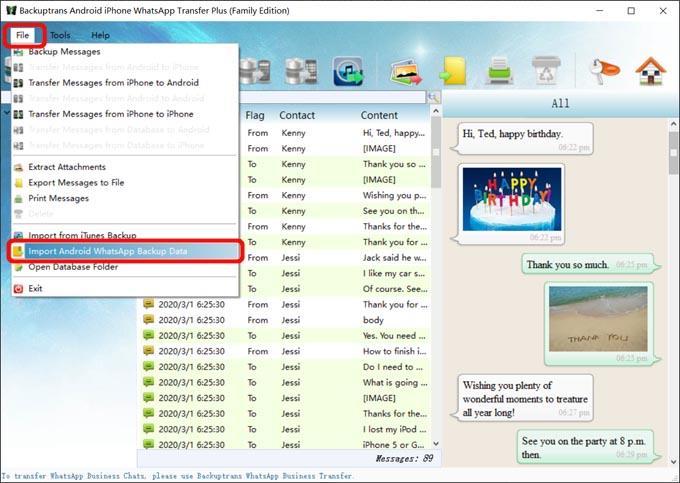
Individua la cartella WhatsApp che hai salvato dal telefono Android nel passaggio 4 sul tuo computer. Seleziona il file del database di backup di WhatsApp (msgstore.db.crypt12) e quindi fai clic su “OK” per continuare.
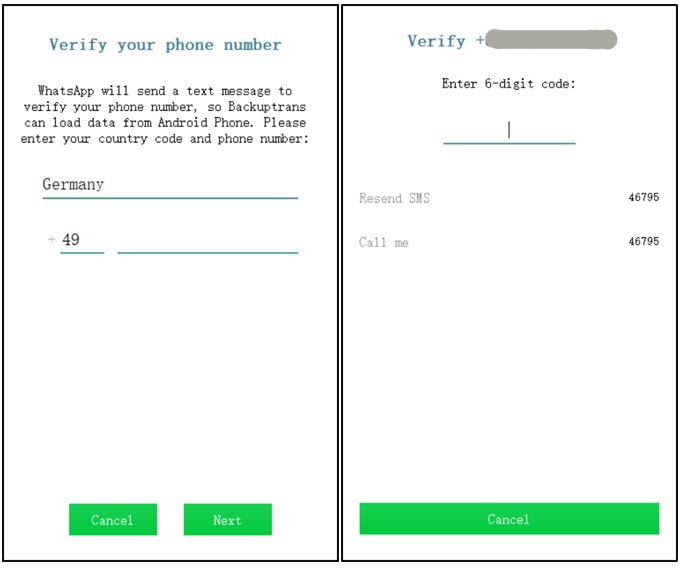
Step 9: Verifica il tuo numero di telefono per caricare le chat di WhatsApp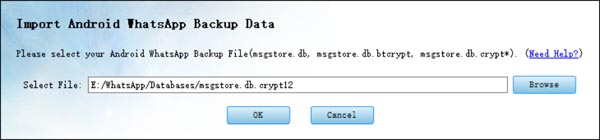
Immetti il numero di telefono e quindi fare clic sul pulsante “Avanti“. Quando ricevi un messaggio di testo con un codice a 6 cifre, inserisci semplicemente il codice a 6 cifre per avviare il caricamento delle chat di WhatsApp da Android.
Step 10: Importazione e visualizzazione chat WhatsappNota: assicurati che il numero di telefono inserito sia lo stesso utilizzato per il backup di WhatsApp.
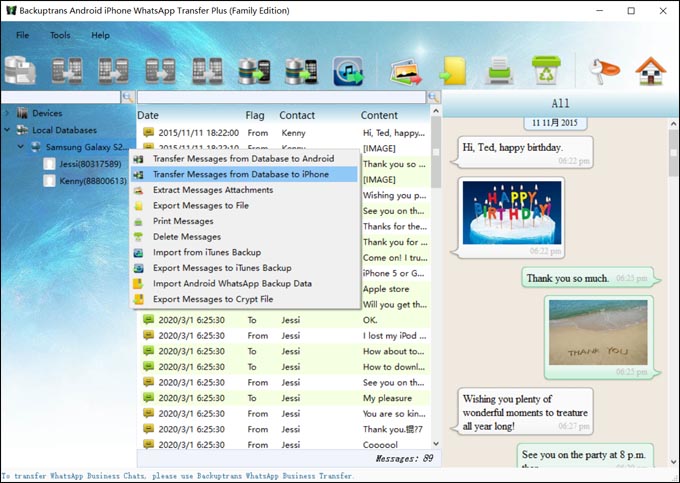
Tutti i messaggi di chat di WhatsApp nel file di backup verranno importati e salvati nel database locale di Backuptrans. Adesso potrai gestire i messaggi e fare varie operazioni come visualizzare, esportare messaggi in PDF, stampare messaggi o trasferirli su altri dispositivi.
Parte 2. WhatsApp Backup Extractor per Android e per backup crypt8, crypt7, crypt6 e crypt5
Per poter estrapolare il file di backup WhatsApp hai bisogno di un tool progettato per tale operazione. Uno dei migliori programmi per far ciò è sicuramente WhatsApp Transfer, che è in grado di decriptare e leggere i messaggi presenti nel backup WhatsApp. Ecco qui di seguito come funziona questo software per estrarre e leggere le chat da WhatsApp.
Step 1: La prima cosa da fare è trovare il backup WhatsApp e copiarla sul tuo computer. Per far ciò collega il tuo telefono Android al computer via USB e poi copia il file dalla relativa cartella sul tuo computer.
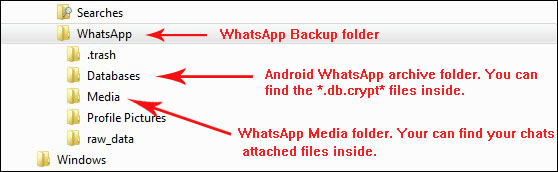
Il file di backup di Whatsapp sarà presente nella cartella /storage/emulated/0/WhatsApp oppure in /sdcard/WhatsApp
Poi accedi alla cartella Databases e il file contenente i messaggi Whatsapp sarà nel formato .db.crypt
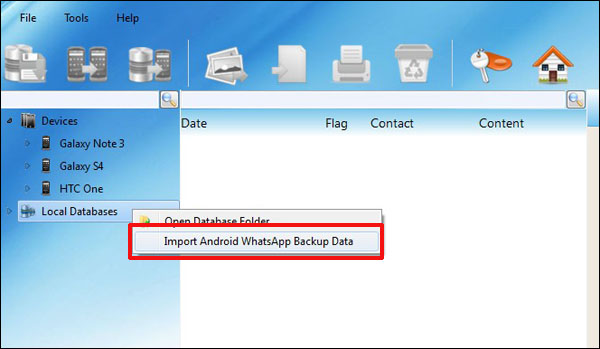
Step 2: Avvia il programma Whatsapp Transfer sul tuo computer e poi clicca col tasto destro sulla voce “Local Database” e infine seleziona “Import Android WhatsApp Backup Data”
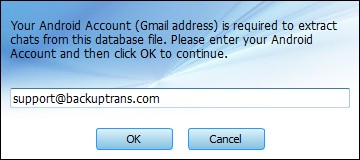
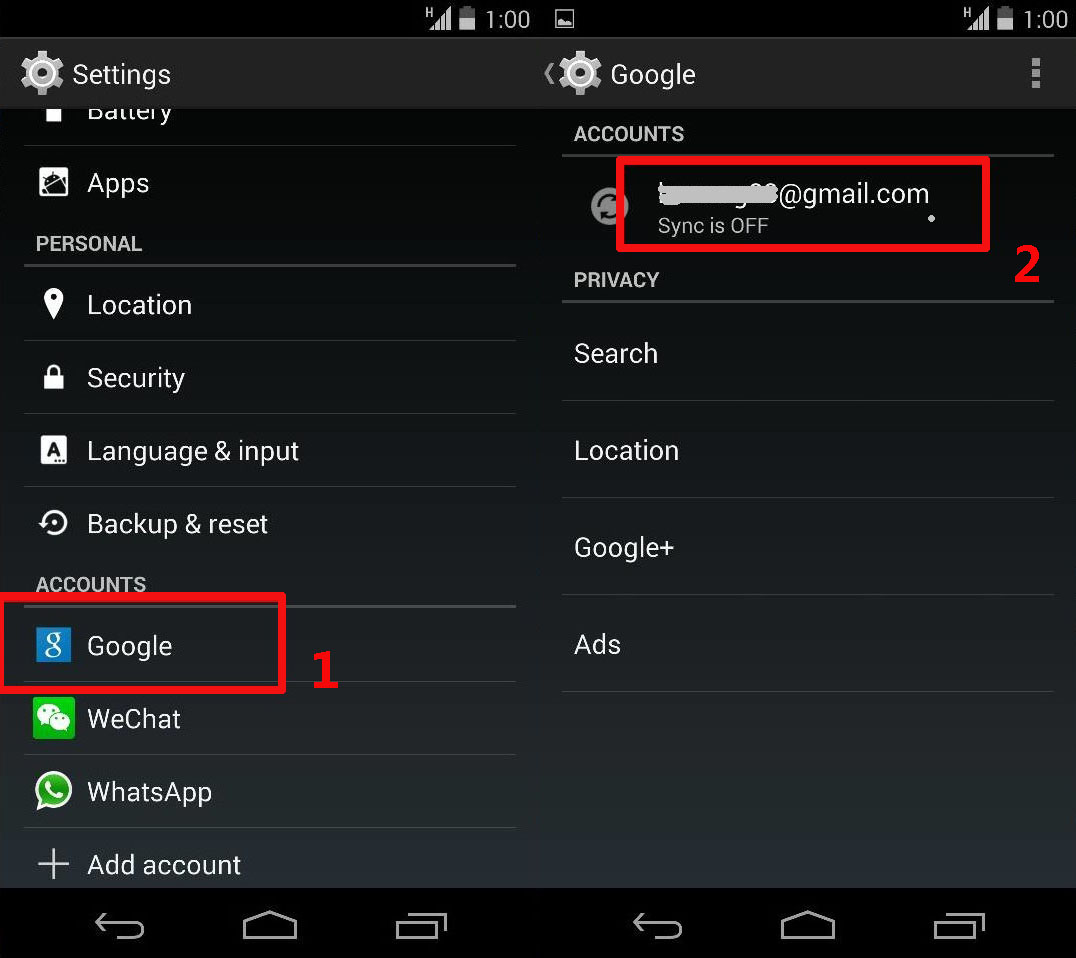
CASO A) Per decriptare file *.db.crypt5, dovrai inserire l’indirizzo email dell’account (Gmail) associato al tuo Android. Poi clicca su “OK” per continuare.
Se non sai qual’è l’indirizzo del tuo account Android puoi cliccare su “Impostazioni” -> “Google” ->”Accounts” sul tuo telefono Android . Vedi foto qui sotto:
CASO B) Per decriptare file *.db.crypt6/*.db.crypt7/*.db.crypt8 dovrai inserire il file “Key” e poi cliccare su “OK” per continuare
Se non sai qual’è la “Key” segui questo tutorial: Come Recuperare Key Android per Decriptare Whatsapp.
Step 3: Seleziona il file di backup criptato e infine clicca su “Ok” per continuare
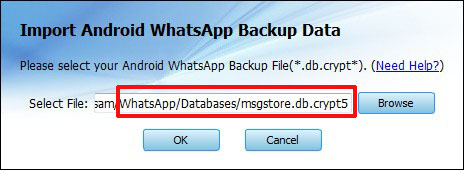
Step 4: Ti verrà probabilmente chiesto di inserire l’indirizzo del tuo account Gmail per procedere con il decrypting del file di backup. Clicca infine su OK.
Step 5: Tutti i messaggi verranno decriptati ed estratti in pochi secondi. Vedrai quindi tutte le conversazioni nel programma e potrai procedere con la loro esportazione sul PC, stampa o ripristino sul dispositivo.
Parte 3. WhatsApp Backup Extractor per iPhone
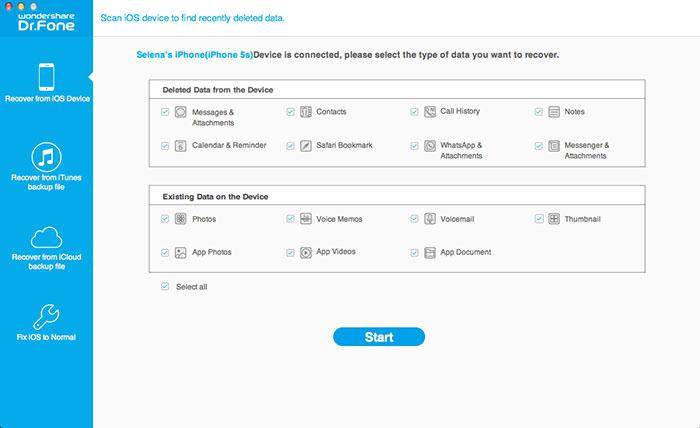
Nel caso in cui possiedi un dispositivo iOS, es. iPhone, allora un modo semplice e veloce per aprire e visualizzare i messaggi WhatsApp presenti in un backup (es. backup iTunes o backup iCloud) è quello di usare Dr.Fone per iOS. Ecco le caratteristiche di questo “Whatsapp backup extractor per iPhone”:
- Consente di estrapolare e recuperare messaggi whatsapp, sms, foto, note, contatti, ecc…. dalla memoria del dispositivo, dal backup itunes o dal backup icloud
- Compatibile con Mac e Windows e supporta anche le ultimissime versioni di iTunes, iPhone e iOS.
- Recupera dati cancellati in pochi minuti
- Permette di visualizzare in anteprima i messaggi whatsapp
Per maggiori dettagli ti inviamo a leggere i seguenti tutorial:
> Come Estrarre Messaggi Whatsapp da Backup iTunes
> Come Trasferire Messaggi Whatsapp da iPhone a PC o Mac

GloboSoft è una software house italiana che progetta e sviluppa software per la gestione dei file multimediali, dispositivi mobili e per la comunicazione digitale su diverse piattaforme. Da oltre 10 anni il team di GloboSoft aggiorna il blog Softstore.it focalizzandosi sulla recensione dei migliori software per PC e Mac in ambito video, audio, phone manager e recupero dati.
Bello msn di trent’anni fa…