
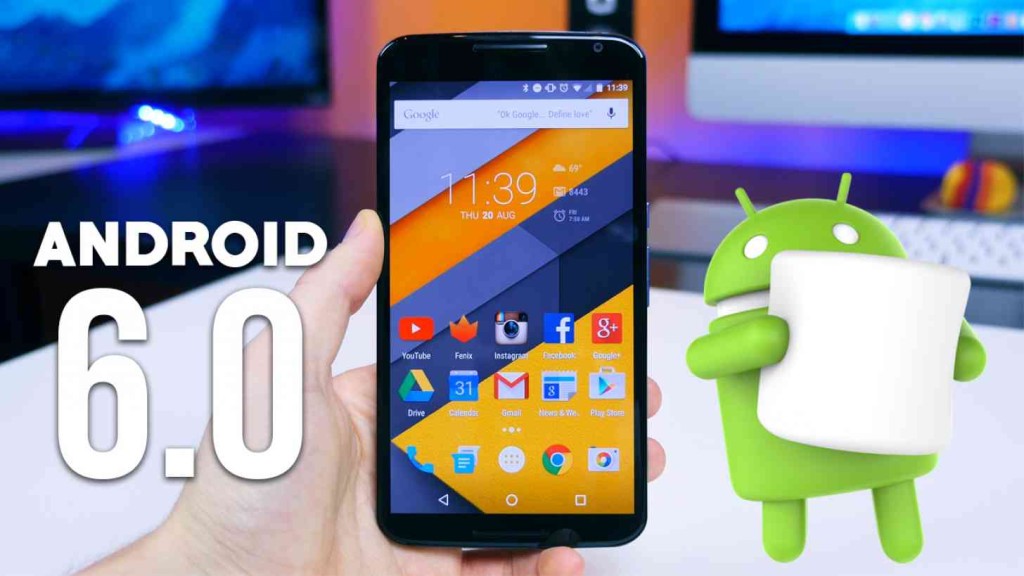
Il sistema operativo Android 6.0 Marshmallow è stato rilasciato nel mese di ottobre 2015 e oggi è una versione datata, non più supportata con aggiornamenti di sicurezza. Questa versione ha portato con se nuove funzionalità e un sistema ottimizzato per la gestione dell’alimentazione e che garantisce alla batteria un consumo ridotto e quindi una durata maggiore.
L’abilitazione dei permessi di root però è sempre un’operazione molto richiesta dagli utenti Android anche per poter installare app non presenti nel Google Play Store. Il “rooting” è un’operazione semplice da farsi ma c’è sempre il rischio che qualcosa non vada nel verso giusto e che i dati presenti sul tuo dispositivo possano essere persi o cancellati. Per evitare questa spiacevole situazione è sempre meglio fare un backup del tuo Android. Noi consigliamo di utilizzare il software di backup MobileGo che ti aiuterà a creare un backup di tutti i dati con un solo clic. In caso di cancellazione dei dati potrai poi ripristinarli tutti facilmente sempre tramite MobileGO. Verifica comunque che il software scelto supporti il tuo modello e la versione di Android prima di affidarti a un solo strumento.
Prerequisiti e preparazione prima del root
Prima di scaricare qualsiasi file, controlla che il bootloader del tuo telefono sia sbloccabile. Su molti dispositivi il produttore permette lo sblocco solo tramite procedura ufficiale, spesso con cancellazione completa dei dati; su altri il bootloader è bloccato e il root non è possibile senza exploit o procedure rischiose. Attiva le opzioni sviluppatore toccando più volte “Numero build” in Impostazioni > Info telefono, poi abilita “Debug USB” e, se presente, “Sblocco OEM”.
Sul PC installa i driver USB corretti per il tuo modello e i Platform-Tools ufficiali di Android, che includono adb e fastboot. Collega il telefono con un cavo dati e verifica i comandi con adb devices e fastboot devices: se il dispositivo appare, la comunicazione funziona. Se non appare, reinstalla i driver o cambia porta/cavo prima di continuare.
Infine, scegli i file per il tuo modello esatto: recovery personalizzata, pacchetto di root e, se necessario, kernel. Non usare file pensati per un altro telefono, anche se la versione di Android è la stessa: il rischio di brick o bootloop è concreto.
Una volta verificato che il backup sia completo e che il bootloader sia sbloccabile, segui questi passi per rootare il tuo dispositivo Android 6.0. Attenzione: la procedura è specifica per modello; i file del kernel e della recovery devono corrispondere esattamente al tuo telefono.
Come Abilitare Permessi di Root su Android 6.0 con Fastboot e recovery personalizzata
1. Files richiesti da scaricare per l’operazione:
Scarica gli SDK Platform-Tools ufficiali (contengono adb e fastboot) per il tuo PC. Poi scarica la recovery TWRP e il pacchetto di root compatibili con il modello esatto del tuo telefono. Le versioni citate in guide vecchie (TWRP 2.8.5.0, SuperSU 2.49, kernel Despair) sono superate e legate a modelli specifici: usa le build aggiornate indicate dalla comunità del tuo dispositivo. Salva i file .img e .zip in una cartella facile da raggiungere. Per finire scarica Fastboot dai link seguenti:

- Windows, Mac e Linux: Download Platform-Tools ufficiali
Step 1: Estrai il file scaricato e apri la cartella platform-tools. Se il pacchetto non contiene fastboot, installa i Platform-Tools ufficiali. Assicurati che il percorso non contenga spazi o caratteri strani.
Sbloccare il bootloader: il passaggio che molte guide omettono
Se il bootloader è ancora bloccato, il flashing della recovery fallirà. Spegni il telefono, avvialo in modalità bootloader/fastboot (di solito Volume Giù + Accensione) e collegalo al PC. Apri il prompt nella cartella platform-tools e digita fastboot devices per verificare che il PC veda il telefono. Poi esegui il comando di sblocco previsto dal produttore: su molti dispositivi è fastboot oem unlock, su altri fastboot flashing unlock. Conferma sul telefono usando i tasti volume e il tasto di accensione.
Attenzione: lo sblocco cancella di norma tutti i dati e può invalidare la garanzia. Al termine il bootloader mostra uno stato “unlocked”. Se il comando restituisce un errore, controlla di aver attivato “Sblocco OEM” nelle opzioni sviluppatore e di usare i Platform-Tools aggiornati. Non provare a forzare lo sblocco con tool casuali: su alcuni modelli è necessario attendere o seguire la procedura ufficiale del produttore.
Step 2: Collega il tuo cellulare Android al computer via USB.
Step 3: Adesso copia nella memoria interna del telefono il file ZIP del pacchetto di root compatibile con Android 6.0 e con il tuo modello (per esempio Magisk, se la versione scelta lo supporta, oppure una build SuperSU legacy) e il file .img della recovery TWRP. Fatto ciò, spegni il cellulare.
Step 4: Adesso accendi il dispositivo in modalità Bootloader usando Volume Giù e il pulsante di accensione.
Step 5: Vai nella cartella platform-tools e apri la finestra del prompt dei comandi cliccando Shift+Right+click (su Windows) o aprendo il terminale nella cartella (su Mac/Linux).
Step 6: Scrivi il seguente comando, fastboot flash recovery nome-recovery-twrp.img (sostituisci il nome con il file esatto scaricato per il tuo modello) e clicca su Invio.
Step 7: Accedi adesso alla recovery mode selezionando l’opzione “Recovery” del menu Fastboot cliccando il bottone del Volume Su due volte.
Step 8: Nella recovery TWRP scegli l’opzione Install (o la voce equivalente) e poi seleziona il file ZIP del pacchetto di root dalla memoria interna.
Step 9: Naviga usando i tasti del volume o il touchscreen e seleziona il file ZIP del pacchetto di root. Conferma l’installazione e attendi il completamento.
Step 10: Se la guida del tuo dispositivo prevede anche un kernel o un pacchetto aggiuntivo, installa quello con la stessa procedura. Non installare file pensati per un altro modello.
Step 11: Torna al menu principale della recovery e riavvia il cellulare.
Verifica del root e problemi comuni
Dopo il riavvio, il telefono potrebbe impiegare più tempo del solito: è normale se la recovery ha ricostruito cache e dalvik. Per verificare i permessi di root, puoi usare un’app di controllo root da una fonte affidabile oppure, se conosci adb, eseguire adb shell su -c id e controllare che compaia uid=0. Se il comando non esiste o l’app segnala “root non disponibile”, il pacchetto di root non è stato installato correttamente o non è compatibile con il dispositivo.
Se il telefono resta bloccato sul logo, rientra in recovery e reinstalla il pacchetto di root dopo aver verificato la versione per il tuo modello. Se la recovery stock è tornata al posto di TWRP, il flashing non è andato a buon fine: ripeti il comando fastboot e controlla che il file .img corrisponda al modello. In caso di bootloop persistente, ripristina il backup fatto all’inizio o reinstalla il firmware stock del produttore.
A questo punto, se il riavvio va a buon fine, dovresti aver abilitato i permessi di root sul tuo Android 6.0. Verifica il risultato con un controllo dedicato prima di installare app che richiedono root.

GloboSoft è una software house italiana che progetta e sviluppa software per la gestione dei file multimediali, dispositivi mobili e per la comunicazione digitale su diverse piattaforme. Da oltre 10 anni il team di GloboSoft aggiorna il blog Softstore.it focalizzandosi sulla recensione dei migliori software per PC e Mac in ambito video, audio, phone manager e recupero dati.
RAGA HO UN HUAWEI P9 LITE VNS-L21, COME ATTIVO I PERMESSI DI ROOT? HO SBLOCCATO BOOTLOADER. PER FAVORE SIATE CHIARI E PRECISI, GRAZIE
come si scarca Despair.R20.6.Shamu.zip?
Specificare meglio le operazioni, origine e destinazione quando si copia e precisare le operazioni che si fanno da pc