
Cos’era Sony PC Companion e cosa lo ha sostituito
Se sei in possesso di uno smartphone SONY allora molto probabilmente avrai già sentito parlare di Sony PC Companion, una sorta di pacchetto software in cui erano presenti più strumenti e applicazioni per gestire i dati del proprio cellulare Sony Xperia. Una volta installato questo software e collegato il dispositivo al computer, era possibile effettuare l’aggiornamento del sistema operativo del telefono, trasferire dati sul Sony Xperia, fare backup e ripristino dei dati sul computer, organizzare e gestire i contatti e i calendari, riprodurre e sincronizzare le canzoni, foto e video. Oggi Sony PC Companion non è più supportato: per i modelli Xperia compatibili il riferimento ufficiale è Xperia Companion, con funzioni e requisiti che possono variare in base a modello e versione del sistema. Ecco gli strumenti principali che erano presenti in Sony PC Companion:
1. Xperia™ Transfer: era lo strumento che consentiva di trasferire file tra Sony Xperia e altri dispositivi come iPhone, Samsung Galaxy, LG, HTC, Blackberry, ecc. Consentiva anche di trasferire dati da backup iTunes e iCloud su Sony Xperia. Oggi, per un passaggio da un altro telefono, valuta gli strumenti di trasferimento integrati nel dispositivo, se presenti, oppure il ripristino da account Google per contatti e calendario; per i file multimediali puoi usare il collegamento USB o un servizio cloud.
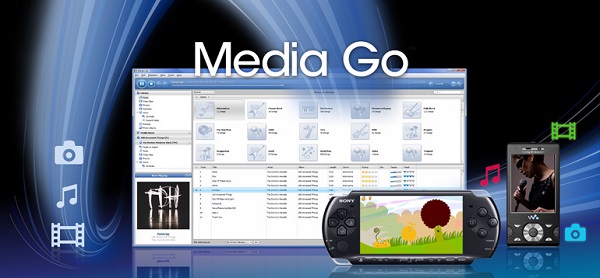
2. Media Go: è stato ritirato. Serviva a trasferire facilmente musica, foto, video e podcast tra il computer e il tuo Sony Xperia; con esso era anche possibile scaricare e acquistare spettacoli TV, film e giochi dal PlayStation Store. Per la gestione della musica Sony ha successivamente proposto Music Center for PC, mentre per foto e video oggi conviene usare il collegamento USB, Google Foto o un gestore di file.
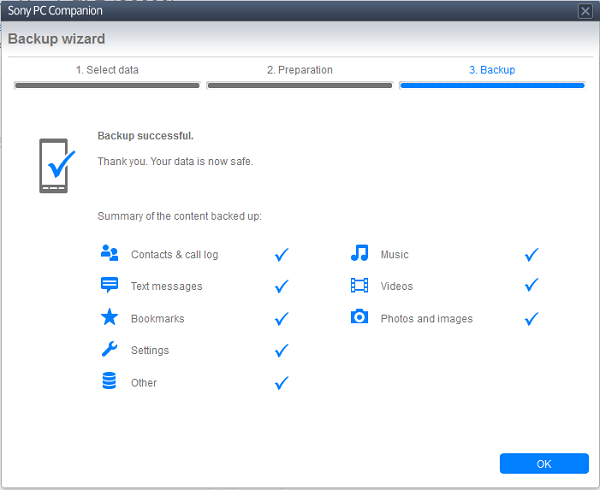
3. Backup & Restore: era la funzione che consentiva di fare il backup dei dati e il loro ripristino su Sony Xperia. Il backup poteva essere fatto anche sulla scheda SD esterna. Oggi il backup di Android si basa in gran parte sull’account Google per contatti, calendario, app e impostazioni, mentre foto, video e documenti vanno copiati separatamente su computer, scheda SD o cloud.
Backup e trasferimento su Xperia: procedura pratica
Prima di scegliere un programma, chiarisci l’obiettivo: vuoi un backup completo, spostare foto e video, migrare contatti e messaggi da un altro telefono o riparare il software? La risposta cambia lo strumento. Come regola generale, tieni il telefono carico, usa un cavo USB funzionante e, se il produttore lo richiede, abilita il debug USB solo per le operazioni che lo prevedono.
- Backup dei dati Android. Apri Impostazioni > Google > Backup e verifica che il backup sia attivo sull’account Google. Questo copre contatti, calendario, app e alcune impostazioni, ma non garantisce la copia di tutti i file multimediali.
- Copia locale di foto e video. Collega lo Xperia al computer con il cavo, sblocca il telefono e scegli il profilo USB per trasferire file. Copia le cartelle DCIM e Pictures in una cartella sul computer. Verifica che il numero di file e la data di modifica siano coerenti.
- Aggiornamento o riparazione del software. Per i modelli Xperia compatibili, usa lo strumento ufficiale Sony indicato nella pagina di supporto (ad esempio Xperia Companion). Segui le istruzioni a schermo e non scollegare il cavo durante l’operazione.
- Trasferimento da un altro telefono. Se il nuovo Xperia offre un’app di trasferimento integrata, usala seguendo la procedura guidata. In alternativa, ripristina il backup Google per contatti e calendario e copia i media via USB o cloud.
Controllo dell’esito: apri Rubrica, Calendario, Galleria e File, quindi confronta alcuni elementi a campione con il dispositivo originale. Solo dopo aver verificato puoi cancellare i dati dalla vecchia memoria. Problema probabile: se il computer non vede il telefono, prova un’altra porta USB, sostituisci il cavo, sblocca lo schermo e controlla che il telefono non sia impostato solo in carica.
Quali alternative a Sony PC Companion usare oggi?
Non esiste un unico sostituto di Sony PC Companion, perché il programma copriva più funzioni. Per aggiornamenti, riparazione del software e alcune operazioni di backup sui modelli compatibili, il riferimento ufficiale Sony è Xperia Companion, da verificare nella pagina di supporto per modello e sistema operativo. Per contatti, calendario, app e impostazioni, l’alternativa più semplice è il backup dell’account Google. Per foto, video, musica e documenti, il trasferimento diretto via USB o l’uso di un servizio cloud restano i metodi più controllabili. Se devi migrare da iPhone o da un altro Android, valuta un software di terze parti specializzato solo dopo aver controllato compatibilità, dati supportati, costo e informativa sulla privacy.
Xperia Companion, account Google o software di terze parti?
Non esiste un’unica alternativa valida per tutti. La scelta dipende da ciò che devi fare e dal livello di controllo che vuoi mantenere sui tuoi dati.
- Xperia Companion: è il riferimento ufficiale Sony per aggiornamenti, riparazione del software e alcune operazioni di backup sui modelli compatibili. È la scelta più prudente quando il problema riguarda il sistema o quando vuoi restare nell’ecosistema Sony. Verifica sempre modello e sistema operativo supportati nella pagina ufficiale.
- Account Google e backup di Android: sono utili per contatti, calendario, app e impostazioni. Non sono pensati per copiare qualsiasi file multimediale o per clonare un telefono in modo identico.
- Copia USB o cloud per i media: per foto, video, musica e documenti, il trasferimento diretto tramite cavo o un servizio cloud è spesso il metodo più trasparente e controllabile. Controlla lo spazio disponibile e la sincronizzazione prima di eliminare gli originali.
- Software di terze parti: possono semplificare la migrazione tra iPhone e Android o tra marchi diversi, ma non sono tutti equivalenti. Prima di installarli, verifica compatibilità con il tuo modello, tipo di dati supportati, costo e informativa sulla privacy. Evita di concedere permessi eccessivi o di usare versioni non ufficiali.
Nella maggior parte dei casi gli strumenti attuali sono progettati per essere usati senza manuale: collega il telefono, sbloccalo e segui le indicazioni a schermo. Se il computer non rileva il dispositivo, il problema è spesso il cavo, la porta USB, il profilo di collegamento o un’autorizzazione da confermare sul telefono.
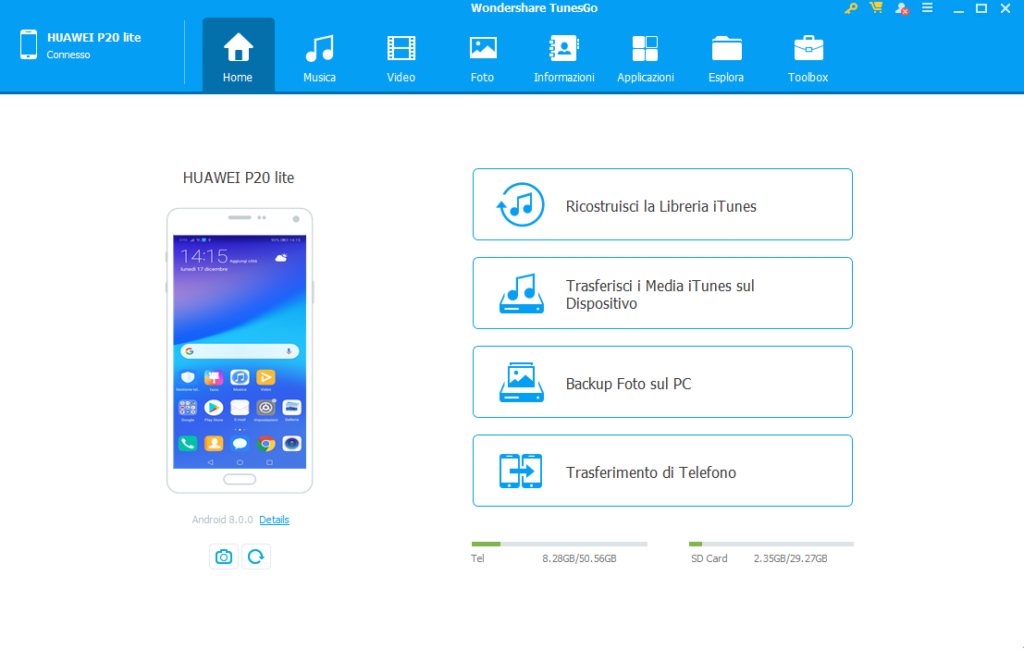
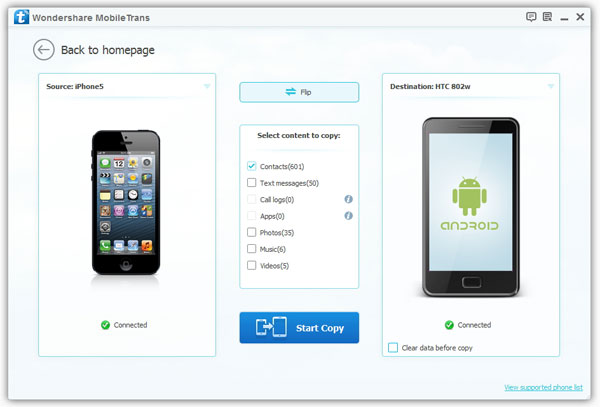
Se stai passando da un iPhone o cellulare Android ad un Sony Xperia, o viceversa da Sony Xperia ad un iPhone o altro telefono Android (es. Samsung Galaxy, Huawei, LG, ecc…), e vuoi trovare un modo alternativo allo strumento “Xperia Transfer” presente in Sony PC Companion, puoi valutare un software di terze parti specializzato come Wondershare MobileTrans, se disponibile e compatibile con i modelli e le versioni in uso. In alternativa, usa il ripristino da account Google per contatti e calendario e copia i media via USB o cloud.
Verifica e sicurezza dopo il passaggio
Dopo un backup o un trasferimento, non considerare conclusa l’operazione finché non hai verificato i dati sul dispositivo di destinazione. Apri almeno Rubrica, Calendario, Galleria e File e controlla che i contenuti più importanti siano presenti e leggibili. Per i messaggi e le app, verifica che le conversazioni e gli accessi siano stati ripristinati correttamente.
Mantieni una copia dei dati originali finché non sei soddisfatto. Se usi il cloud, attiva la verifica in due passaggi sull’account e controlla quali cartelle sono sincronizzate. Se usi un programma di terze parti, disinstalla i tool che non ti servono e revoca i permessi concessi. Infine, evita di tenere collegati contemporaneamente più gestori del telefono: possono entrare in conflitto e rendere più difficile capire quale operazione ha modificato i dati.

GloboSoft è una software house italiana che progetta e sviluppa software per la gestione dei file multimediali, dispositivi mobili e per la comunicazione digitale su diverse piattaforme. Da oltre 10 anni il team di GloboSoft aggiorna il blog Softstore.it focalizzandosi sulla recensione dei migliori software per PC e Mac in ambito video, audio, phone manager e recupero dati.