
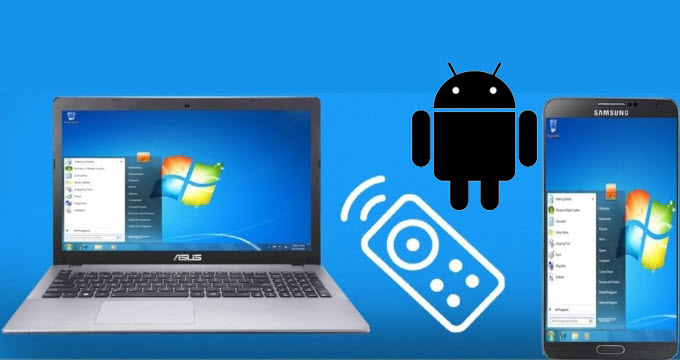
Abbiamo già segnalato un modo molto pratico e veloce per trasferire foto da Android sul computer, ai fini di backup; qui di seguito vediamo invece come si può fare l’operazione inversa cioè trasferire foto dal computer su Android in modo sicuro e senza perdere troppo tempo. Innanzitutto va detto che ci sono diverse modalità di trasferimento foto dal PC/Mac su Android: c’è il metodo manuale tramite collegamento via USB, quello tramite Bluetooth, tramite Wifi e quello tramite applicazioni o software di terze parti. Diamo uno sguardo veloce a tutte queste soluzioni.
Portare le proprie fotografie dal computer (PC Windows o Mac) allo smartphone Android è un’operazione frequente e utilissima: permette di avere sempre a portata di mano i propri scordi migliori, impostare nuovi sfondi, oppure condividere sui social media o via chat immagini scattate con una fotocamera reflex o modificate sul desktop.
In questo articolo vediamo come svolgere questa operazione nel modo più rapido, ordinato e senza perdere qualità.
1. La Soluzione Migliore: Android PC Suite
Quando l’obiettivo è trasferire collezioni fotografiche o interi album dal computer allo smartphone senza rischiare di perdere dati o ridurre la risoluzione, la soluzione ideale è Android PC Suite (disponibile su androidmanager.it).

Questa suite professionale semplifica la gestione multimediale grazie a un’interfaccia chiara e a strumenti dedicati all’importazione diretta.
Perché utilizzarlo per le foto:
-
Zero Compressione: A differenza dell’invio tramite app di messaggistica o alcuni servizi online, le foto vengono trasferite mantenendo la risoluzione originale, i dati EXIF e la qualità nativa.
-
Gestione degli Album: Puoi creare o selezionare cartelle specifiche sullo smartphone prima dell’importazione, mantenendo la galleria perfettamente ordinata.
-
Importazione Massiva: Consente di selezionare centinaia di file o intere cartelle dal PC/Mac e trasferirle in un unico passaggio ad alta velocità via cavo USB.
-
Compatibilità PC e Mac: Supera i problemi di comunicazione che spesso si verificano tra i dispositivi Android e i computer Apple.
Procedura passo-passo:
-
Scarica e installa Android PC Suite da androidmanager.it.
-
Collega lo smartphone Android al computer tramite cavo USB e abilita il Debug USB sul telefono (seguendo la semplice guida a schermo).
-
Apri la sezione Foto all’interno del programma.
-
Clicca sul pulsante Importa (o trascina i file dal computer direttamente nella schermata).
-
Seleziona le foto o le cartelle dal PC/Mac e avvia il trasferimento: le immagini appariranno immediatamente nella Galleria del tuo Android.
2. Trasferimento via Cavo USB (Esplora File)
Se ti trovi su un PC Windows e desideri trasferire rapidamente poche immagini senza installare software aggiuntivi:
-
Collega il cellulare al PC tramite cavo USB.
-
Sullo schermo dello smartphone, apri la tendina delle notifiche e seleziona la modalità Trasferimento File (MTP).
-
Sul computer, apri Questo PC ed entra nella memoria dello smartphone.
-
Naviga fino alla cartella desiderata (solitamente
DCIMoPictures). -
Copia le foto dal tuo PC e incollale all’interno della cartella dello smartphone.
Nota per utenti Mac: macOS non permette di esplorare direttamente le cartelle Android tramite Finder; per questo motivo su Mac è consigliabile ricorrere a suite dedicate come Android PC Suite.
3. Trasferimento tramite Cloud (Google Foto o Google Drive)
Se non hai a disposizione un cavo USB e vuoi trasferire le foto via Internet:
-
Google Foto: Accedi a photos.google.com dal browser del PC, trascina le foto per caricarle sul tuo account e ritrovalle automaticamente sincronizzate nell’app Google Foto sul telefono.
-
Google Drive: Carica le immagini su Drive dal computer e poi scaricale sul telefono aprendo l’app mobile.
Svantaggio: Richiede una connessione Internet performante e, nel caso di Google Foto con impostazioni standard, potrebbe essere applicata una leggera compressione all’immagine se lo spazio di archiviazione è limitato.
4. Invio Wireless Locale (Quick Share)
Se utilizzi un PC Windows e desideri inviare poche foto al volo senza fili:
-
Installa l’app ufficiale Quick Share per Windows sul PC.
-
Assicurati che sia il PC che lo smartphone abbiano Wi-Fi e Bluetooth attivi e siano vicini.
-
Fai clic destro sulla foto nel PC, seleziona Invia con Quick Share e scegli il tuo dispositivo Android per confermare la ricezione.
Tabella Riassuntiva
| Metodo | Mantenimento Qualità | Velocià di Trasferimento | Facilità d’Uso |
| Android PC Suite | 100% (Originale) | Molto Alta (Cavo USB) | Molto Semplice |
| Cavo USB (Windows) | 100% (Originale) | Alta | Media (Ricerca cartelle) |
| Google Foto / Cloud | Dipende da impostazioni | Media (Dipende dalla rete) | Semplice |
| Quick Share | 100% (Originale) | Alta (Wireless locale) | Immediato |
Conclusioni
Se devi passare solo uno o due scatti al volo, l’uso del cloud o del trasfeimento wireless locale rappresenta una soluzione rapida. Se invece desideri trasferire interi album, organizzare la Galleria e preservare la massima qualità fotografica senza incorrere in problemi di compatibilità (specialmente su Mac), l’utilizzo di Android PC Suite via androidmanager.it rimane lo strumento più completo ed efficiente.

GloboSoft è una software house italiana che progetta e sviluppa software per la gestione dei file multimediali, dispositivi mobili e per la comunicazione digitale su diverse piattaforme. Da oltre 10 anni il team di GloboSoft aggiorna il blog Softstore.it focalizzandosi sulla recensione dei migliori software per PC e Mac in ambito video, audio, phone manager e recupero dati.
speriamo che questa volta vada a buon fine
grazie